



برای تشخیص پکتلاس با MTR، ابتدا ردیف مقصد را بخوانید؛ درصد بالای Loss در یک هاپ میانی، بهتنهایی خرابی مسیر را ثابت نمیکند. اگر همان افت پاسخ در ردیفهای بعدی و مقصد ادامه نداشته باشد، ممکن است روتر میانی فقط پاسخهای تشخیصی را محدود کرده باشد. این راهنما با یک خروجی واقعی نشان میدهد چطور بین این دو وضعیت فرق بگذارید.
هدف مقاله، پیدا کردن مسیر بررسی کندی VPN، نوسان پینگ و قطع ارتباط است. MTR ابزار تعمیر اتصال نیست و از روی یک تصویر هم نمیتوان مسئول اختلال را قطعی معرفی کرد. خروجی وقتی ارزشمند است که مقصد، زمان، نوع تست و وضعیت روشن یا خاموش بودن VPN را بدانید.
MTR چیست و چه چیزی را اندازه میگیرد؟
MTR قابلیتهای ping و traceroute را در یک ابزار ترکیب میکند. با ارسال پروبهایی با طول عمر متفاوت، روترهای پاسخدهنده در مسیر را شناسایی میکند و آمار پاسخ هرکدام را نشان میدهد. هر ردیف یک Hop یا هاپ است؛ نبود پاسخ از یک ردیف، الزاماً به معنی توقف عبور ترافیک از آن نقطه نیست.
طبق توضیح مخزن رسمی MTR، بعضی روترها پاسخ ICMP را نمیفرستند یا تعداد آن را محدود میکنند. به همین دلیل، عبارت Packet Loss در خروجی را باید در زمینه نوع پروب و پاسخ مقصد بخوانید. ابزار، همه بستههای واقعی بازی، مرورگر یا تونل شما را شمارش نمیکند.
- Loss%: درصد پروبهای بدون پاسخ در همان ردیف و بازه ثبت.
- Snt: تعداد پروبهای فرستادهشده؛ برای سنجش اندازه نمونه ضروری است.
- Last و Avg: آخرین زمان پاسخ و میانگین زمان رفتوبرگشت، برحسب میلیثانیه.
- Best و Wrst: کمترین و بیشترین زمان پاسخ ثبتشده در همان بازه.
- StDev: انحراف معیار زمان پاسخ؛ نشانه پراکندگی اندازهگیریها، نه معادل دقیق همه تعریفهای جیتر.
عددهای Avg هاپها را با هم جمع نکنید. زمان هر ردیف، رفتوبرگشت پروب تا همان پاسخدهنده است و زمان یک تکه مستقل از مسیر نیست. همچنین مسیر برگشت پاسخها میتواند با مسیر رفت فرق داشته باشد؛ یک عدد بزرگ در وسط جدول، محل قطعی ازدحام را مشخص نمیکند.
آموزش اجرای تست MTR و انتخاب مقصد درست
در لینوکس، پس از نصب بسته مناسب توزیع، میتوانید گزارش محدودشده بگیرید. برای نمونه، در Debian یا Ubuntu بسته mtr-tiny در دسترس است. اگر فرمان مجوز ارسال پروب نداشت، تنظیم دسترسی ابزار یا اجرای آن با مجوز مناسب همان سیستم را بررسی کنید؛ لازم نیست برای تست، فایروال را خاموش کنید.
sudo apt install mtr-tiny
mtr -rwn -c 100 1.1.1.1
این فرمان نمونه، ۱۰۰ چرخه گزارش به یک مقصد عمومی میگیرد؛ عددها را برای مقصد واقعی مورد بررسی خودتان ثبت کنید. گزینه r حالت گزارش، w خروجی عریض و n نمایش عددی آدرسهاست. برای دیدن آمار زنده، اجرای ساده mtr و سپس پایاندادن با q نیز کاربرد دارد.
در macOS یا ابزارهای دارای رابط ویندوز مانند WinMTR، روش نصب و نام گزینهها متفاوت است؛ خروجی و راهنمای همان نسخه را ملاک قرار دهید. نمونه این مقاله از محیط متنی MTR نسخه ۰٫۹۵ است. فرمانها و امکانات نسخههای جدیدتر در راهنمای رسمی گزینههای MTR توضیح داده شدهاند.
پیش از اجرا مشخص کنید چه چیزی را میسنجید: مسیر اینترنت شما تا سرور VPN، یا مسیر یک مقصد اینترنتی از داخل تونل. تست از یک سرور خارجی تا مقصد، لزوماً وضعیت اتصال گوشی شما را نشان نمیدهد. برای دنبالکردن روش مقایسه سرویس نیز راهنمای تست کانفیگ پیش از خرید را ببینید.
تفسیر یک خروجی واقعی: آیا ۴۹٫۸ درصد پکتلاس داریم؟
تصویر زیر یک ثبت واقعی ارسالی در بررسی شبکه است؛ در همان ثبت، نام میزبان و آدرسهای زیرساخت برای انتشار پوشانده شدهاند. این تصویر، تست تازهای از اینترنت فعلی شما یا نتیجه آزمایش همه سرویسهای رهاپینگ نیست. برای این تحلیل، شماره ردیف و مقادیر آماری اهمیت دارند.
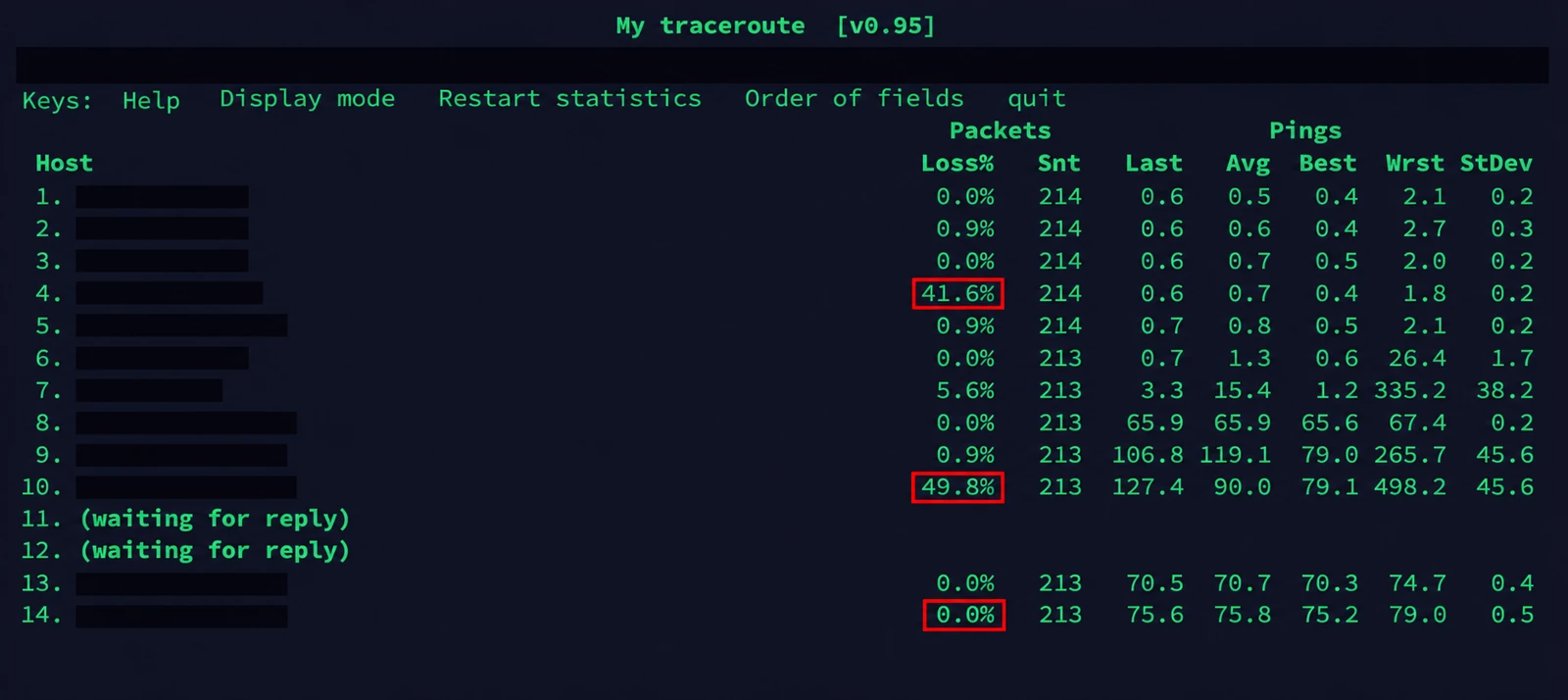
سه ردیف مهمِ همان ثبت را کنار هم بگذاریم. آدرسها در جدول تکرار نشدهاند و شماره هاپها با تصویر مطابقت دارند:
| ردیف | Loss | تعداد پروب | Avg | StDev |
|---|---|---|---|---|
| هاپ ۴ | ۴۱٫۶٪ | ۲۱۴ | ۰٫۷ ms | ۰٫۲ ms |
| هاپ ۱۰ | ۴۹٫۸٪ | ۲۱۳ | ۹۰٫۰ ms | ۴۵٫۶ ms |
| مقصد، هاپ ۱۴ | ۰٫۰٪ | ۲۱۳ | ۷۵٫۸ ms | ۰٫۵ ms |
در این بازه، مقصد برای پروبهای ثبتشده افت پاسخ نشان نمیدهد. بنابراین نمیتوان گفت تقریباً نصف ترافیک، به دلیل عدد هاپ ۱۰، در مسیر از بین رفته است. محدودیت یا اولویت متفاوت پاسخدهی روتر میانی با این الگو سازگار است؛ تعیین علت دقیق آن به داده بیشتری نیاز دارد.
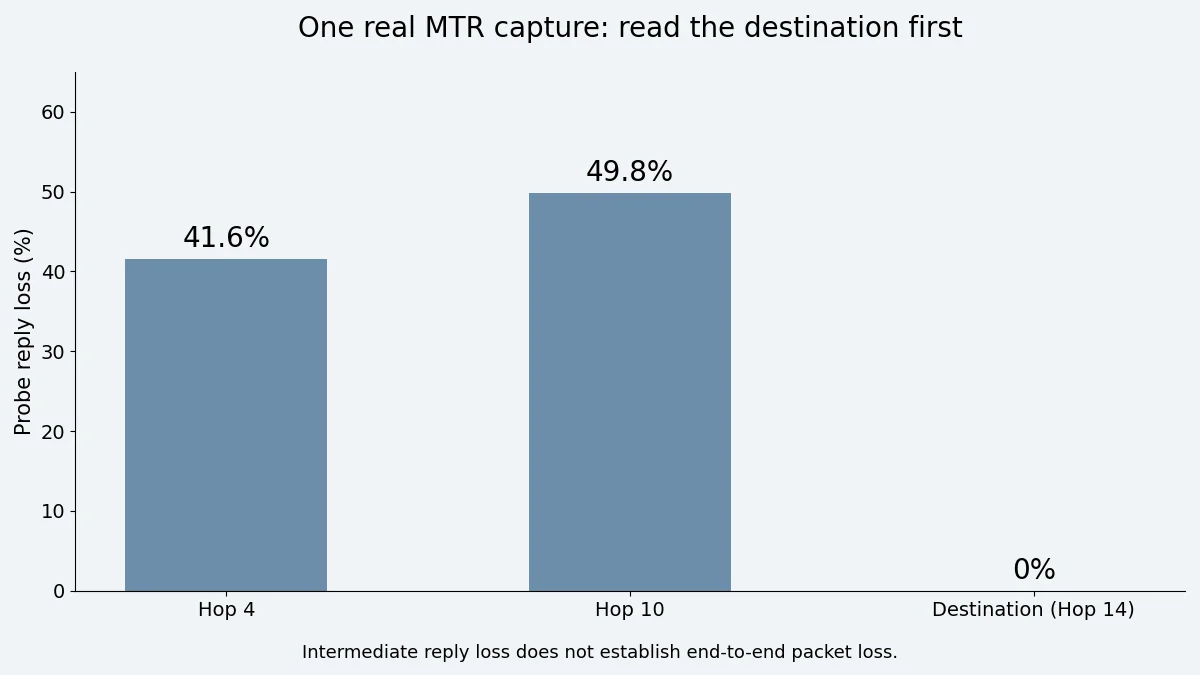
هاپهای ۱۱ و ۱۲ در تصویر پاسخ ندادهاند، ولی مقصد بعد از آنها دیده میشود. پس «waiting for reply» در این دو ردیف به معنی قطع مسیر نیست. StDev بالاتر هاپ ۱۰ هم بهتنهایی نوسان پینگ مقصد را ثابت نمیکند؛ آمار مقصد باید جداگانه بررسی شود.
چه زمانی افت پاسخ را جدیتر بررسی کنیم؟
اگر افت پاسخ در مقصد هم دیده شد، تست را هنگام وقوع مشکل و با تعداد پروب کافی تکرار کنید. الگویی که از جایی شروع میشود و در ردیفهای بعدی و مقصد هم باقی میماند، ارزش بررسی بیشتری دارد. اما این الگو هم محل دقیق خرابی یا مقصر شبکه را قطعی تعیین نمیکند.
ممکن است خود مقصد ICMP را محدود کند. برای یک سرویس TCP در دسترس، میتوانید تست متناسب با همان پورت را هم مقایسه کنید؛ برای مثال:
mtr -rwn -c 100 --tcp --port 443 1.1.1.1این فقط نمونه نحو فرمان است. مقصد و پورتی را انتخاب کنید که واقعاً سرویس موردنظر روی آن پاسخ میدهد. شکست TCP روی پورت بسته، پکتلاس VPN را ثابت نمیکند. تست ICMP، TCP و UDP ممکن است به دلیل سیاست شبکه یا مسیر انتخابی یکسان نباشند.
تست پکتلاس VPN و نوسان پینگ را چطور مقایسه کنیم؟
برای مقایسه، مقصد و مدت تست را ثابت نگه دارید؛ اینترنت پایه، وضعیت VPN و زمان را یادداشت کنید. اگر مقصد همان Endpoint تونل باشد، مسیر آن معمولاً باید بیرون تونل حفظ شود؛ روشنکردن VPN لزوماً آن تست را به آزمایش داخل VPN تبدیل نمیکند. برای مقصد عمومی هم عبور واقعی از تونل را بررسی کنید.
نوع پروب MTR با پروتکل حمل خود VPN یکی نیست. مثلاً تست TCP به یک وبسایت، به معنی TCP بودن تونل شما نیست؛ برای شناخت این تفکیک، بخش تفاوت UDP و TCP در راهنمای OpenVPN چیست مفید است. نتیجه تست را فقط به همان شرایط اندازهگیری نسبت دهید.
اگر مشکل، پینگ متغیر بازی است، آزمایش مقصد پاسخدهنده مرتبط و زمان بروز مشکل اهمیت دارد. مقصد عمومی ممکن است مسیر دیگری داشته باشد. برای بررسی کندی نیز راهنمای افزایش سرعت اتصال را کنار دادههای MTR بخوانید؛ تغییر تنظیمات بدون ثبت قبل و بعد، نتیجه روشنی نمیدهد.
برای گزارش به پشتیبانی چه چیزهایی بفرستیم؟
زمان و منطقه زمانی، مبدأ و مقصد آزمایش، نام ابزار و نسخه، نوع پروب و پورت، وضعیت VPN و تعداد پروبها را همراه خروجی متنی بفرستید. اگر از هر دو سمت دسترسی دارید، اندازهگیری در دو جهت کمک میکند؛ بااینحال، مسیرهای رفت و برگشت الزاماً قرینه نیستند.
در گزارش عمومی، آدرس خصوصی زیرساخت و نام میزبان شخصی را بپوشانید؛ نسخه کامل را فقط در مسیر پشتیبانی مورداعتماد ارسال کنید. پیام کاربردی میتواند این باشد: «در این ساعت، مقصد روی این نوع تست افت پاسخ دارد، در حالی که تست پایه چنین است.» این گزارش از یک اسکرینشات بدون مقصد و زمان قابلپیگیریتر است.
پرسشهای متداول MTR و پکتلاس
آیا Loss بالا در یک هاپ، پکتلاس مسیر را ثابت میکند؟
خیر. اگر افت پاسخ در هاپهای بعدی و مقصد ادامه نداشته باشد، محدودیت پاسخدهی همان روتر میتواند علت باشد. مقصد و نوع پروب را هم بررسی کنید.
صفر بودن Loss مقصد یعنی هیچ مشکلی در VPN نداریم؟
فقط یعنی در بازه و نوع پروب ثبتشده، افت پاسخی در مقصد دیده نشده است. این نتیجه، سلامت همه برنامهها و همه زمانها را تضمین نمیکند.
آیا StDev همان جیتر است؟
StDev انحراف معیار زمان پاسخهای ثبتشده است. برای سنجش پراکندگی مفید است، اما با همه تعریفها و روشهای اندازهگیری جیتر یکسان نیست.
چطور پکتلاس با VPN و بدون VPN را مقایسه کنیم؟
مقصد، نوع پروب و مدت تست را ثابت نگه دارید و زمان و وضعیت اتصال را ثبت کنید. بررسی کنید مقصد واقعاً از مسیر موردنظر عبور میکند؛ Endpoint تونل ممکن است بیرون تونل مسیریابی شود.
دیدگاه کاربران
اولین دیدگاه را شما ثبت کنید.