



برای راهاندازی V2Box در آیفون و اندروید، برنامه اصلی را نصب کنید، لینک اشتراک یا کانفیگ خود را در بخش Configs وارد کنید، یک سرور را انتخاب کنید و اتصال را از صفحه Home روشن کنید. در اولین اتصال، مجوز VPN دستگاه را هم تأیید کنید. نصب برنامه بهتنهایی سرویس اتصال فعال در اختیار شما نمیگذارد؛ به اطلاعات یک اشتراک معتبر نیاز دارید.
در این آموزش V2Box، مراحل وارد کردن Subscription، لینک تکی، QR و JSON را جدا میبینید و یاد میگیرید سرورها را تست و بهروزرسانی کنید. تصاویر مربوط به نسخههای قبلی برنامهاند؛ شکل دکمهها و نام بعضی گزینهها ممکن است در نسخه فعلی فرق کند.
V2Box چیست و قبل از نصب چه چیزهایی لازم داریم؟
V2Box یا ویتوباکس یک کلاینت برای مدیریت اتصال به سرورهای پروکسی است. برنامه، اطلاعات اتصال را دریافت میکند و ترافیک را مطابق تنظیمات سرویس و قواعد مسیریابی هدایت میکند. برای شناخت تفاوت برنامه، سرور و کانفیگ، مقاله V2Ray چیست و چگونه کار میکند را بخوانید.
- گوشی سازگار با نسخه فعلی برنامه و اینترنت فعال برای دانلود و دریافت تنظیمات.
- لینک اشتراک، کانفیگ تکی یا کد QR معتبر از ارائهدهنده سرویس.
- اطلاع از اعتبار، حجم و تعداد اتصال مجاز اشتراک.
توضیحات رسمی برنامه از پشتیبانی اتصالهایی مانند VLESS، VMess، Trojan و Shadowsocks و قابلیت REALITY نام میبرد. REALITY را نباید با یک پروتکل مستقل همرده همه این نامها یکی دانست؛ سازگاری کانفیگ به مجموعه تنظیمات و نسخه برنامه بستگی دارد. وجود نام یک قابلیت در برنامه، کار کردن هر کانفیگ روی هر شبکه را تضمین نمیکند.
دانلود و نصب V2Box برای آیفون و اندروید
اگر با عبارت «نسخه وب» یا لینک دانلود مستقیم روبهرو شدهاید، پیش از نصب بررسی نسخه وب V2Box و روش دانلود معتبر را بخوانید.
برای نصب از صفحه همان برنامه در فروشگاه رسمی استفاده کنید. نام محصول را V2Box – V2ray Client بررسی کنید و از فایلهای تغییریافته یا برنامههای مشابه ناشناس استفاده نکنید.
- آیفون و آیپد: دانلود V2Box از App Store
- اندروید: دانلود V2Box از Google Play
نصب پایه برنامه رایگان است؛ وجود تبلیغات یا امکانات پولی را در صفحه فروشگاه نسخه خود بررسی کنید. رایگان بودن برنامه به معنی دریافت اشتراک سرور رایگان نیست. اگر میخواهید اطلاعات اتصال تهیه کنید، مشخصات خرید اکانت V2Box را با نیاز خود تطبیق دهید.
کدام روش افزودن کانفیگ را انتخاب کنیم؟
پیش از زدن علامت +، نوع اطلاعات دریافتی را مشخص کنید. یک لینک اشتراک با لینک تکی یک سرور و متن JSON تفاوت دارد؛ انتخاب گزینه اشتباه میتواند باعث خطای ورود یا خالی ماندن فهرست شود.
| اطلاعات دریافتی | گزینه مناسب در برنامه | کاربرد |
|---|---|---|
| لینک Subscription یا سابسکریپشن | Add Subscription | دریافت یک گروه از سرورها و بهروزرسانی فهرست |
| لینک تکی مانند vless:// یا vmess:// | Import V2ray URI from Clipboard | افزودن مشخصات نود از لینک کپیشده |
| کد QR | Scan QR، در صورت وجود در نسخه شما | ورود اطلاعات متناسب با محتوای کد |
| متن JSON سازگار | Import V2ray JSON from Clipboard، در نسخه دارای این گزینه | ورود پیکربندی JSON پشتیبانیشده |
| مشخصات جداگانه سرور | Add Manual V2ray Input یا گزینه مشابه | تکمیل دستی فیلدها طبق اطلاعات ارائهدهنده |
لینک اشتراک معمولاً یک آدرس اینترنتی است که فهرست کانفیگها را از سرور ارائهدهنده دریافت میکند. هر آدرس https لزوماً لینک اشتراک نیست؛ لینک صفحه خرید یا ورود به پنل را وارد نکنید. لینک کامل اشتراک و QR آن را نیز عمومی منتشر نکنید، چون ممکن است اطلاعات دسترسی سرویس شما را در خود داشته باشند.
آموزش V2Box در آیفون؛ افزودن اشتراک و اتصال
۱. وارد بخش Configs شوید
لینک اشتراک را از پنل ارائهدهنده کپی کنید. سپس V2Box را باز کنید، از منوی پایین به Configs بروید و روی علامت + بزنید. در منوی بازشده، Add Subscription را انتخاب کنید.

۲. نام و لینک Subscription را وارد کنید
در فیلد نام، عنوان دلخواهی برای تشخیص اشتراک بنویسید. در فیلد URL، آدرس کامل را قرار دهید؛ فاصله یا خط جدید اضافی ابتدا و انتهای آن نباشد. سپس Add Subscribe یا دکمه تأیید همان نسخه را بزنید.
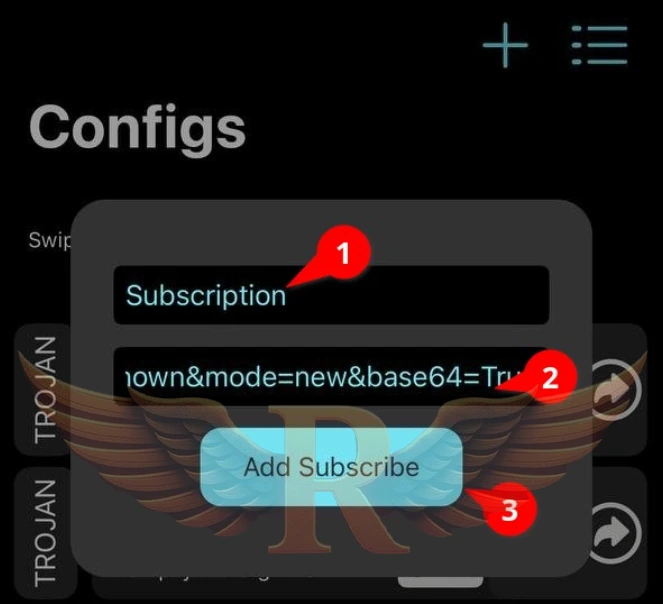
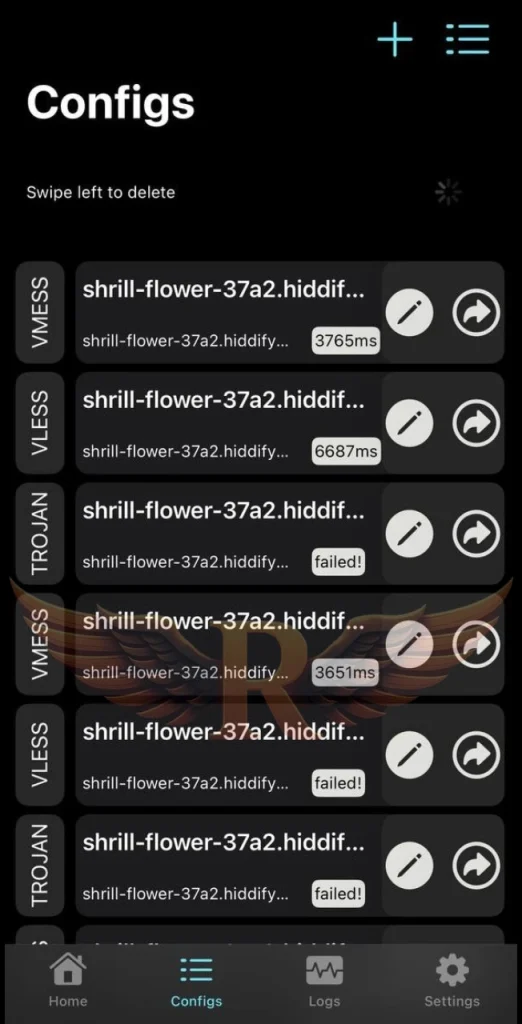
منتظر دریافت فهرست بمانید. بعد از اضافه شدن گروه، باید نام سرورها را ببینید. نمایش گروه بدون نود میتواند نشانه مشکل در دریافت یا فرمت پاسخ اشتراک باشد؛ ذخیره شدن لینک به معنی موفق بودن اتصال نیست.
۳. اگر QR دارید، اطلاعات را با اسکن وارد کنید
در پنل سرویس، کد QR مربوط به اشتراک یا نود را باز کنید. تصویر زیر نمونه نمایش QR در پنل ارائهدهنده است، نه صفحه اسکنر V2Box. اگر کد روی دستگاه دیگری نمایش داده شود، اسکن با دوربین سادهتر خواهد بود.
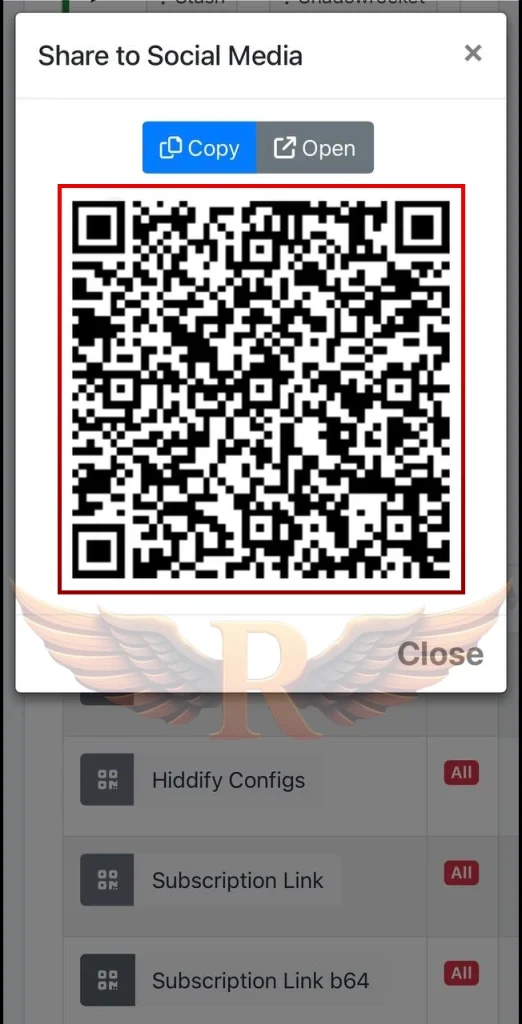
در V2Box به Configs → + → Scan QR بروید و در صورت درخواست، مجوز دوربین را بدهید. پس از اسکن، گروه یا نود جدید را بررسی کنید. اگر کد را فقط روی همان گوشی دارید و نسخه شما گزینه ورود از تصویر ندارد، از کپی لینک استفاده کنید. اسکن QR بهخودیخود اعتبار یا امنیت سرویس را ثابت نمیکند.
۴. تست اولیه سرورها را اجرا کنید
در Configs، گزینه Ping All را بزنید. نتیجه، بررسی اولیه پاسخگویی سرورهاست؛ نودهای دارای خطا را از گزینههای پاسخگو جدا کنید و یکی از نودهای مناسب را انتخاب کنید.
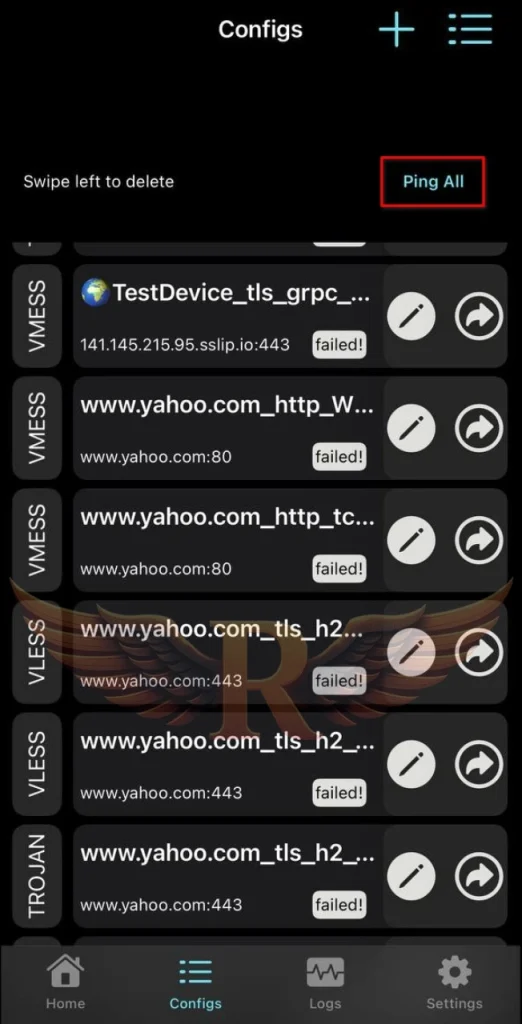
کمترین پینگ لزوماً بیشترین سرعت دانلود نیست. پس از انتخاب سرور، کیفیت را با باز کردن سایت یا فعالیت معمول خود هم بسنجید. اگر اتصال برقرار است اما کند است، راهنمای بررسی سرعت V2Ray را ببینید.
۵. اتصال را از صفحه Home روشن کنید
بعد از انتخاب نود به Home بروید. در نسخه تصویری، دکمه Slide to connect را باید به سمت راست بکشید؛ در نسخههای دیگر ممکن است دکمه Connect نمایش داده شود.
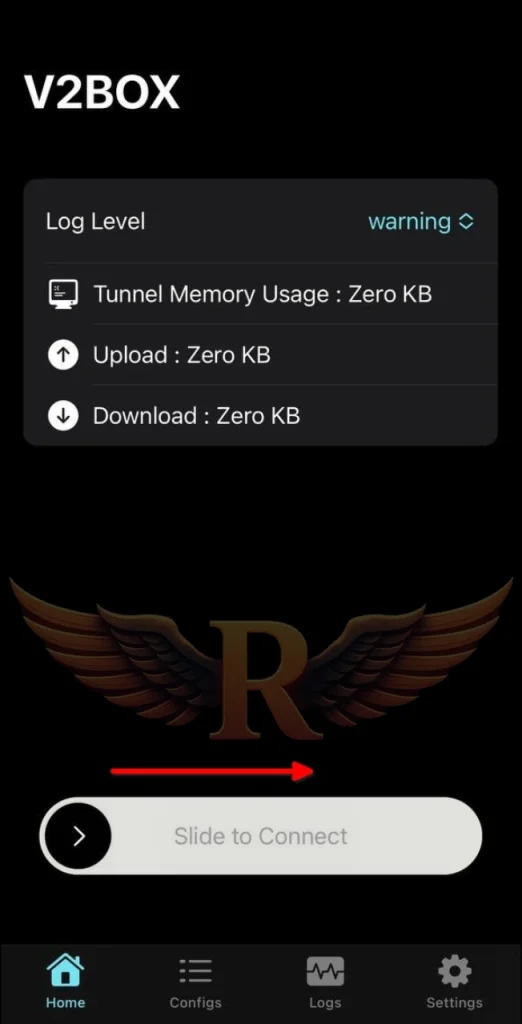
در اولین اتصال، آیفون ممکن است درخواست Add VPN Configurations نشان دهد. اگر درخواست از همین برنامه است، آن را بررسی و با Allow و احراز هویت دستگاه تأیید کنید. سپس باز شدن سایتها و وضعیت اتصال را کنترل کنید.
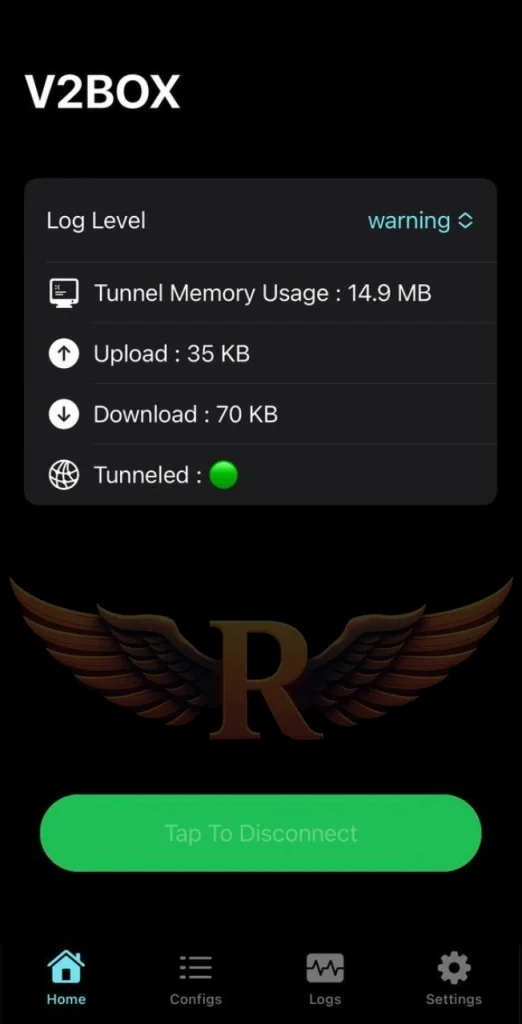
صفحه Home اطلاعاتی مانند آپلود، دانلود یا وضعیت تونل را نمایش میدهد. این اعداد لزوماً مانده حجم صورتحساب اشتراک نیستند؛ اعتبار و حجم باقیمانده را از پنل سرویس بررسی کنید. برای قطع اتصال از دکمه Disconnect استفاده کنید.
افزودن لینک تکی، JSON یا مشخصات دستی در V2Box
ورود لینک تکی از کلیپبورد
لینکی مانند vless:// یا vmess:// را کامل کپی کنید. در Configs → +، گزینه Import V2ray URI from Clipboard را انتخاب کنید. اگر سیستمعامل برای دسترسی به کلیپبورد اجازه خواست، درخواست مرتبط با همین کار را تأیید کنید. نام نود افزودهشده را بررسی و سپس آن را انتخاب کنید.
این کار «ورود از لینک» است، نه تنظیم دستی فیلدهای سرور. برای آشنایی با تفاوت انواع لینک، مقاله تفاوت VLESS و VMess مفید است. کانفیگ تکی معمولاً بهروزرسانی گروه اشتراک را ندارد؛ در صورت تغییر اطلاعات همان نود، لینک جدید لازم میشود.
ورود JSON و تفاوت آن با URI
URI مشخصات اتصال را در یک لینک قابلاشتراکگذاری نگه میدارد؛ JSON قالبی متنی برای پیکربندی ساختاریافته است. در تصویر زیر، گزینه مشخصشده Import V2ray JSON from Clipboard است و باید متن JSON سازگار را به آن بدهید، نه لینک vless یا آدرس صفحه پنل.
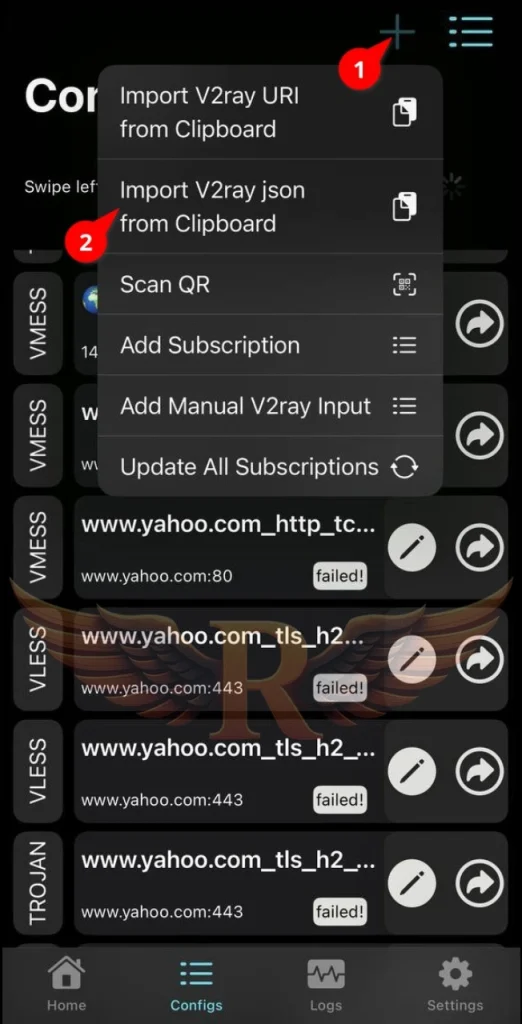
اگر فایل JSON گرفتهاید، از روش ورود فایلِ پشتیبانیشده در نسخه خود استفاده کنید؛ یا در صورت تأیید ارائهدهنده، متن کامل آن را برای گزینه ورود از کلیپبورد کپی کنید. همه فایلهای JSON متعلق به برنامهها یا هستههای مختلف قابلجایگزینی نیستند. برای کاربر تازهکار، درخواست لینک اشتراک سازگار معمولاً از اصلاح دستی JSON سادهتر است.
برای ورود دستی، نوع نود، آدرس، پورت، شناسه و تنظیمات انتقال و امنیت را دقیقاً مطابق اطلاعات سرویس وارد کنید. نام فیلدها را از روی یک کانفیگ متفاوت حدس نزنید و برای عبور از خطا، امنیت اتصال را خودسرانه خاموش نکنید.
آموزش راهاندازی V2Box در اندروید
افزودن کانفیگ تکی یا لینک اشتراک
پس از نصب نسخه رسمی، اطلاعات اتصال را کپی و برنامه را باز کنید. به Configs بروید و علامت + را بزنید. در تصویر زیر، پیش از ورود اطلاعات، فهرست Local خالی است.
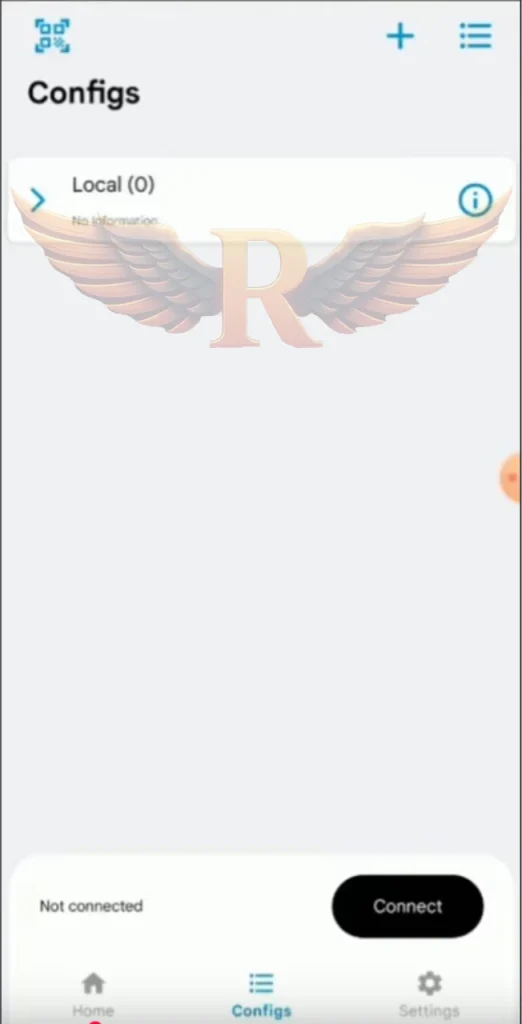
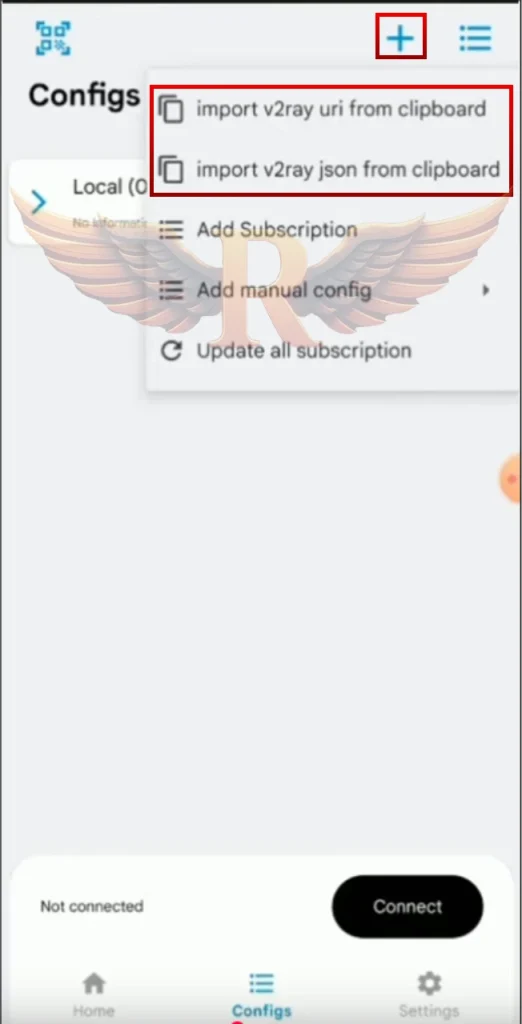
- اگر لینک تکی دارید: گزینه Import v2ray uri from clipboard را انتخاب کنید.
- اگر Subscription دارید: گزینه Add Subscription را بزنید و نام و URL را مانند مراحل قبل وارد کنید.
- اگر JSON دارید: فقط از گزینه ورود JSON و پیکربندی سازگار با نسخه برنامه استفاده کنید.
انتخاب نود و تأیید اتصال VPN
بعد از دریافت کانفیگها، فهرست را بررسی کنید، تست Ping All را در صورت وجود اجرا کنید و نود موردنظر را انتخاب کنید. سپس Connect را بزنید.
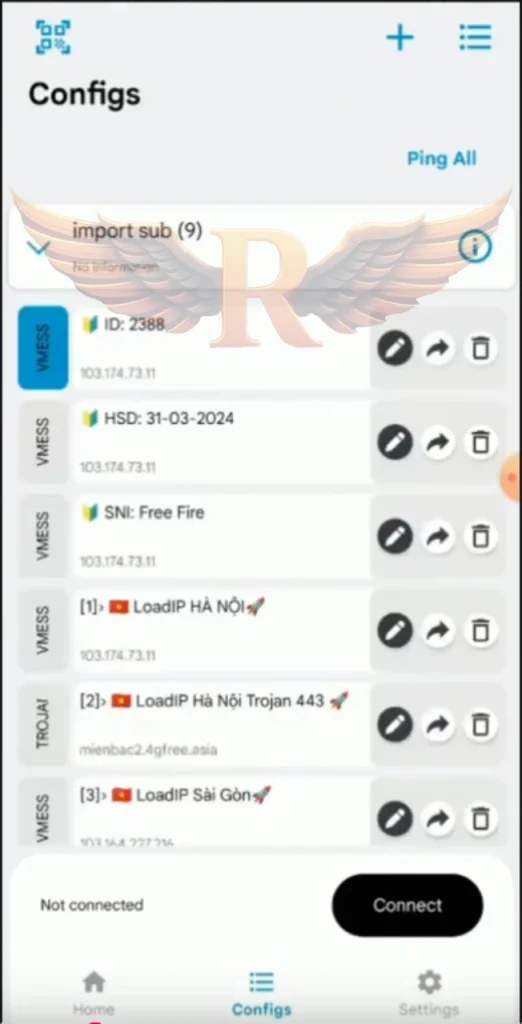
در اولین اجرا، درخواست اتصال VPN اندروید را بررسی و تأیید کنید. سپس یک سایت را باز کنید تا عملکرد واقعی مشخص شود. اگر برنامه VPN دیگری روشن است، برای آزمون آن را خاموش کنید. در صورت قطع شدن هنگام رفتن به پسزمینه، محدودیت باتری V2Box را در تنظیمات گوشی بررسی کنید؛ مسیر دقیق در برندهای مختلف فرق دارد.
اگر میخواهید گزینه دیگری را هم بشناسید، آموزش استفاده از V2RayNG در اندروید در دسترس است. تغییر کلاینت جای بررسی اعتبار و سازگاری سرویس را نمیگیرد.
بهروزرسانی Subscription در V2Box
آپدیت اشتراک در برنامه، به معنی خرید حجم یا تمدید زمان نیست. برای پایان حجم یا اعتبار، راهنمای تمدید و شارژ V2Box را دنبال کنید.
آپدیت دستی همه اشتراکها
در بخش Configs منوی + را باز کنید و Update All Subscriptions را بزنید. پس از پایان عملیات، دریافت فهرست جدید و پیام خطای احتمالی را بررسی کنید. اگر ارائهدهنده خودِ URL را تغییر داده باشد، بهروزرسانی لینک قبلی کافی نیست و باید آدرس جدید را ثبت کنید.

فعال کردن Auto Update
در نسخه تصویری، با زدن آیکون فهرست یا سهخط بالای Configs، پنجره گروهبندی باز میشود. گزینه Auto Update را فعال و تغییر را تأیید کنید. محل یا رفتار این گزینه در نسخههای مختلف میتواند متفاوت باشد.

Auto Update به معنی تغییر دائمی و بینیاز از بررسی نیست؛ دریافت تنظیمات به دسترسی شبکه، پاسخ سرور اشتراک و محدودیتهای برنامه وابسته است. اگر اتصال مهمی دارید یا ارائهدهنده از تغییر سرورها خبر داده، نتیجه یک آپدیت دستی را هم کنترل کنید. ذخیره چند اشتراک در برنامه به معنی اتصال همزمان به همه آنها نیست.
اگر کانفیگ وارد نشد یا V2Box وصل نشد چه کنیم؟
ابتدا اینترنت عادی گوشی، کامل بودن اطلاعات و مجوز VPN را بررسی کنید. بعد، نوع اطلاعات دریافتی را با گزینه ورود تطبیق دهید:
- فهرست خالی مانده: URL اشتراک، اعتبار آن و نتیجه Update را بررسی کنید.
- لینک تکی شناسایی نمیشود: کل لینک را دوباره کپی کنید؛ JSON و Subscription را با URI اشتباه نگیرید.
- یک نود خطا میدهد: نود دیگری از همان اشتراک را روی همان اینترنت امتحان کنید.
- برنامه وصل است ولی سایت باز نمیشود: اعتبار و حجم سرویس، نود انتخابی و تنظیمات مسیریابی را بررسی کنید.
پیش از حذف کانفیگها مطمئن شوید راه دریافت دوباره آنها را دارید. برای ادامه تشخیص خطا، جدول و مراحل رفع مشکل وصل نشدن V2Box را دنبال کنید؛ این صفحه روی نصب و شروع استفاده تمرکز دارد.
جمعبندی آموزش V2Box
برای شروع، نسخه رسمی را نصب کنید و اطلاعات را با روش مناسب وارد کنید: Subscription برای گروه قابلبهروزرسانی، URI برای لینک تکی و JSON برای پیکربندی سازگار. سپس یک نود انتخاب کنید، مجوز VPN را بدهید و اتصال را با فعالیت واقعی بسنجید. برای بیشتر کاربران، درست وارد کردن اشتراک و آپدیت فهرست از تغییر گزینههای پیشرفته مهمتر است.
سؤالات متداول درباره نصب و استفاده از V2Box
آیا V2Box برای آیفون و اندروید رایگان است؟
نصب پایه V2Box رایگان است؛ جزئیات تبلیغات یا امکانات پولی را در فروشگاه نسخه خود بررسی کنید. برای اتصال به سرور، همچنان به کانفیگ یا اشتراک معتبر نیاز دارید.
چگونه لینک اشتراک را در V2Box وارد کنیم؟
در Configs روی + بزنید، Add Subscription را انتخاب کنید، نام و URL کامل را وارد کنید و دکمه تأیید را بزنید. پس از دریافت فهرست، یک نود را انتخاب کنید.
لینک vless یا vmess را کجا وارد کنیم؟
لینک کامل را کپی و گزینه Import V2ray URI from Clipboard را انتخاب کنید. این گزینه با ورود JSON و افزودن Subscription فرق دارد.
آیا اسکن QR اتصال را خودکار فعال میکند؟
اسکن، اطلاعات داخل QR را وارد میکند. بعد باید وجود نود یا گروه را بررسی کنید، سرور را انتخاب کنید و اتصال را روشن کنید؛ در اولین اتصال هم مجوز VPN لازم است.
چرا پس از افزودن Subscription هیچ سروری دیده نمیشود؟
ممکن است آدرس اشتباه یا منقضی باشد، دریافت آن از شبکه شما خطا بدهد یا محتوای لینک با برنامه سازگار نباشد. نتیجه آپدیت دستی و URL معتبر را با ارائهدهنده بررسی کنید.
برای آپدیت کانفیگها باید همه سرورها را حذف کنیم؟
خیر؛ برای گروه اشتراک از Update All Subscriptions استفاده کنید. اگر آدرس خودِ اشتراک عوض شده، URL جدید را وارد کنید. کانفیگ تکی لزوماً با آپدیت اشتراک تغییر نمیکند.
دیدگاه کاربران
اولین دیدگاه را شما ثبت کنید.