


اگر وایرگارد وصل است ولی اینترنت ندارد، روشنبودن کلید برنامه را پایان بررسی ندانید. ابتدا ببینید پس از ایجاد ترافیک، Handshake تازه شکل میگیرد یا نه و شمارندههای ارسال و دریافت تغییر میکنند یا نه. بعد به سراغ DNS، مسیرها و وضعیت سرور بروید؛ این ترتیب کمک میکند علتهای متفاوت را با یک راهحل تصادفی مخلوط نکنید.
این راهنما برای عیبیابی کانفیگ موجود در اندروید، آیفون و کامپیوتر است؛ آموزش نصب از صفر نیست. تصاویر داخل متن از نمونههای واقعی ناشر برنامهاند و محل چند گزینه با فلش مشخص شده است. آنها نتیجه آزمایش حساب شما نیستند و ظاهر برنامه در نسخهها و سیستمعاملهای مختلف تفاوت دارد.
چرا علامت اتصال WireGuard به معنی داشتن اینترنت نیست؟
برنامه میتواند رابط VPN دستگاه را فعال کند، در حالی که ارتباط با Peer هنوز برقرار نشده یا مسیر اینترنت کامل نیست. Handshake تبادل لازم برای ایجاد نشست رمزگذاریشده با طرف مقابل است. برای تشخیص مشکل، وضعیت رابط، Handshake و عبور ترافیک را سه نشانه جدا در نظر بگیرید.
پیش از بررسی، VPN را قطع کنید و مطمئن شوید اینترنت پایه کار میکند. سپس پروفایل درست را انتخاب کنید، VPN دیگر را کنار بگذارید و یک تلاش مشخص برای بازکردن صفحه انجام دهید. اگر اینترنت پایه هم خراب باشد، تغییر DNS داخل WireGuard لزوماً مشکل اصلی را حل نمیکند.
آخرین Handshake را چه زمانی بخوانیم؟
در کلاینتی که این اطلاعات را نمایش میدهد، بخش وضعیت Peer یا تونل را باز کنید. هنگام تلاش واقعی برای اتصال، زمان آخرین Handshake را بررسی کنید. قدیمیبودن زمان در حالت بیکار، بهتنهایی خرابی نیست؛ WireGuard هنگام نبود نیاز به تبادل، کمحرف است. ابتدا ترافیک ایجاد کنید و سپس تغییر وضعیت را ببینید.
در لینوکس، مدیر دستگاه میتواند با فرمان زیر اطلاعات runtime را ببیند. این فرمان برای اندروید یا آیفون دستور عمومی قابلاجرا نیست:
sudo wg showراهنمای رسمی WireGuard ابزار wg و رفتار Keepalive را توضیح میدهد. اگر نسخه موبایل شما زمان Handshake را نشان نمیدهد، فیلد غایب را از روی تصویر نسخه دیگری حدس نزنید؛ گزارش برنامه یا بررسی سمت سرور به تشخیص کمک میکند.
بررسی Transfer؛ آیا ارسال و دریافت تغییر میکنند؟
بخش Transfer معمولاً مقادیر دریافت یا RX و ارسال یا TX را نشان میدهد. مقدارهای قبل را یادداشت کنید، یک تلاش تازه برای بازکردن سرویس انجام دهید و دوباره اعداد را بخوانید. یک مقدار غیرصفر قدیمی، اتصال سالم فعلی را ثابت نمیکند و رشد محدود شمارنده هم بهتنهایی عبور کامل اینترنت را تضمین نمیکند.
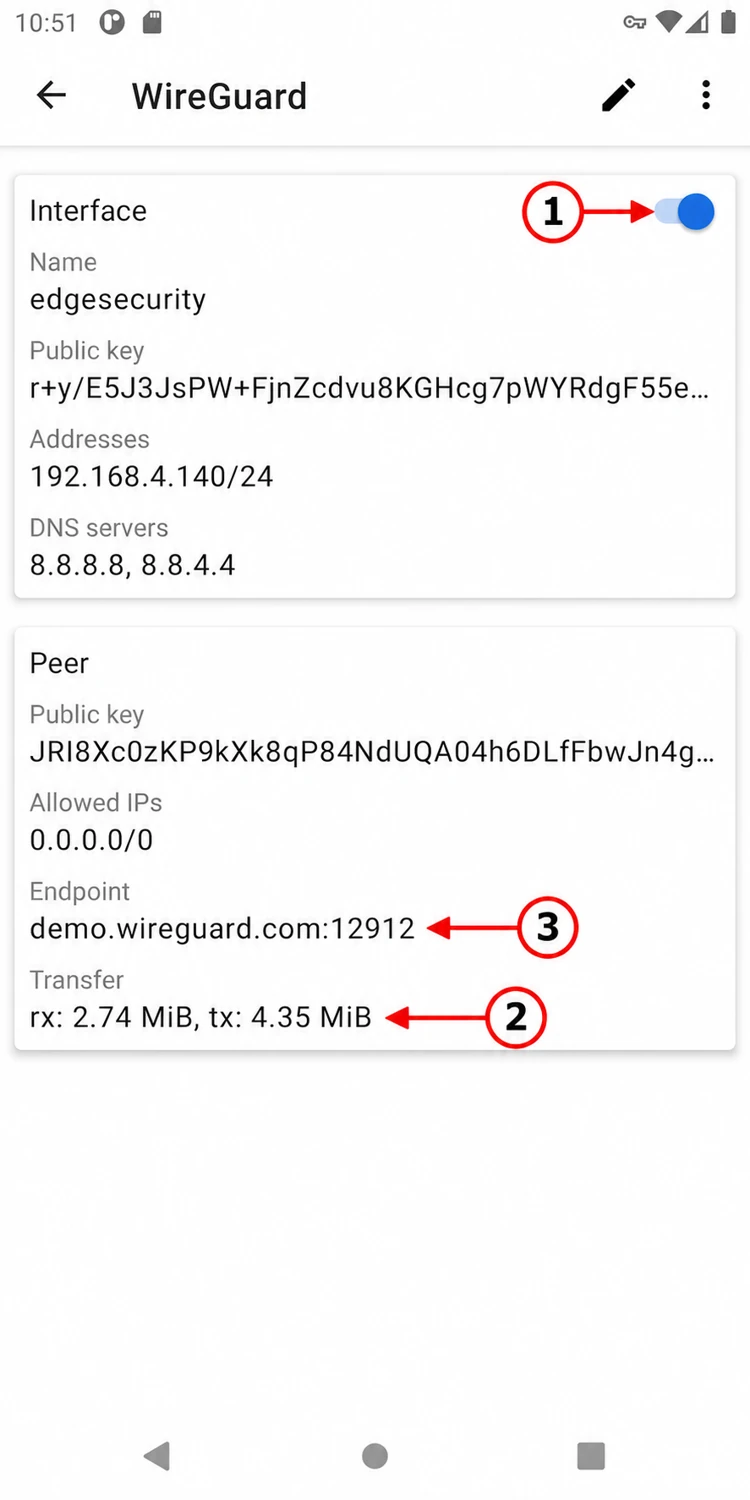
در تصویر نمونه اندروید، فلش ۱ کلید فعالسازی رابط، فلش ۲ شمارندههای Transfer و فلش ۳ مقصد Endpoint را مشخص میکند. این نسخه در این صفحه فیلد Handshake ندارد. نام و نشانی نمونه ناشر را در تنظیمات خود کپی نکنید؛ اعداد تصویر، تنظیم پیشنهادی سرویس شما نیستند.
| نشانه پس از تلاش تازه | بررسی بعدی |
|---|---|
| Handshake شکل نمیگیرد | Endpoint، پورت، دسترسی UDP، کلید Peer و فعالبودن حساب |
| ارسال رشد میکند ولی دریافت نداریم | همراه با Handshake، مسیر برگشت، فایروال و تنظیمات Peer بررسی شود |
| Handshake و تبادل داریم، ولی نامها باز نمیشوند | DNS و دسترسی به مقصد، بدون فرض قطعی خرابی DNS |
| برخی سرویسها کار میکنند و بعضی متوقف میشوند | مسیرها، IPv6، MTU و محدودیت سرویس مقصد |
اگر Handshake نداریم، چه چیزی را عوض نکنیم؟
ابتدا کاملبودن فایل و مطابقت آن با سرویس را بررسی کنید. آدرس Endpoint یا پورت را با حدس تغییر ندهید؛ پورت ۵۱۸۲۰ برای همه سرویسها اجباری نیست. کلید عمومی طرف مقابل باید با تنظیمات سرور مطابقت داشته باشد. حذف و ساخت حساب جدید هم اولین اقدام تشخیصی نیست.
اگر یک پروفایل و کلید خصوصی یکسان را روی دو دستگاه همزمان استفاده کردهاید، این موضوع را به مدیر سرویس بگویید. جابهجاشدن Endpoint یک Peer میتواند ارتباطها را مختل کند. برای استفاده همزمان، باید تعداد دستگاه و تخصیص پروفایل مستقل با سیاست سرویس هماهنگ باشد.
تنظیم DNS وایرگارد و بررسی AllowedIPs
وقتی Handshake داریم، بررسی نامگذاری و مسیرها معنی بیشتری پیدا میکند. نام یک مقصد را با ابزار DNS دستگاه بررسی کنید و، در صورت امکان، دسترسی به یک IP پاسخدهنده موردتأیید پشتیبانی را جدا بسنجید. پاسخندادن ping به یک مقصد، بهتنهایی خرابی اینترنت را ثابت نمیکند؛ ممکن است مقصد ICMP را نپذیرد.
بازکردن یک IP تصادفی در مرورگر هم آزمایش دقیقی برای DNS نیست؛ HTTPS و میزبانی سایت ممکن است به نام دامنه نیاز داشته باشند. اگر نامگذاری فقط هنگام روشنبودن تونل مشکل دارد، مقدار DNS پروفایل و دسترسی به آن سرور از مسیر موردنظر بررسی شود.
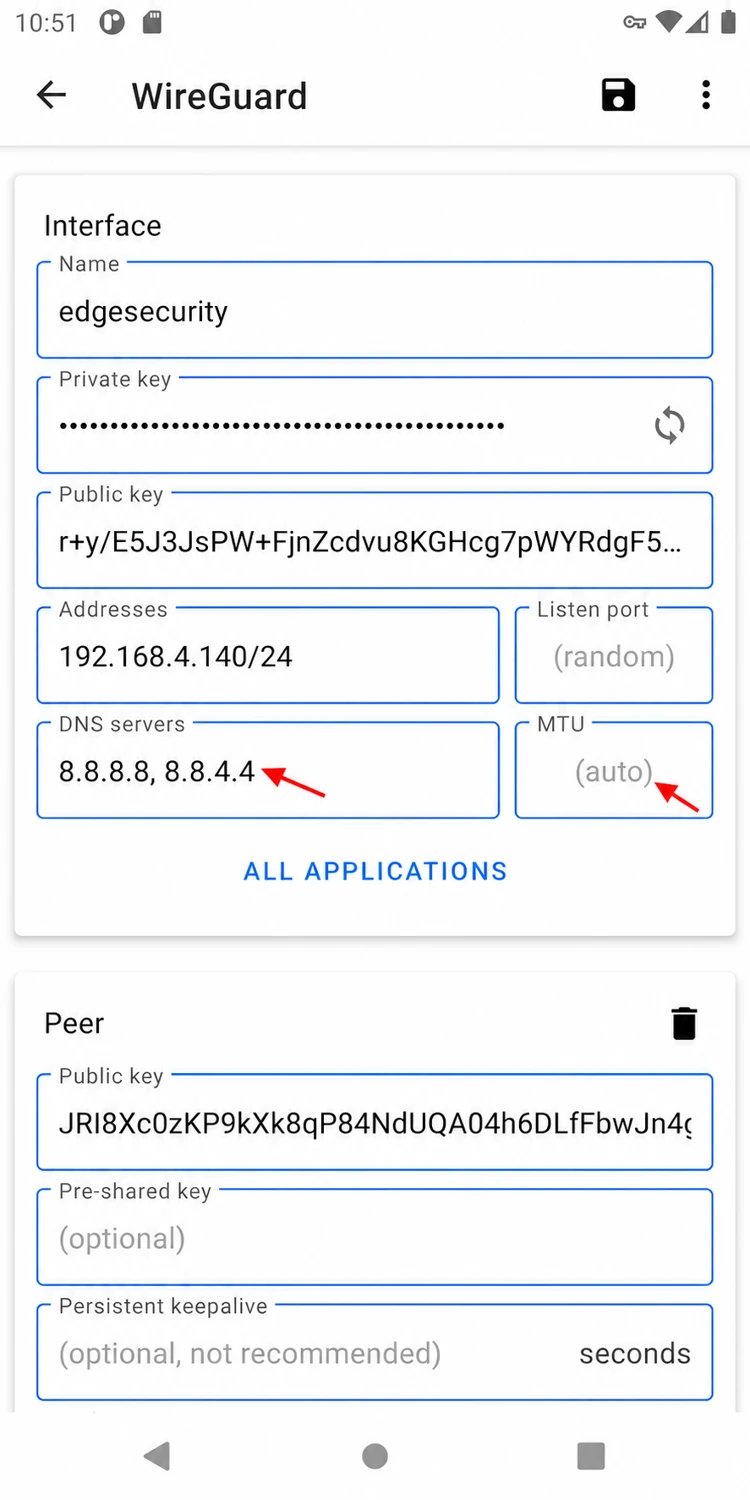
فلشها محل DNS servers و MTU را در نمونه رسمی نشان میدهند. تصویر دستور کپیکردن این اعداد نیست. پیش از هر تغییر، نسخه فایل اصلی را امن نگه دارید و هر بار فقط یک گزینه را آزمایش کنید؛ پس از تغییر ناموفق، امکان برگشت داشته باشید.
AllowedIPs فقط یک فهرست ظاهری نیست
این گزینه در انتخاب Peer برای مقصدها و پذیرش آدرسهای مجاز نقش دارد؛ ابزار راهاندازی نیز میتواند مسیرها را از آن بسازد. مسیر کامل IPv4 مانند 0.0.0.0/0 با مسیر چند شبکه خصوصی یکسان نیست. افزودن آن بدون شناخت سرویس ممکن است اینترنت دستگاه را به مسیری بفرستد که سرور برایش آماده نیست.
IPv6 هم جداگانه بررسی میشود. وجود مسیر IPv4 بهتنهایی تکلیف همه ترافیک IPv6 را روشن نمیکند. تنظیمات برنامه، DNS خصوصی اندروید و استثناهای برنامهها میتوانند نتیجه را تغییر دهند؛ همه آنها را همزمان خاموش نکنید. جزئیات فیلدها در مستند رسمی wg-quick آمده است؛ رفتار هر کلاینت ممکن است تفاوت داشته باشد.
MTU وایرگارد و قطعی پس از بیکاری
اگر اتصال اولیه برقرار است ولی انتقالهای بزرگ یا بعضی سایتها گیر میکنند، MTU یکی از موارد قابلبررسی است؛ تنها علت ممکن نیست. عدد ثابت توصیهشده در یک کانال را برای همه شبکهها مناسب ندانید. این گزینه را پس از بررسی Handshake و مسیرها، با مقدار پیشنهادی مدیر سرویس و آزمون قبل و بعد تغییر دهید.
PersistentKeepalive برای برخی وضعیتهای NAT و فایروال کاربرد دارد. مستند رسمی، بازه ۲۵ ثانیه را برای بسیاری از این وضعیتها مثال میزند، اما آن را نیاز عمومی همه کاربران نمیداند. این گزینه جای اصلاح کلید، Endpoint، مسیر یا سرور خاموش را نمیگیرد.
در اندروید، اگر مشکل فقط بعد از خاموششدن صفحه رخ میدهد، محدودیت باتری و فعالیت پسزمینه را نیز بررسی کنید. اگر بعد از قطع VPN اینترنت دستگاه همچنان بسته میماند، تنظیم «مسدودکردن اتصال بدون VPN» و عملکرد کیل سوئیچ و روش بررسی آن را جداگانه در نظر بگیرید.
چه زمانی مشکل باید سمت سرور بررسی شود؟
Handshake موفق، آمادهبودن اینترنت خروجی سرور را ثابت نمیکند. مدیر سرویس باید مسیر برگشت، IP forwarding و، در صورت نیاز طراحی شبکه، NAT یا مسیریابی متناظر را بررسی کند. مجوز دسترسی Peer و وضعیت حساب هم مهماند. کاربر عادی لازم نیست برای این بررسیها رمز سرور بگیرد یا قواعد فایروال تصادفی اجرا کند.
اگر چند دستگاه و چند اینترنت با همان سرویس مشکل دارند، این مشاهده را با زمان وقوع ثبت کنید. برای افت بسته و تأخیر، آموزش تفسیر MTR و پکتلاس کمک میکند نتیجه تست را دقیقتر گزارش کنید؛ MTR بهتنهایی سلامت DNS یا تنظیمات WireGuard را تأیید نمیکند.
چه اطلاعاتی برای پشتیبانی بفرستیم؟
نام برنامه و نسخه، سیستمعامل، نوع اینترنت، زمان وقوع، وضعیت Handshake پس از تلاش تازه و تغییر RX/TX را گزارش کنید. بگویید همه سرویسها خراباند یا بعضی از آنها، و آیا قبلاً با همین فایل وصل میشدید. برای ارسال تصویر، کلید خصوصی، QR حساب و نشانی حساس زیرساخت را بپوشانید.
اگر هنوز سرویس ندارید، شرایط دستگاه و اتصال همزمان را پیش از خرید اشتراک وایرگارد رهاپینگ بررسی کنید. برای حساب فعلی، ابتدا علت خطا را پیگیری کنید؛ خرید دوباره یا تغییر همه تنظیمات، جای تشخیص مسئله را نمیگیرد.
پرسشهای متداول اینترنت نداشتن WireGuard
چرا WireGuard روشن است ولی اینترنت کار نمیکند؟
کلید روشن فقط فعالبودن رابط را نشان میدهد. پس از ایجاد ترافیک، Handshake و تغییر ارسال و دریافت را بررسی کنید؛ سپس DNS، مسیرها و وضعیت سرور را بسنجید.
قدیمی بودن آخرین Handshake همیشه نشانه خرابی است؟
خیر. WireGuard هنگام بیکاری ممکن است تبادلی نداشته باشد. ابتدا تلاش تازه برای اتصال ایجاد کنید و سپس وضعیت را بخوانید.
آیا تغییر DNS مشکل اینترنت نداشتن وایرگارد را حل میکند؟
فقط اگر مشکل مربوط به نامگذاری یا دسترسی به DNS باشد. تغییر DNS، کلید اشتباه، Endpoint غیرقابلدسترسی یا مسیر ناقص سرور را اصلاح نمیکند.
آیا PersistentKeepalive باید برای همه روی ۲۵ باشد؟
خیر. این مقدار در مستند رسمی برای بسیاری از شرایط NAT و فایروال مثال زده شده است. نیاز به آن به شبکه و طراحی سرویس بستگی دارد.
دیدگاه کاربران
اولین دیدگاه را شما ثبت کنید.