



برای رفع مشکل وصل نشدن هیدیفای، اول مشخص کنید اتصال در کدام مرحله متوقف میشود: واردکردن لینک اشتراک، دریافت فهرست سرورها، راهاندازی VPN یا برقراری ارتباط با سرور. پاککردن برنامه در شروع عیبیابی ممکن است فقط تنظیمات و نشانه خطا را از بین ببرد؛ بهتر است ابتدا وضعیت فعلی و متن پیغام را ثبت کنید.
این راهنما برای اپ Hiddify در اندروید، آیفون و کامپیوتر است. اگر برنامه «متصل» نشان میدهد ولی سایتها باز نمیشوند، مسئله شما در مرحله انتقال ترافیک قرار دارد؛ در این حالت، موفقبودن اتصال اولیه را از سالمبودن اینترنت جدا بررسی کنید. هیدیفای یک کلاینت است و حساب منقضی، سرور خاموش یا لینک باطل را با تغییر ظاهر برنامه اصلاح نمیکند.
فهرست مطالب
- قبل از تغییر تنظیمات، این سه مورد را بررسی کنید
- از روی علامت، مسیر عیبیابی را انتخاب کنید
- اگر لینک اشتراک هیدیفای وارد نمیشود
- پروفایل اضافه شده ولی سرورها خالی یا قدیمیاند
- سرورها دیده میشوند اما هیچکدام وصل نمیشوند
- رفع مشکل شروع نشدن هیدیفای در اندروید و آیفون
- وقتی هیدیفای در ویندوز وصل نمیشود
- Timeout، خطای TLS و DNS چه سرنخی میدهند؟
- چه زمانی تنظیمات را برگردانیم یا برنامه را بهروز کنیم؟
- اگر مشکل واقعاً از اشتراک باشد
- سؤالات متداول درباره وصل نشدن هیدیفای
قبل از تغییر تنظیمات، این سه مورد را بررسی کنید
هیدیفای را قطع کنید و با اینترنت عادی یک سایت در دسترس را باز کنید. اگر شبکه بدون VPN هم کار نمیکند، ابتدا اتصال وایفای یا دیتای گوشی را درست کنید. در وایفای عمومی ممکن است لازم باشد صفحه ورود شبکه را باز کنید؛ تا وقتی شبکه پایه آماده نیست، نتیجه آزمایش سرور قابل اتکا نیست.
سپس تاریخ و ساعت دستگاه را روی تنظیم خودکار قرار دهید. ساعت اشتباه میتواند اعتبار گواهیهای HTTPS را تحت تأثیر بگذارد و به خطای دریافت اشتراک یا اتصال امن منجر شود. در پایان، VPN دیگر و برنامهای را که خودش تونل محلی ایجاد میکند موقتاً خاموش کنید؛ برای مقایسه، هر بار فقط یک اتصال فعال داشته باشید.
نسخه برنامه، مدل دستگاه، نوع اینترنت و زمان خطا را یادداشت کنید. اگر مشکل بعد از یک تغییر مشخص شروع شده، همان تغییر سرنخ مهمتری از فهرست طولانی «تنظیمات پیشنهادی» است. برای مثال، خطایی که بلافاصله پس از ویرایش پروفایل ظاهر شده باید ابتدا در همان پروفایل بررسی شود، نه با تعویض تمام تنظیمات شبکه.
از روی علامت، مسیر عیبیابی را انتخاب کنید
| علامت | اولین بررسی | اقدام بعدی |
|---|---|---|
| لینک اضافه نمیشود | کاملبودن و نوع لینک | دریافت دوباره لینک اصلی و خواندن خطای واردکردن |
| پروفایل هست، سرورها خالیاند | بهروزرسانی و اعتبار حساب | بررسی پاسخ اشتراک نزد ارائهدهنده |
| VPN شروع نمیشود | مجوز سیستمعامل و تداخل برنامه | تأیید مجوز و بررسی گزارش شروع برنامه |
| همه سرورها Timeout میشوند | مسیر شبکه و دسترسی سرور | مقایسه همان حساب روی اینترنت دیگر |
| متصل است ولی سایت باز نمیشود | عبور ترافیک و DNS | بررسی مسیر برنامه و مقصد، بدون نصب دوباره |
این جدول علت قطعی را اعلام نمیکند؛ کمک میکند بررسی را از جای مرتبط شروع کنید. مثلاً Timeout میتواند به شبکه یا سرور مربوط باشد و بهتنهایی مدرک فیلترشدن یک آدرس نیست. نتیجه چند آزمایش کنترلشده را کنار هم بگذارید تا محل مشکل روشنتر شود.
اگر لینک اشتراک هیدیفای وارد نمیشود
لینک را از منبع اصلی حساب دوباره کپی کنید. متن پیام، فاصله ابتدا و انتها یا یک آدرس ناقص را همراه آن وارد نکنید. لینک صفحه خرید یا صفحه معرفی سرویس، الزاماً لینک اشتراک نیست. همچنین اشتراک چندسروره و لینک یک کانفیگ میتوانند شیوه واردکردن متفاوتی داشته باشند؛ دستور ارائهدهنده همان حساب را ملاک قرار دهید.
پیغام خطای دریافت را بخوانید: پاسخ ۴۰۱ یا ۴۰۳ میتواند به مجوز دسترسی مربوط باشد و ۴۰۴ معمولاً پیدا نشدن مسیر درخواستشده را نشان میدهد. این کدها بهتنهایی پایان اعتبار حساب را ثابت نمیکنند. اگر آدرس بدون تغییر از فروشنده دریافت شده، متن خطا و زمان بروز آن را برای بررسی همان حساب نگه دارید.
برای دیدن مسیر افزودن از کلیپبورد یا QR، آموزش نصب و واردکردن اشتراک هیدیفای را ببینید. اگر مشکل فقط دریافت لینک است، حذف برنامه معمولاً قدم اول مناسبی نیست. پیش از حذف، باید امکان بازیابی لینک معتبر و تنظیمات موردنیاز را داشته باشید.
پروفایل اضافه شده ولی سرورها خالی یا قدیمیاند
در فهرست پروفایلها، پروفایل درست را انتخاب و منوی آن را باز کنید. گزینه بهروزرسانی را اجرا کنید و نتیجه را ببینید. اگر خطا ظاهر شد، آن را ثبت کنید؛ فشار دادن چندباره دکمه بدون دانستن پاسخ، مشخص نمیکند مشکل از شبکه است یا خروجی اشتراک. نام گزینهها ممکن است با زبان و نسخه برنامه کمی تفاوت داشته باشد.
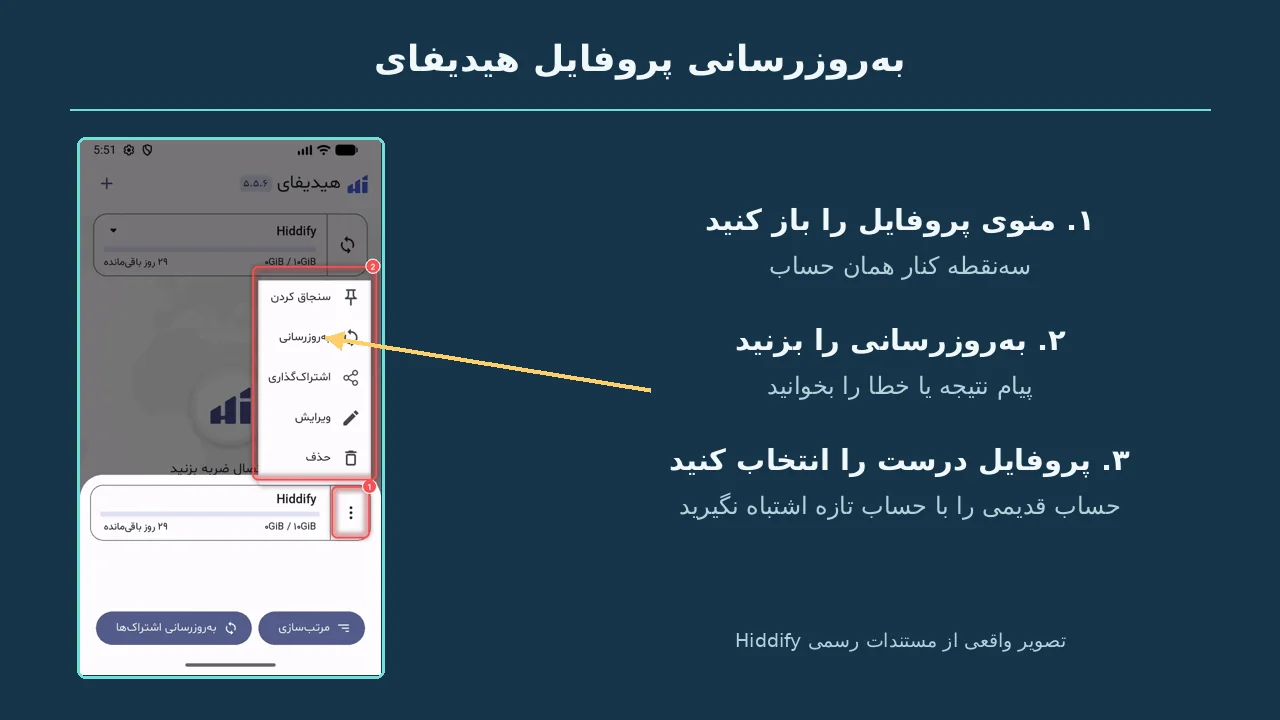
ممکن است فهرست قدیمی هنوز در برنامه باشد، در حالی که حساب دیگر فعال نیست. برعکس، بهروزرسانی موفق فقط دریافت داده را نشان میدهد و تضمین سالمبودن تمام سرورها نیست. ابتدا مطمئن شوید پروفایلی که تازه بهروز کردهاید همان پروفایل انتخابشده برای اتصال است؛ داشتن چند حساب با نام مشابه میتواند باعث اشتباه شود.
اعتبار و حجم را در صفحه معتبر حساب بررسی کنید. برای شناخت نشانههای مصرف و انقضا، راهنمای بررسی حجم باقیمانده و تاریخ انقضای اشتراک مفید است؛ البته نمایش این اطلاعات به دادهای بستگی دارد که ارائهدهنده ارسال میکند و نبودن شمارنده در برنامه، به معنی نامحدودبودن حساب نیست.
سرورها دیده میشوند اما هیچکدام وصل نمیشوند
ابتدا یک سرور مشخص را انتخاب کنید و آزمایش تأخیر را اجرا کنید. اگر همه گزینهها ناموفقاند، همان پروفایل را روی یک اینترنت دیگر، مثلاً دیتا بهجای وایفای، آزمایش کنید. دستگاه و تنظیمات را ثابت نگه دارید تا نتیجه فقط از تغییر شبکه اثر بگیرد. موفقیت روی شبکه دوم، مسیر شبکه اول را به بررسی نزدیکتر میکند.
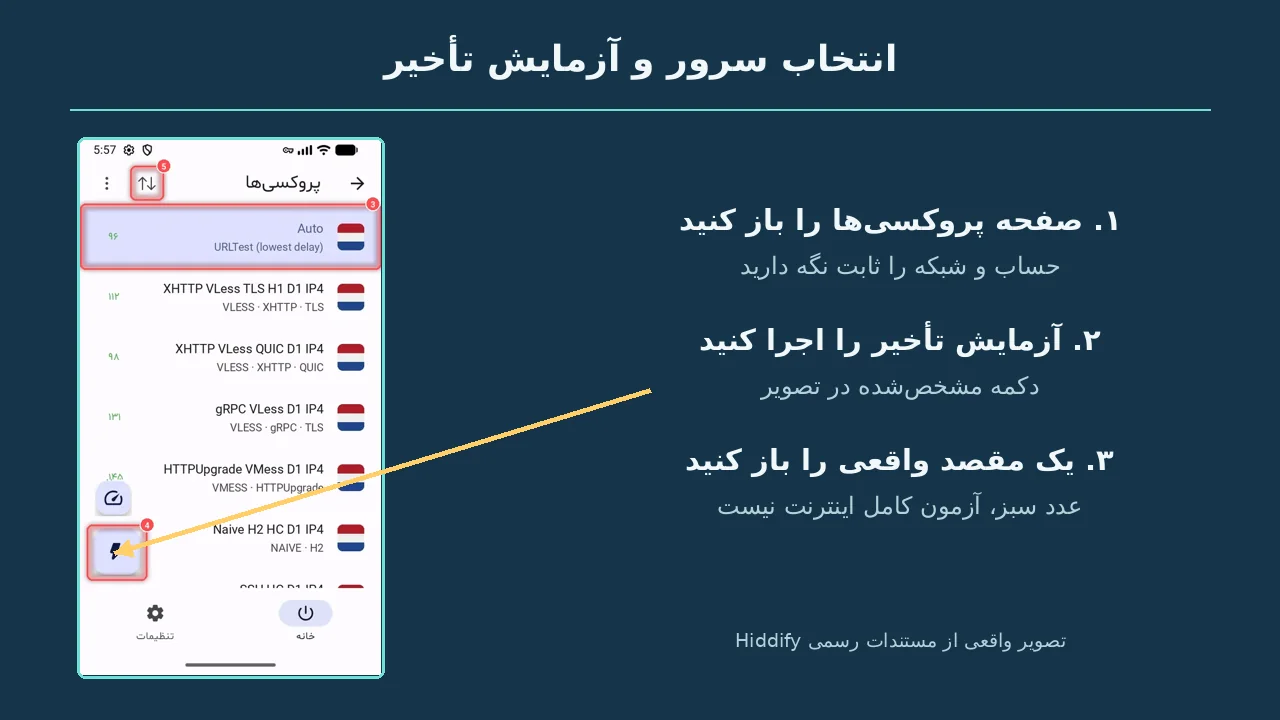
اگر فقط یک سرور ناموفق است ولی سرور دیگر همان اشتراک کار میکند، احتمال مشکل سراسری برنامه کمتر میشود. سرور سالم را موقتاً انتخاب کنید و نام گزینه خراب را برای ارائهدهنده بفرستید. اگر همه کاربران روی چند اینترنت مستقل مشکل یکسان دارند، بررسی سرور و تنظیمات سمت سرویس اهمیت بیشتری پیدا میکند.
عدد تأخیر پایین را با سلامت کامل سرویس یکی ندانید. بعد از انتخاب سرور، یک سایت موردنیاز و یک انتقال کوتاه داده را بررسی کنید. در چکلیست تست کانفیگ معیارهای سنجش اتصال، سرعت و پایداری جدا شدهاند؛ این تفکیک کمک میکند برای یک تست سبز، نتیجه بزرگتری از واقعیت نگیرید.
رفع مشکل شروع نشدن هیدیفای در اندروید و آیفون
در اندروید، هنگام اولین اتصال باید درخواست ساخت VPN را تأیید کنید. اگر پنجره را رد کردهاید، دوباره اتصال را آغاز کنید و درخواست سیستم را بخوانید. یک VPN دیگر یا برنامه فایروال محلی که از رابط VPN استفاده میکند میتواند مزاحم شود؛ برای آزمایش، اتصال آن را قطع کنید و دوباره هیدیفای را امتحان کنید.
در آیفون نیز اجازه افزودن تنظیمات VPN باید تأیید شود. اگر مجوز یا پروفایل سیستم با خطا روبهروست، متن پیغام iOS را ثبت کنید. پاککردن همه تنظیمات شبکه را بهعنوان اولین راهحل انجام ندهید؛ این کار میتواند وایفایهای ذخیرهشده و تنظیمات دیگر را هم تغییر دهد، بدون اینکه حساب یا سرور معیوب را اصلاح کند.
اگر اتصال برقرار میشود و فقط بعد از خاموششدن صفحه قطع میشود، آن مسئله با شروعنشدن VPN تفاوت دارد. در اندروید، محدودیت فعالیت پسزمینه و باتری را برای همان برنامه بررسی کنید. تنظیمات سازنده گوشی متفاوتاند؛ مجوزهای گسترده و بیارتباط را صرفاً برای امتحان فعال نکنید.
وقتی هیدیفای در ویندوز وصل نمیشود
در نسخههای فعلی، حالت VPN برای عبور ترافیک برنامهها به مجوز راهاندازی سرویس نیاز دارد. اگر درخواست دسترسی مدیر را رد کردهاید، اتصال را دوباره شروع کنید. برای پیغام Administrator permission was not given، برنامه را از آیکون کنار ساعت کاملاً ببندید و نسخه معتبر نصبشده را با Run as administrator اجرا کنید.
حالت System Proxy با VPN یکسان نیست؛ همه برنامهها تنظیم پروکسی سیستم را رعایت نمیکنند. اگر مرورگر باز میشود ولی بازی یا یک برنامه دیگر کار نمیکند، ممکن است اتصال اصلی سالم باشد و مشکل به روش عبور ترافیک مربوط شود. در این حالت، تعویض رمز حساب یا افزودن مکرر همان اشتراک قدم مرتبطی نیست.
اگر نرمافزار امنیتی خطایی ثبت کرده، نام جزء مسدودشده و علت را بررسی کنید. خاموشکردن دائمی فایروال راهحل عمومی نیست. هر استثنا باید محدود و مربوط به برنامه معتبر باشد. در سیستم محل کار نیز ممکن است سیاست مدیر شبکه اجازه ساخت تونل را ندهد؛ این محدودیت را با تنظیمات حساب هیدیفای نمیتوان یکی دانست.
Timeout، خطای TLS و DNS چه سرنخی میدهند؟
Timeout یعنی پاسخ در زمان موردانتظار نرسیده است؛ شبکه، مقصد یا سرویس میتواند دخیل باشد. connection refused معمولاً نشان میدهد تلاش اتصال با ردشدن روبهرو شده؛ مدیر سرویس باید آدرس، پورت و اجرا بودن سرویس را بررسی کند. هیچیک از این دو پیام، بهتنهایی دلیل خرید دوباره حساب نیست.
خطای TLS یا گواهی میتواند به ساعت دستگاه، دامنه یا تنظیمات سمت سرور مربوط باشد. اعتبارسنجی گواهی را برای پنهانکردن خطا خاموش نکنید. خطاهای دارای DNS یا lookup نیز به پیدا کردن آدرس نام دامنه اشاره دارند؛ مشخص کنید خطا درباره نام خود سرور است یا سایتی که بعد از اتصال باز میکنید.
در بخش گزارشها یا Logs، خطاهای همان تلاش اتصال را پیدا کنید. زمان، نسخه برنامه، شبکه و نام مستعار سرور را کنار متن خطا بفرستید. پیش از انتشار گزارش، لینک اشتراک، کلیدها، رمزها و آدرسهای خصوصی را حذف کنید. گزارش فنیِ کوتاه با زمان مشخص، از فرستادن تصویر همه تنظیمات مفیدتر است.
چه زمانی تنظیمات را برگردانیم یا برنامه را بهروز کنیم؟
اگر مشکل بلافاصله پس از تغییر DNS، Fragment یا مسیریابی شروع شده، ابتدا همان تغییر را برگردانید. چند قابلیت را یکجا روشن نکنید. پیش از بازنشانی گسترده، لینک حساب و تنظیمات ضروری را در جای امن نگه دارید تا بتوانید وضعیت قبلی را بازسازی کنید. نسخه جدید را هم فقط از مسیر معتبر پروژه دریافت کنید.
برنامههای قدیمی HiddifyN و HiddifyNG را با اپ فعلی یکی ندانید. برای روشنشدن تفاوت اپ اتصال و سرویس اشتراک، مقاله هیدیفای چیست و چه کاربردی دارد را ببینید. آموزش یک نسخه قدیمی ممکن است نام گزینههایی را پیشنهاد کند که در نسخه دستگاه شما وجود ندارند.
اگر مشکل واقعاً از اشتراک باشد
وقتی ارائهدهنده پایان اعتبار، غیرفعالشدن حساب یا مشکل خروجی اشتراک را تأیید میکند، اقدام باید روی همان سرویس انجام شود. اگر به سرویس تازه نیاز دارید، شرایط اکانت سازگار با هیدیفای رهاپینگ را بررسی کنید. هزینه اشتراک بابت دسترسی به سرویس است؛ خود برنامه هیدیفای رایگان است.
مبنای بررسی گزینههای برنامه، راهنمای رسمی استفاده از هیدیفای و راهنمای گزارشها و ثبت مشکل است. تصویرهای آموزشی از محیط واقعی نسخه مستندشده پروژه گرفته شدهاند؛ نتیجه تست حساب یا سرعت سرویس رهاپینگ را نشان نمیدهند.
سؤالات متداول درباره وصل نشدن هیدیفای
اولین کار برای رفع مشکل وصل نشدن هیدیفای چیست؟
با VPN خاموش اینترنت عادی را بررسی کنید و مشخص کنید خطا هنگام واردکردن اشتراک، شروع VPN یا اتصال به سرور رخ میدهد. سپس فقط همان مرحله را بررسی کنید.
چرا هیدیفای سرورها را نشان نمیدهد؟
پروفایل انتخابشده، نتیجه بهروزرسانی، صحت لینک و وضعیت حساب را بررسی کنید. دریافت موفق اشتراک و سالمبودن تکتک سرورها دو موضوع جدا هستند.
خطای Timeout در هیدیفای یعنی چه؟
پاسخ در زمان موردانتظار دریافت نشده است. همان حساب را روی اینترنت دیگری مقایسه کنید و وضعیت سرور را از ارائهدهنده بررسی کنید؛ این پیام بهتنهایی علت قطعی را مشخص نمیکند.
چرا هیدیفای در ویندوز مجوز ادمین میخواهد؟
حالت VPN برای راهاندازی جزء شبکه به مجوز لازم سیستم نیاز دارد. درخواست دسترسی را برای نسخه معتبر برنامه تأیید کنید و پیغام خطا را ثبت کنید.
آیا حذف و نصب دوباره هیدیفای مشکل را حل میکند؟
همیشه نه. حساب منقضی یا سرور معیوب با نصب دوباره درست نمیشود. قبل از حذف، لینک معتبر و تنظیمات ضروری را نگه دارید و علت خطا را بررسی کنید.
دیدگاه کاربران
اولین دیدگاه را شما ثبت کنید.