




اگر هیدیفای وصل است ولی اینترنت ندارد، روشنبودن VPN را از عبور واقعی ترافیک جدا بررسی کنید. ممکن است برنامه رابط VPN را ساخته باشد، اما DNS، مسیریابی یک برنامه یا خروجی سرور درست کار نکند. قدم اول، انتخاب مقصد ثابت برای آزمایش و بررسی نتیجه هر تغییر است؛ نصب دوباره برنامه در شروع، اطلاعات مفیدی درباره محل ایراد نمیدهد.
این آموزش مخصوص حالتی است که Hiddify وضعیت اتصال را نمایش میدهد، ولی سایت یا برنامه موردنیاز باز نمیشود. اگر اصلاً VPN شروع نمیشود، لینک وارد نمیشود یا هیچ سروری انتخاب نمیشود، از راهنمای رفع مشکل وصل نشدن هیدیفای شروع کنید. جداکردن این دو وضعیت کمک میکند تنظیمی را تغییر دهید که واقعاً در مسیر مشکل قرار دارد.
فهرست مطالب
- ۱. مشخص کنید کدام بخش اینترنت کار نمیکند
- ۲. سرور انتخابشده و انتقال داده را بررسی کنید
- ۳. تفاوت حالت VPN و System Proxy در ویندوز
- ۴. تنظیم DNS هیدیفای را با توجه به نقش هر گزینه بررسی کنید
- ۵. قوانین مسیریابی و استثنای برنامهها را کنترل کنید
- ۶. تداخل VPN، پروکسی مرورگر و DNS اختصاصی دستگاه
- ۷. چه زمانی بررسی سمت سرور لازم است؟
- بعد از رفع مشکل، چه چیزی را دوباره آزمایش کنیم؟
- سؤالات متداول
۱. مشخص کنید کدام بخش اینترنت کار نمیکند
ابتدا هیدیفای را خاموش کنید و اینترنت عادی را بررسی کنید. سپس همان شبکه، همان دستگاه و همان سرور را نگه دارید و اتصال را روشن کنید. دو سایت متفاوت و یک برنامه دیگر را امتحان کنید. نتیجه «همه چیز قطع است» با «فقط یک سایت باز نمیشود» یکسان نیست و نباید به یک نسخه تنظیمات منتهی شود.
اگر فقط یک سایت مشکل دارد، اختلال خود سایت، محدودیت حساب یا قانون مسیریابی اختصاصی هم مطرح است. اگر مرورگر کار میکند ولی تلگرام یا بازی نه، روش عبور ترافیک برنامهها را بررسی کنید. اگر هیچ مقصدی کار نمیکند، انتخاب سرور، حالت اتصال و DNS در اولویت قرار میگیرند.
برای آزمایش از مقصدی استفاده کنید که میدانید در همان زمان در دسترس است. باز نشدن یک آدرس ناشناخته دلیل کافی برای خرابی کل اتصال نیست. نام مقصد، ساعت، نوع اینترنت و نتیجه را یادداشت کنید تا پس از تغییر تنظیمات، مقایسه واقعی داشته باشید.
۲. سرور انتخابشده و انتقال داده را بررسی کنید
فهرست پروکسیها را باز کنید و یک سرور مشخص را انتخاب کنید. تست تأخیر میتواند گزینههای در دسترس را جدا کند، اما عدد سبز اثبات نمیکند همه مقصدها از آن مسیر باز میشوند. بعد از انتخاب، دوباره سایت آزمایش را باز کنید و در صورت نمایش، تغییر شمارندههای ارسال و دریافت را ببینید.
اگر سرور دوم همان اشتراک کار میکند، فعلاً با گزینه سالم ادامه دهید و نام سرور مشکلدار را ثبت کنید. این نتیجه نشان میدهد دستکم بخشی از برنامه و دسترسی حساب کار میکند. تغییر DNS کل گوشی برای مشکل یک خروجی خاص، الزاماً اقدام مرتبطی نیست؛ مدیر سرویس باید آن خروجی را هم بررسی کند.
اگر همه سرورها مشکل دارند، همان حساب را روی اینترنت دیگری امتحان کنید. هنگام این مقایسه، برنامه و پروفایل را عوض نکنید. اگر مشکل فقط روی وایفای یا فقط روی دیتاست، مسیر همان شبکه اهمیت بیشتری پیدا میکند؛ این نتیجه هنوز بهتنهایی خرابی دستگاه یا پایان اعتبار حساب را ثابت نمیکند.
۳. تفاوت حالت VPN و System Proxy در ویندوز
در کامپیوتر، System Proxy فقط روی برنامههایی اثر میگذارد که تنظیم پروکسی سیستم را رعایت میکنند. بنابراین ممکن است مرورگر از هیدیفای عبور کند، اما یک بازی یا برنامه دیگر مسیر مستقیم داشته باشد. در حالت VPN، هیدیفای رابط شبکه مجازی ایجاد میکند و پوشش ترافیک گستردهتری دارد؛ قوانین مسیریابی همچنان میتوانند استثنا تعریف کنند.
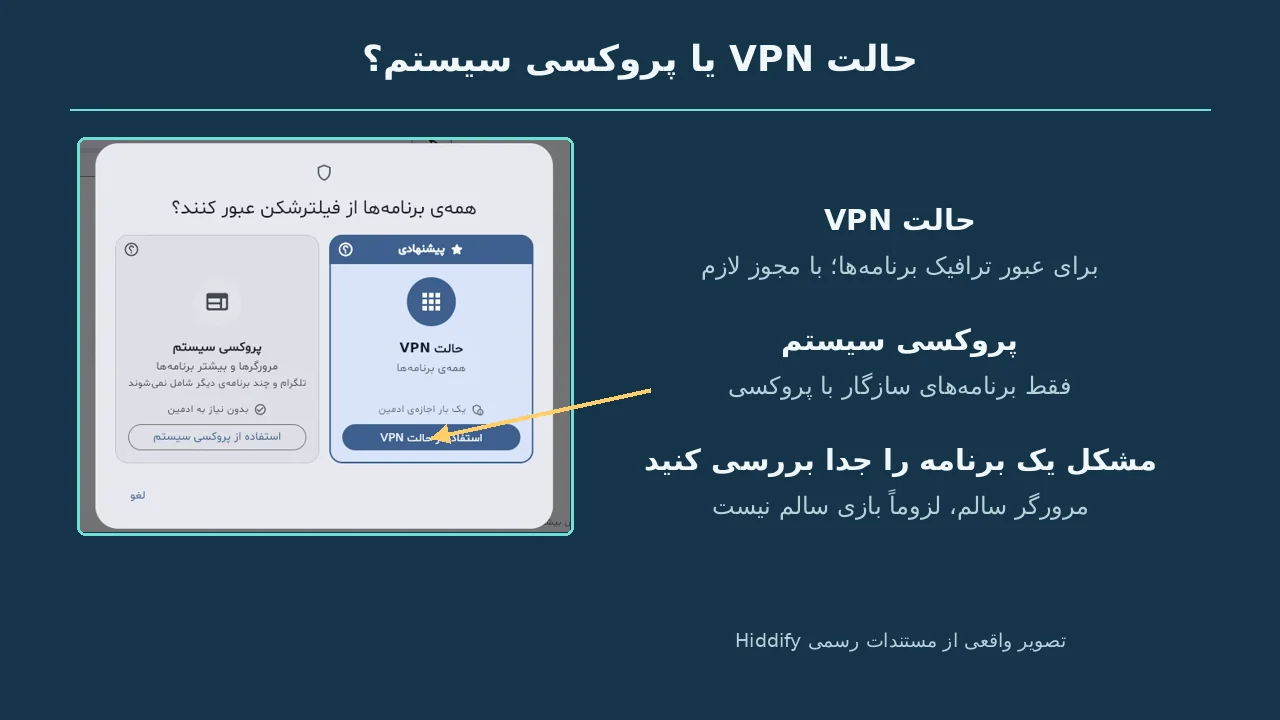
اگر نیاز دارید ترافیک برنامه موردنظر از VPN عبور کند، حالت اتصال را در تنظیمات سریع یا بخش ورودی بررسی کنید. فعالسازی حالت VPN در دسکتاپ ممکن است یکبار مجوز مدیر بخواهد. پنجره اجازه را بخوانید و تأیید کنید؛ صرف انتخاب نام حالت، موفقبودن ساخت سرویس را تضمین نمیکند.
در نسخههای قدیمی، نام TUN یا تنظیمات متفاوتی دیده میشود. راهنمای نسخه فعلی را ملاک بگیرید و آموزش HiddifyN را با اپ Hiddify یکی ندانید. برای دریافت و شروع کار با کلاینت مناسب، آموزش هیدیفای در اندروید، آیفون و ویندوز مسیر نصب و افزودن اشتراک را توضیح میدهد.
۴. تنظیم DNS هیدیفای را با توجه به نقش هر گزینه بررسی کنید
DNS نام سایت را به آدرس شبکه تبدیل میکند. در هیدیفای، DNS مربوط به سایتهای مقصد با DNS مورد استفاده برای یافتن آدرس خود سرورهای پروکسی یک نقش ندارد. اگر آدرس سرور با نام دامنه مشخص شده و پیدا نمیشود، بررسی DNS مستقیم مطرح است؛ اگر اتصال برقرار است اما نام سایتها حل نمیشود، DNS ریموت هم باید بررسی شود.
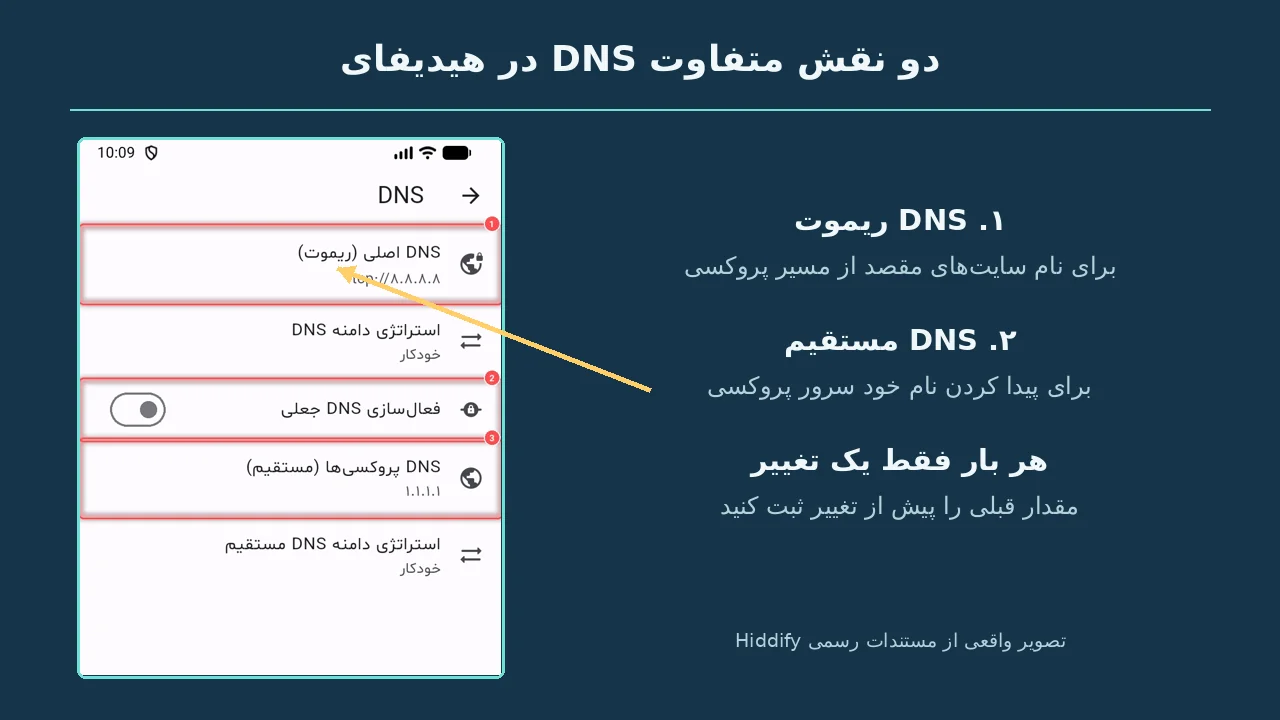
در تنظیمات، بخش DNS را باز کنید و مقدار فعلی را ثبت کنید. اگر قبلاً آن را دستی تغییر دادهاید، ابتدا تنظیم پیشنهادی همان نسخه یا مقدار معتبر ارائهدهنده را برگردانید. سپس فقط یک گزینه را تغییر دهید، اتصال را دوباره برقرار کنید و همان مقصد را بیازمایید. عوضکردن چند تنظیم با هم، نتیجه را مبهم میکند.
در راهنمای فعلی هیدیفای، نمونههایی مانند DNS ریموت با قالب tcp://8.8.8.8 و DNS مستقیم با آدرس 1.1.1.1 دیده میشود. اینها مثال و مقدار مستندشدهاند، نه تضمین بهترین انتخاب برای هر اینترنت. نوع نشانی و قالب پذیرفتهشده هر فیلد را رعایت کنید؛ صرف واردکردن عدد یک DNS، جای روش دسترسی درست را نمیگیرد.
اگر Fake DNS را خودتان فعال کردهاید و بعد از آن فقط بعضی برنامهها مشکل دارند، یک آزمایش با حالت قبلی انجام دهید. این قابلیت در بعضی سناریوها مفید است، ولی روشنبودن آن برای همه برنامهها الزامی نیست. تنظیم IPv4 و IPv6 را نیز بیدلیل تغییر ندهید؛ ابتدا نشانه مرتبط در گزارش یا تفاوت مشخص مسیر داشته باشید.
۵. قوانین مسیریابی و استثنای برنامهها را کنترل کنید
در بخش مسیریابی، بررسی کنید مقصد مشکلدار به خروجی مستقیم، پروکسی یا مسدود هدایت نشده باشد. یک قانون قدیمی که برای سایت خاص ساختهاید ممکن است اکنون علت بازنشدن آن باشد. ترتیب قوانین نیز اهمیت دارد؛ ممکن است قانون بالاتر پیش از رسیدن درخواست به قانون موردنظر شما تطبیق پیدا کند.
برای تشخیص، تنها قانون سفارشی مرتبط را موقتاً غیرفعال کنید و دوباره آزمایش بگیرید. همه قوانین را بدون نسخه پشتیبان حذف نکنید. اگر برنامهای از تونل مستثنا شده، اتصال هیدیفای لزوماً روی آن اثر نمیگذارد؛ در اندروید، فهرست برنامههای شامل یا مستثناشده را با توجه به حالت انتخابی بخوانید.
اگر فقط سایتهای ایرانی با اتصال روشن باز نمیشوند، موضوع میتواند به مسیر خروجی خارجی و قوانین منطقه مربوط باشد. در مقابل، مستقیم فرستادن همه سایتها برای رفع مشکل یک سایت، هدف اتصال را تغییر میدهد. تغییر را محدود به همان نیاز انجام دهید و نتیجه مقصدهای دیگر را هم دوباره بررسی کنید.
۶. تداخل VPN، پروکسی مرورگر و DNS اختصاصی دستگاه
برای یک آزمایش تمیز، VPN دیگر و افزونه پروکسی مرورگر را موقتاً غیرفعال کنید. بعضی ابزارهای مسدودکننده تبلیغ در گوشی از VPN محلی استفاده میکنند و ممکن است با هیدیفای تداخل داشته باشند. پس از قطع آن ابزار، اتصال را دوباره بسازید؛ صرف بستن پنجره برنامه همیشه سرویس پسزمینه آن را متوقف نمیکند.
اگر DNS خصوصی دستگاه یا DNS امن مرورگر را خودتان سفارشی کردهاید، وضعیت آن را یادداشت و برای مقایسه به حالت خودکار یا قبلی برگردانید. تنظیم را برای همه کاربران یکسان تغییر ندهید؛ اثر آن به سیستمعامل و روش عبور ترافیک بستگی دارد. پس از آزمایش، هر تغییر نامؤثر را برگردانید.
در آیفون، اجازه VPN و وضعیت اتصال را در تنظیمات سیستم هم بررسی کنید. در اندروید، اگر گزینهای برای جلوگیری از اینترنت بدون VPN فعال است، خاموشبودن یا اجرا نشدن تونل میتواند دسترسی را محدود کند. برای رفع این وضعیت، ابتدا رابطه تنظیم سیستم و VPN فعال را مشخص کنید؛ برای شناخت این محدودیت، راهنمای کیل سوئیچ و قطع اینترنت بدون VPN را ببینید.
۷. چه زمانی بررسی سمت سرور لازم است؟
اگر یک پروفایل روی چند دستگاه و دو اینترنت مستقل نتیجه مشابه دارد، ارائهدهنده باید خروجی سرور را هم بررسی کند. پرشدن منابع، مشکل DNS سرور، خرابی خروجی یا محدودیت حساب میتواند مطرح باشد. کاربر مصرفکننده با تغییر تنظیمات محلی نمیتواند همه این علتها را اصلاح کند.
برای گزارش، زمان آزمون، نام مستعار سرور، نوع اینترنت، نسخه هیدیفای و متن خطای مرتبط را بفرستید. لینک کامل اشتراک یا کلیدها را در فضای عمومی منتشر نکنید. جمله «متصل میشود، ولی دو سایت مشخص باز نمیشوند؛ سرور دوم سالم است» از تصویر یک دکمه سبز، اطلاعات دقیقتری به مدیر سرویس میدهد.
تنها وقتی نیاز به سرویس تازه دارید، شرایط اشتراک سازگار با هیدیفای را مقایسه کنید. تغییر فروشنده راهحل قطعی هر خطای DNS یا مسیریابی نیست؛ ابتدا تشخیص دهید مشکل به حساب و زیرساخت مربوط است یا تنظیمات همان دستگاه.
بعد از رفع مشکل، چه چیزی را دوباره آزمایش کنیم؟
همان سایت اولیه را باز کنید و بعد یک سایت دیگر و برنامهای را که قبلاً مشکل داشت بیازمایید. اتصال را یکبار قطع و دوباره برقرار کنید تا معلوم شود نتیجه به تنظیم ذخیرهشده وابسته است. اگر مشکل بازگشت، آخرین تغییر مؤثر و متن گزارش همان زمان را ثبت کنید.
برای مقایسه، فهرست کوتاهی از «حالت اتصال، سرور، شبکه، DNS و مقصد» نگه دارید. لازم نیست دهها مقدار را عوض کنید؛ هدف، یافتن کمترین تغییری است که مشکل مشخص را رفع میکند. وقتی نتیجه پایدار شد، تنظیمات اضافیِ نامؤثر را به وضعیت قبلی برگردانید تا عیبیابی بعدی سادهتر باشد.
جزئیات گزینهها با راهنمای رسمی DNS هیدیفای و راهنمای حالتهای اتصال دسکتاپ بررسی شدهاند. تصاویر مربوط به نسخههای مستندشده ۵.۹ هستند؛ چیدمان نسخه دستگاه شما ممکن است متفاوت باشد و اعداد تصویر، نتیجه آزمایش سرویس رهاپینگ نیستند.
سؤالات متداول
چرا هیدیفای متصل است ولی هیچ سایتی باز نمیشود؟
وضعیت متصل بهتنهایی عبور درست ترافیک را ثابت نمیکند. سرور، حالت VPN، DNS، قوانین مسیریابی و خروجی سرور باید جدا بررسی شوند.
چرا مرورگر با هیدیفای کار میکند ولی بازی نه؟
ممکن است از System Proxy استفاده کنید و بازی آن را رعایت نکند، یا برنامه از تونل مستثنا شده باشد. حالت اتصال و قوانین همان برنامه را بررسی کنید.
برای رفع مشکل، DNS هیدیفای را روی چه مقداری بگذاریم؟
مقدار مناسب به مسیر شبکه و نقش فیلد بستگی دارد. ابتدا تنظیم معتبر قبلی یا پیشنهادی نسخه را امتحان کنید و DNS ریموت را با DNS مستقیم اشتباه نگیرید.
اگر فقط یک سرور هیدیفای اینترنت ندارد چه کنیم؟
سرور دیگر همان اشتراک را با همان دستگاه و شبکه مقایسه کنید. اگر سالم بود، نام و زمان خطای سرور مشکلدار را برای بررسی خروجی آن ثبت کنید.
دیدگاه کاربران
اولین دیدگاه را شما ثبت کنید.