



برای نصب وایرگارد در ویندوز ۱۰ و ۱۱، برنامه رسمی را نصب کنید، فایل کانفیگ معتبر را وارد کنید و دکمه Activate را بزنید. سپس بازشدن سایت و عبور واقعی داده را جدا بررسی کنید؛ وضعیت Active فقط نشان میدهد تونل در دستگاه فعال شده است و بهتنهایی سلامت اینترنت را ثابت نمیکند.
این آموزش برای اتصال کامپیوتر یا لپتاپ به اشتراک آماده است، نه ساخت سرور. پیش از شروع باید فایل مخصوص همان سرویس را داشته باشید. اگر هنوز تفاوت برنامه، سرور و کانفیگ برایتان روشن نیست، مقاله وایرگارد چیست این سه مفهوم را توضیح میدهد.
فهرست مطالب
- قبل از نصب WireGuard در ویندوز چه چیزهایی لازم است؟
- مرحله اول: دانلود وایرگارد برای ویندوز ۱۰ و ۱۱
- مرحله دوم: واردکردن فایل کانفیگ وایرگارد
- مرحله سوم: فعالکردن تونل در ویندوز
- مرحله چهارم: بررسی اینترنت و آیپی خروجی
- اگر وایرگارد در ویندوز فعال است ولی اینترنت ندارد
- قطع اتصال، ویرایش و حذف تونل
- دریافت کانفیگ سازگار برای مصرف شخصی
- سؤالات متداول نصب وایرگارد در ویندوز
قبل از نصب WireGuard در ویندوز چه چیزهایی لازم است؟
به اینترنت عادی، امکان نصب برنامه روی ویندوز و یک فایل کانفیگ با پسوند .conf نیاز دارید. فایل باید از ارائهدهنده معتبر و برای حساب فعال گرفته شده باشد. نصب برنامه رایگان است، اما نصبکردن آن بهتنهایی برای شما سرور یا اشتراک اینترنت ایجاد نمیکند.
اگر از کامپیوتر سازمانی استفاده میکنید، ممکن است اجازه نصب یا ساخت رابط شبکه نداشته باشید. در این حالت با مدیر سیستم هماهنگ کنید. غیرفعالکردن بیدلیل نرمافزار امنیتی یا تغییر سیاستهای دستگاه راهحل استاندارد نصب نیست؛ متن خطا باید مشخص کند کدام بخش اجازه اجرا ندارد.
کانفیگ، اطلاعات حساس اتصال را نگه میدارد. آن را در سایتهای ناشناس تبدیل فایل بارگذاری نکنید و تصویر کامل تنظیمات را عمومی نفرستید. اگر فقط QR دارید، از ارائهدهنده نسخه فایل مخصوص کامپیوتر بخواهید؛ تبدیل کد با ابزار آنلاین نامطمئن میتواند اطلاعات دسترسی را افشا کند.
مرحله اول: دانلود وایرگارد برای ویندوز ۱۰ و ۱۱
وارد صفحه دانلود رسمی WireGuard شوید و در بخش Windows، نصبکننده را دریافت کنید. در زمان بررسی این آموزش، ویندوز ۱۰ و ۱۱ در فهرست رسمی پشتیبانی قرار دارند. فایلهای بازنشرشده در کانالها یا برنامههای همنام را جای نسخه رسمی در نظر نگیرید.
فایل دانلودشده را اجرا کنید و درخواست دسترسی ویندوز را برای نصبکننده معتبر بخوانید. نصب باید کامل شود تا رابط برنامه در دسترس قرار بگیرد. اگر دانلود متوقف شد، ابتدا اینترنت و محل ذخیره را بررسی کنید؛ اجرای چند فایل نصب از منابع متفاوت، مشکل دریافت ناقص را حل نمیکند.
اگر خطای نصب دارید، نسخه ویندوز و متن کامل پیغام را ثبت کنید. در سیستمهای مدیریتشده، محدودیت حساب کاربری میتواند مانع نصب شود. برای ادامه لازم نیست کانفیگ حساب را عوض کنید، چون در این مرحله هنوز فایل اتصال وارد نشده و ایراد از صحت آن قابل نتیجهگیری نیست.
مرحله دوم: واردکردن فایل کانفیگ وایرگارد
برنامه را باز کنید و روی Import tunnel(s) from file بزنید. فایل .conf را از پوشهای که ذخیره کردهاید انتخاب کنید. پس از واردکردن موفق، نام تونل در ستون سمت چپ ظاهر میشود. اگر قبلاً تونل دارید، گزینه افزودن تونل در پایین پنجره هم مسیر واردکردن فایل را در اختیار شما میگذارد.
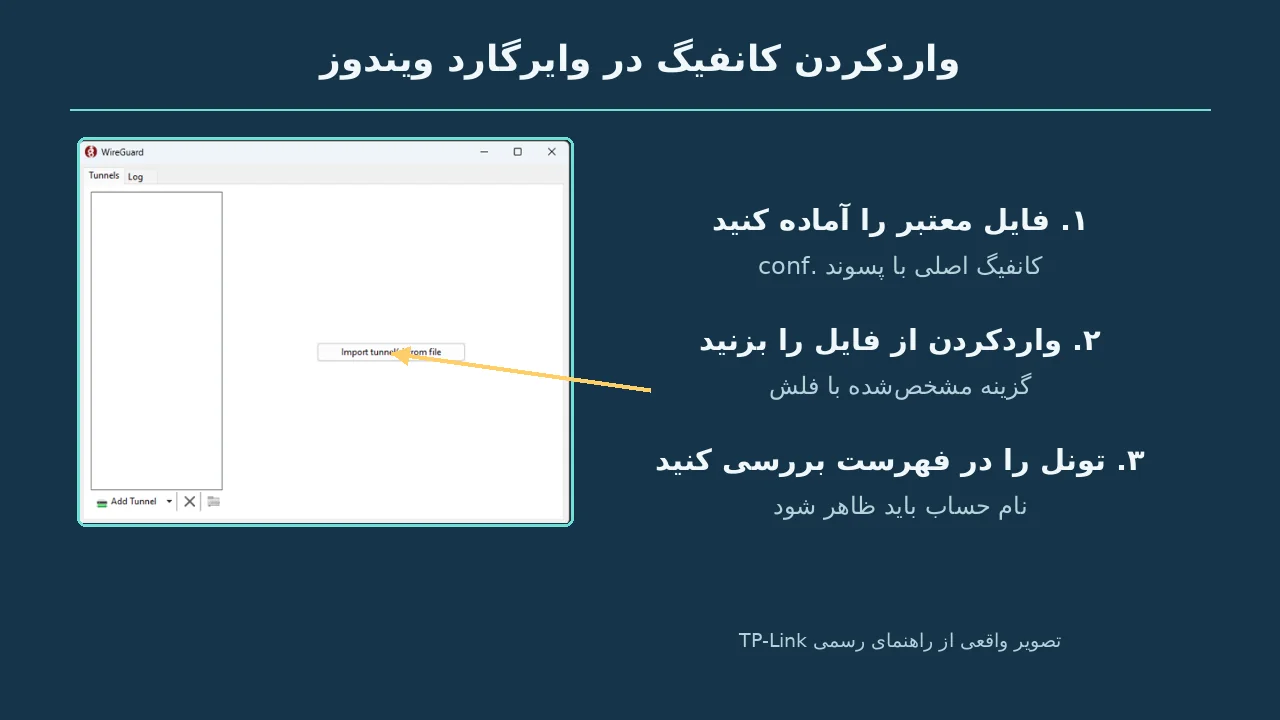
اگر فایل در پنجره انتخاب دیده نمیشود، پسوند واقعی آن را بررسی کنید. گاهی فایل با نامی مانند account.conf.txt ذخیره شده است. در File Explorer نمایش پسوند فایلها را فعال کنید تا نوع واقعی مشخص شود. تغییر نام یک فایل HTML یا پیام متنی نامرتبط به .conf، آن را به کانفیگ معتبر تبدیل نمیکند.
اگر هنگام واردکردن، خطای ساختار یا کلید میبینید، نسخه اصلی فایل را دوباره بگیرید. مقادیر کلید خصوصی، آدرس و بخش Peer را از کانفیگ دیگر کپی نکنید. تنظیمات دو حساب ممکن است متفاوت باشند؛ ترکیبکردن آنها میتواند فایلی ایجاد کند که وارد برنامه شود، اما ارتباط درستی نسازد.
مرحله سوم: فعالکردن تونل در ویندوز
نام تونل واردشده را انتخاب و روی Activate کلیک کنید. اگر ویندوز برای تغییر شبکه مجوز خواست، درخواست را بررسی کنید. پس از فعالشدن، وضعیت رابط تغییر میکند. برای یک آزمایش مشخص، VPNهای دیگر را قطع کنید تا مسیرها و نتیجه اتصال با برنامه دیگری تداخل نداشته باشد.
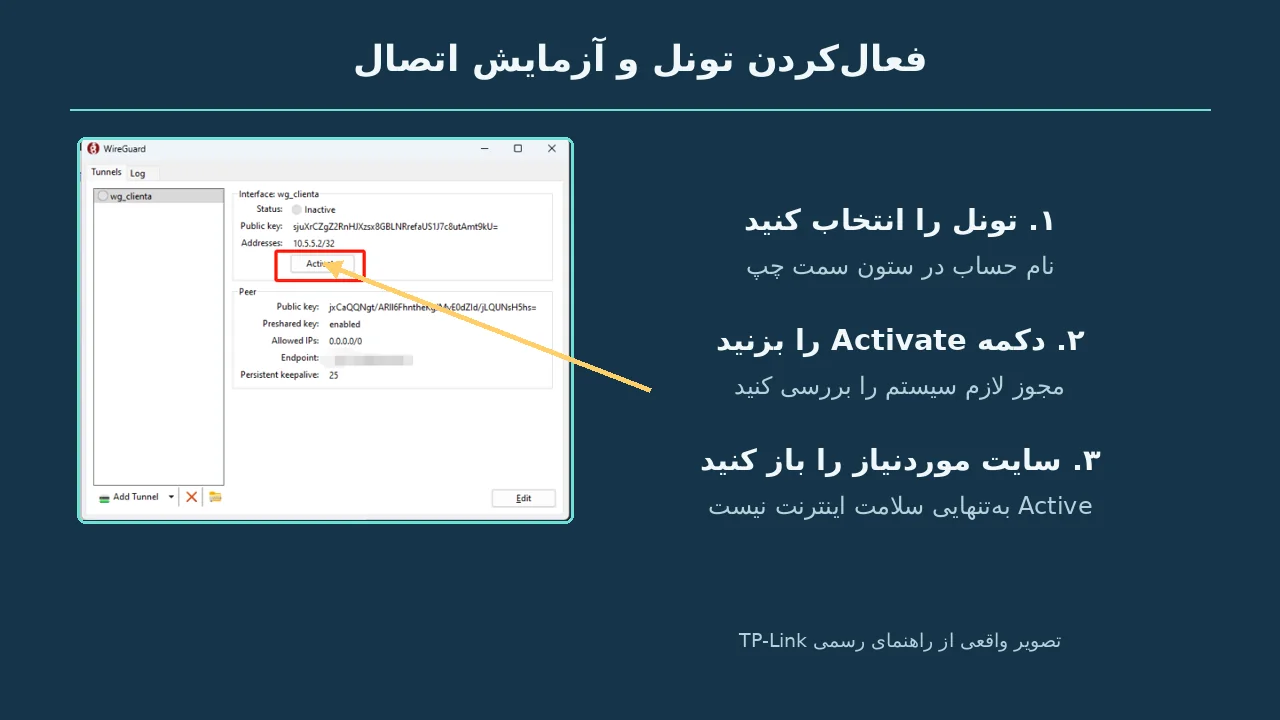
نمایش Active را پایان بررسی ندانید. در WireGuard ممکن است رابط محلی فعال باشد، اما سرور پاسخی نداده باشد. یک سایت موردنیاز را باز کنید و بخش اطلاعات تونل را ببینید. زمان آخرین Handshake، اگر نمایش داده شود، و شمارندههای ارسال و دریافت به فهم وضعیت کمک میکنند.
اگر فقط مقدار ارسال افزایش پیدا میکند و دریافت ندارید، این نشانه را همراه نام تونل و نوع اینترنت ثبت کنید. از روی یک علامت، علت قطعی اعلام نکنید؛ آدرس سرور، پورت، اعتبار حساب و دسترسی شبکه باید بررسی شوند. تغییر تصادفی پورت در ویندوز، بدون تغییر هماهنگ سمت سرور، راهحل معتبری نیست.
مرحله چهارم: بررسی اینترنت و آیپی خروجی
ابتدا با اتصال خاموش یک سایت در دسترس را باز کنید تا سلامت اینترنت پایه معلوم شود. سپس اتصال را روشن و همان مقصد را دوباره بررسی کنید. اگر هدف سرویس تغییر مسیر اینترنت است، آیپی خروجی مرورگر را قبل و بعد مقایسه کنید. وارد حساب حساس نشوید تا مسیر موردنظر را با آزمایش ساده تأیید کرده باشید.
همه کانفیگها برای عبور تمام اینترنت ساخته نشدهاند. مقدار AllowedIPs مشخص میکند چه مقصدهایی به تونل هدایت شوند؛ ممکن است فایل برای دسترسی به یک شبکه داخلی باشد. اگر آیپی مرورگر تغییر نکرد، ابتدا نوع کانفیگ را از ارائهدهنده بپرسید. گستردهکردن مسیرها بدون دانستن هدف سرویس میتواند دسترسی شبکه را تغییر دهد.
بعد از آزمایش مرورگر، برنامه اصلی خودتان را هم بررسی کنید. برای بازی، یک تست کوتاه لابی معیار کافی نیست؛ تأخیر و قطعنشدن ارتباط در استفاده واقعی مهماند. این آموزش وعده کاهش پینگ نمیدهد و تصاویر آن نتیجه تست سرعت سرویس رهاپینگ نیستند.
اگر وایرگارد در ویندوز فعال است ولی اینترنت ندارد
اعتبار حساب و درستبودن فایل را کنترل کنید و یکبار همان حساب را روی شبکه دیگری امتحان کنید. اگر در یک اینترنت کار میکند و در دیگری نه، مسیر شبکه اول سرنخ مهمی است. تنظیم DNS، MTU و مسیرها را همزمان عوض نکنید؛ هر تغییر باید نتیجه قابل مقایسه داشته باشد.
اگر رابط فعال است ولی سایت باز نمیشود، راهنمای وایرگارد وصل است ولی اینترنت ندارد مسیر تشخیص Handshake، DNS و انتقال داده را توضیح میدهد. این بررسی از نصب دوباره برنامه هدفمندتر است و کمک میکند مشکل سمت دستگاه را از مشکل شبکه یا سرور جدا کنید.
قطع اتصال، ویرایش و حذف تونل
برای قطع ارتباط، تونل فعال را انتخاب و روی Deactivate بزنید. قبل از حذف کانفیگ مطمئن شوید راه دریافت دوباره آن را دارید. حذف تونل از برنامه به معنی لغو اشتراک نزد فروشنده نیست؛ برای پایان سرویس یا تغییر اطلاعات حساب، شرایط همان ارائهدهنده را دنبال کنید.
از ویرایش کانفیگ سالم برای آزمایشهای نامرتبط خودداری کنید. اگر لازم شد مقداری را تغییر دهید، نسخه اصلی را در محل امن نگه دارید و هر بار فقط یک مورد را عوض کنید. فایل خروجی یا نسخه پشتیبان ممکن است کلید خصوصی داشته باشد؛ آن را مانند رمز حساب محافظت کنید.
دریافت کانفیگ سازگار برای مصرف شخصی
اگر فایل معتبر ندارید، ابتدا مشخصات و شیوه تحویل سرویس را بررسی کنید. صفحه اشتراک وایرگارد رهاپینگ برای دسترسی مصرف شخصی است. تعداد دستگاه، حجم و مدت را مطابق پلن انتخاب کنید؛ نصب برنامه ویندوز، جای خرید یا فعالسازی حساب را نمیگیرد.
تصاویر رابط ویندوز از راهنمای رسمی TP-Link برای کلاینت WireGuard گرفته شدهاند و محل مراحل در آنها مشخص شده است. نام تونل و اطلاعات نمایشدادهشده نمونه آموزشیاند؛ چیدمان نسخه نصبشده شما ممکن است کمی متفاوت باشد.
سؤالات متداول نصب وایرگارد در ویندوز
آیا وایرگارد برای ویندوز ۱۰ و ۱۱ ارائه شده است؟
بله؛ هر دو در فهرست پشتیبانی صفحه رسمی نصب WireGuard قرار دارند. نصبکننده را از منبع رسمی دریافت کنید.
چطور فایل کانفیگ وایرگارد را در ویندوز وارد کنیم؟
گزینه Import tunnel(s) from file را بزنید و فایل معتبر با پسوند .conf را انتخاب کنید؛ سپس نام تونل را در فهرست بررسی کنید.
آیا Active یعنی اینترنت حتماً کار میکند؟
خیر؛ فعالشدن رابط محلی بهتنهایی پاسخدادن سرور و عبور اینترنت را ثابت نمیکند. Handshake، انتقال داده و بازشدن مقصد را بررسی کنید.
برای اتصال کامپیوتر با QR چه کنیم؟
از ارائهدهنده نسخه فایل کانفیگ مناسب کامپیوتر بخواهید؛ QR و کلیدها را برای تبدیل در سایت ناشناس بارگذاری نکنید.
دیدگاه کاربران
اولین دیدگاه را شما ثبت کنید.