



خطای افزودن پروفایل هیدیفای معمولاً باید در خود لینک، روش واردکردن یا پاسخ سرور اشتراک بررسی شود. اگر هنوز فهرست سرورها دریافت نشده، تغییر DNS سایتهای مقصد یا تنظیمات سرعت اتصال قدم اول نیست. ابتدا مشخص کنید برنامه لینک را نمیپذیرد، نمیتواند آن را دریافت کند یا پس از دریافت، فهرست خالی میسازد.
این مقاله مخصوص مرحله افزودن حساب است. اگر پروفایل و سرورها موجودند ولی VPN برقرار نمیشود، از راهنمای رفع مشکل وصل نشدن هیدیفای شروع کنید. جداکردن این دو وضعیت باعث میشود یک خطای واردکردن لینک را با مشکل اتصال به سرور اشتباه نگیرید.
فهرست مطالب
- اول مشخص کنید چه چیزی را وارد هیدیفای میکنید
- روش درست افزودن پروفایل از کلیپبورد
- افزودن دستی لینک؛ نام پروفایل با URL فرق دارد
- وقتی لینک پذیرفته میشود اما دریافت اشتراک خطا میدهد
- خطاهای ۴۰۱، ۴۰۳، ۴۰۴ و Timeout چه معنایی دارند؟
- پروفایل ساخته شده اما هیچ سروری ندارد
- اگر افزودن با QR کار نمیکند
- برای رفع مشکل حساب چه اطلاعاتی بفرستیم؟
- سؤالات متداول خطای پروفایل هیدیفای
اول مشخص کنید چه چیزی را وارد هیدیفای میکنید
لینک اشتراک، آدرسی برای دریافت تنظیمات حساب است. این آدرس میتواند چند سرور در اختیار برنامه بگذارد و بعداً بهروزرسانی شود. در مقابل، لینک یک کانفیگ ممکن است فقط یک اتصال را تعریف کند. صفحه خرید، آدرس ورود به پنل و لینک مقاله آموزشی، صرفاً چون با HTTPS شروع میشوند لینک اشتراک نیستند.
پیام کامل فروشنده را در کلیپبورد نگه ندارید؛ فقط خود لینک را کپی کنید. علامت نقلقول، فاصله اضافه، متن توضیحی یا کوتاهشدن آدرس هنگام ارسال میتواند مشکل ایجاد کند. اگر لینک از چند خط تشکیل شده، از منبع اصلی دوباره کپی کنید؛ اجزای آدرس را با حدس به هم نچسبانید.
لینک اشتراک را اطلاعات ورود تلقی کنید. حتی اگر ظاهراً فقط یک آدرس ساده است، بخش اختصاصی آن ممکن است دسترسی حساب را فراهم کند. برای تشخیص معتبر بودن، آن را در سایت عمومی «تست کانفیگ» وارد نکنید و تصویر کامل آن را در گروهها نفرستید.
روش درست افزودن پروفایل از کلیپبورد
لینک اصلی حساب را کپی کنید، هیدیفای را باز کنید و دکمه افزودن پروفایل را بزنید. در پنجره انتخاب روش، گزینه کلیپبورد را انتخاب کنید. سپس منتظر نتیجه دریافت بمانید. در بعضی سیستمها، برنامه برای خواندن کلیپبورد اجازه میخواهد؛ متن درخواست را بخوانید و در صورت نیاز اجازه دهید.
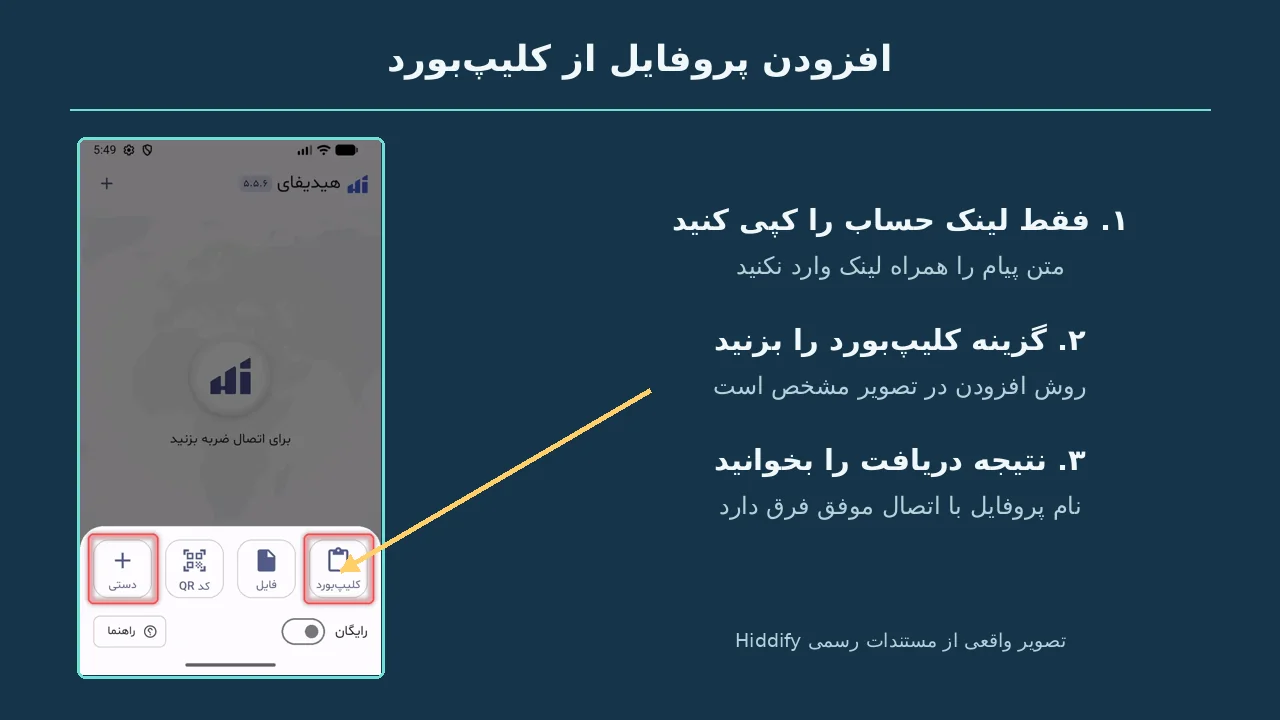
اگر برنامه میگوید اطلاعاتی در کلیپبورد نیست، احتمال دارد لینک واقعاً کپی نشده باشد یا بعد از آن متن دیگری کپی کرده باشید. دوباره به منبع حساب برگردید و فقط لینک را کپی کنید. این خطا بهتنهایی ثابت نمیکند اشتراک منقضی یا سرور خاموش است؛ هنوز مرحله دریافت آغاز نشده است.
برای بررسی محلی، میتوانید محتوای کلیپبورد را در یک ویرایشگر متن روی دستگاه خودتان ببینید. آن را روی سند عمومی یا سرویس اشتراکی نچسبانید. کنترل کنید ابتدا و انتهای آدرس وجود داشته باشند و بهجای لینک اختصاصی، عنوان صفحه یا نوشته «کپی شد» وارد نشده باشد.
افزودن دستی لینک؛ نام پروفایل با URL فرق دارد
اگر کلیپبورد درست عمل نمیکند، از مسیر افزودن، گزینه دستی را باز کنید. در قسمت نام، عنوانی قابل تشخیص مانند نام سرویس بنویسید و در قسمت URL، لینک اشتراک را قرار دهید. نام نمایشی حساب جای لینک نیست؛ نوشتن یک نام دلخواه در فیلد URL برای دریافت تنظیمات کافی نخواهد بود.
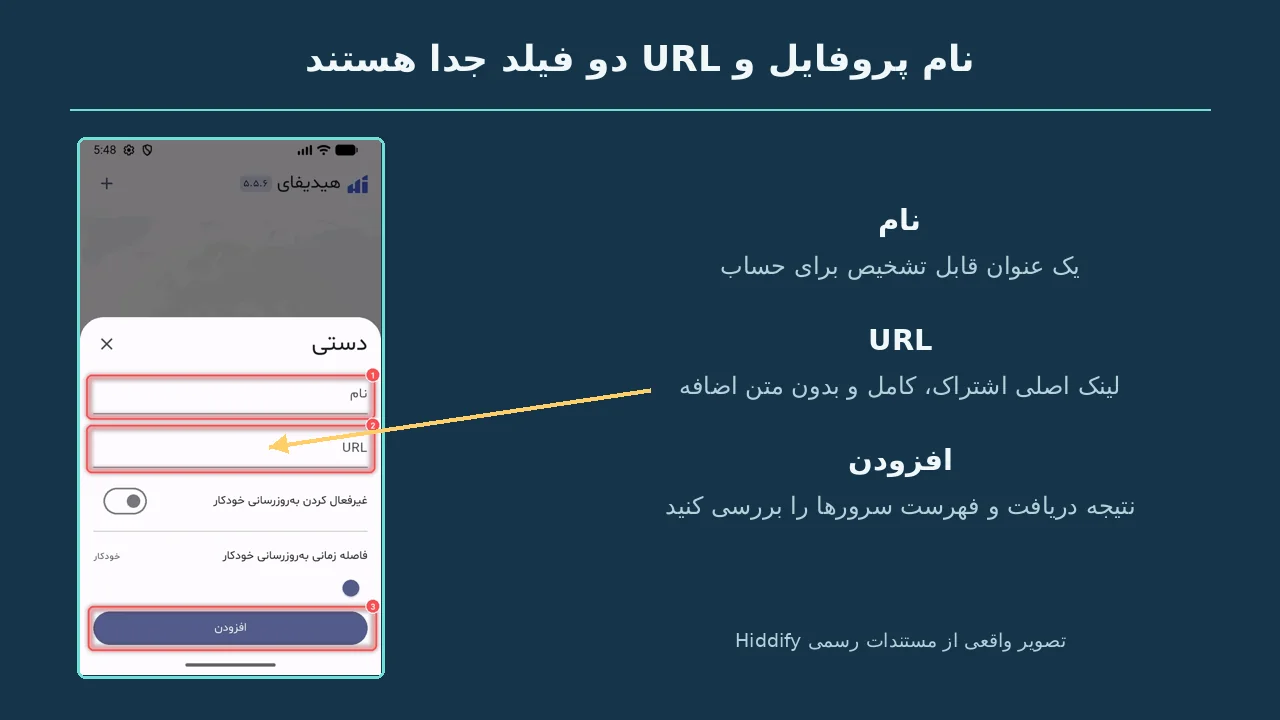
بعد از افزودن، نتیجه را بررسی کنید و مطمئن شوید پروفایل جدید همان حساب موردنظر است. اگر چند پروفایل همنام دارید، انتخاب حساب اشتباه میتواند باعث شود فکر کنید لینک تازه کار نکرده است. نامها را روشن نگه دارید، اما برای عمومیکردن تصویر، اطلاعات اختصاصی حساب را بپوشانید.
گزینه مربوط به بهروزرسانی خودکار را بدون دلیل تغییر ندهید. خاموشکردن آن مشکل لینک نامعتبر را حل نمیکند؛ فقط دریافت دورهای تغییرات را تحت تأثیر قرار میدهد. برای مراحل نصب و روشهای واردکردن در دستگاههای مختلف، آموزش تصویری هیدیفای را ببینید.
وقتی لینک پذیرفته میشود اما دریافت اشتراک خطا میدهد
در این وضعیت، برنامه آدرس را شناخته ولی نتوانسته پاسخ قابل استفاده دریافت کند. با اینترنت عادی، دسترسی دستگاه به شبکه را بررسی کنید. اگر وایفای عمومی صفحه ورود دارد، ابتدا ورود شبکه را کامل کنید. ساعت و تاریخ دستگاه هم بهتر است خودکار و درست باشد تا بررسی گواهیهای امن دچار خطا نشود.
همان لینک را با همان دستگاه روی یک اینترنت دیگر آزمایش کنید. اگر دریافت فقط روی یکی از شبکهها شکست میخورد، مسیر دسترسی به دامنه اشتراک مهم میشود. این نتیجه لزوماً درباره تمام سرورهای داخل حساب صدق نمیکند؛ سرور دریافت اشتراک و مقصدهای اتصال میتوانند آدرسهای متفاوتی داشته باشند.
اگر پاسخ دریافتشده یک صفحه ورود یا پیام خطای وب باشد، برنامه ممکن است نتواند آن را به پروفایل تبدیل کند. در صورت نیاز، از ارائهدهنده بخواهید خروجی همان لینک را بررسی کند. نیازی نیست برای این بررسی رمز مدیریت پنل یا اطلاعات ورود به حساب اصلی خود را در اختیار فرد دیگری بگذارید.
خطاهای ۴۰۱، ۴۰۳، ۴۰۴ و Timeout چه معنایی دارند؟
۴۰۱ به احراز هویت درخواست مربوط است و ۴۰۳ نشان میدهد دسترسی به درخواست رد شده است. این پاسخها میتوانند از لایههای مختلف سرویس برسند؛ بنابراین فقط از روی کد، پایان اعتبار حساب را قطعی ندانید. متن پیغام و زمان بروز را ثبت کنید تا ارائهدهنده همان درخواست را بررسی کند.
۴۰۴ یعنی مسیر درخواستشده پیدا نشده است. لینک قدیمی، آدرس ناقص یا تغییر مسیر سرویس میتواند مطرح باشد. اگر لینک را از منبع اصلی گرفتهاید، نسخه تازه بخواهید؛ حذفکردن بخشی از آدرس یا جایگزینکردن شناسه حساب دیگر، روش رفع خطا نیست.
Timeout یعنی پاسخ در زمان موردانتظار نرسیده است. ابتدا شبکه دیگر و دسترسی دامنه اشتراک را مقایسه کنید. خطای گواهی نیز به بررسی ساعت دستگاه، دامنه و گواهی سمت سرویس نیاز دارد. برای دورزدن پیام، اعتبارسنجی TLS را بیدلیل غیرفعال نکنید؛ باید علت خطا مشخص شود.
پروفایل ساخته شده اما هیچ سروری ندارد
ساختهشدن نام پروفایل به معنی دریافت موفق همه تنظیمات نیست. همان پروفایل را انتخاب و بهروزرسانی کنید، سپس نتیجه را بخوانید. اگر دریافت موفق است ولی فهرست همچنان خالی میماند، ارائهدهنده باید محتوای اشتراک، وضعیت حساب و اختصاصدادن سرورها به آن را بررسی کند.
نسخه برنامه را هم ثبت کنید؛ ممکن است قالب یا قابلیت مورد استفاده با نسخه قدیمی سازگار نباشد. قبل از بهروزرسانی، راه دریافت دوباره لینک را داشته باشید و نسخه معتبر را نصب کنید. آموزش برنامههای قدیمی HiddifyN و HiddifyNG را با مسیر اپ فعلی Hiddify یکی ندانید.
اگر بعد از بهروزرسانی چند سرور ظاهر شد، یکی را انتخاب کنید و اتصال واقعی را جدا بیازمایید. دریافت فهرست سالم فقط مرحله افزودن حساب را تأیید میکند. برای نتیجه نهایی، باید مقصد موردنیاز باز شود و انتقال داده انجام بگیرد؛ نمایش چند نام سرور در فهرست کافی نیست.
اگر افزودن با QR کار نمیکند
ابتدا بررسی کنید QR برای همان حساب و همان نوع داده باشد. کد باید کامل، واضح و بدون پوشاندن بخشی از آن دیده شود. اگر اسکن از دوربین انجام میشود، دسترسی لازم دوربین را بررسی کنید. QR مربوط به لینک صفحه خرید یا تبلیغ، الزاماً پروفایل اتصال ایجاد نمیکند.
اگر کد روی همان گوشی باز است و روش انتخاب تصویر در نسخه شما در دسترس نیست، از ارائهدهنده لینک متنی بخواهید. برای تبدیل آن سراغ سرویس عمومی ناشناس نروید. واردکردن لینک از کلیپبورد اغلب راه سادهتری است و امکان بررسی ناقصبودن آدرس را هم فراهم میکند.
برای رفع مشکل حساب چه اطلاعاتی بفرستیم؟
نسخه هیدیفای، سیستمعامل، روش افزودن، نوع اینترنت و متن خطا را همراه ساعت آزمایش ثبت کنید. بگویید مشکل پیش از دریافت رخ میدهد یا بعد از ساخت پروفایل. در تصویر ارسالی، لینک، شناسه اختصاصی و اطلاعات حساس را بپوشانید؛ یک گزارش کوتاه و مشخص از چند تصویر نامرتبط مفیدتر است.
اگر ارائهدهنده تأیید کرد لینک باطل یا حساب غیرفعال است، باید مشکل در همان سرویس رفع شود. اگر به دسترسی تازه نیاز دارید، شرایط اشتراک سازگار با هیدیفای رهاپینگ را بررسی کنید. خود اپ رایگان است و پرداخت اشتراک بابت دسترسی به سرویس انجام میشود.
مراحل رابط با راهنمای رسمی کار با هیدیفای تطبیق داده شده و تفسیر کدهای وب بر مبنای مرجع وضعیتهای HTTP است. تصاویر از مستندات رسمی برنامهاند؛ ظاهر نسخه دستگاه شما ممکن است متفاوت باشد و نتیجه تست یک حساب مشخص را نمایش نمیدهند.
سؤالات متداول خطای پروفایل هیدیفای
چرا لینک اشتراک وارد هیدیفای نمیشود؟
ابتدا نوع و کاملبودن لینک، محتوای کلیپبورد و متن خطای دریافت را بررسی کنید. لینک صفحه خرید یا ورود پنل الزاماً لینک اشتراک نیست.
در افزودن دستی، لینک را کجا بگذاریم؟
نام دلخواه حساب را در فیلد نام و لینک اصلی اشتراک را در URL وارد کنید. نام پروفایل جای آدرس را نمیگیرد.
چرا پروفایل هیدیفای سروری ندارد؟
نتیجه بهروزرسانی و پروفایل انتخابشده را بررسی کنید. اگر دریافت موفق ولی خروجی خالی است، ارائهدهنده باید وضعیت حساب و محتوای اشتراک را کنترل کند.
آیا خطای ۴۰۳ یعنی اشتراک تمام شده است؟
نه لزوماً؛ این کد ردشدن دسترسی را نشان میدهد، اما تعیین علت به بررسی همان درخواست و سرویس نیاز دارد.
دیدگاه کاربران
اولین دیدگاه را شما ثبت کنید.