



اگر به دنبال اینترنتی امنتر، سریعتر و با دسترسی آزادتر هستید، Qv2ray یکی از قدرتمندترین کلاینتهای گرافیکی (GUI) چندسکویی برای پروتکل V2Ray محسوب میشود. مخصوصاً اگر از کاربران ویندوز هستید و میخواهید تنظیمات V2Ray را بدون دردسر و با محیطی کاربرپسند راهاندازی کنید، جای درستی آمدهاید.
V2Ray نوعی تحریم شکن مدرن است که با استفاده از پروتکل VMess کار میکند. VMess اصلیترین پروتکل ارتباطی بین سرور و کلاینت در این سیستم است. همانند دیگر سرویس ها، V2Ray نیز با تغییر مسیر اتصال از طریق سرور و رمزگذاری تبادل دادهها، به شما کمک میکند تا بهصورت ایمن و خصوصی به سایتها دسترسی پیدا کنید.
در این آموزش ساده و سریع از رهاپینگ، مراحل نصب و تنظیم Qv2ray روی ویندوز را گامبهگام با هم پیش میبریم. چه تا حالا با ابزارهای پروکسی کار نکرده باشید و چه تجربهای در این زمینه داشته باشید، این راهنما برای شماست.
دانلود نرمافزار QV2ray برای ویندوز
برای شروع کار، نسخه کلاینت QV2ray را با توجه به سیستم خود، دانلود کنید. برای این کار میتوانید از لینکهای زیر استفاده نمایید.
تنظیم Qv2ray در ویندوز
فایل فشرده [64 Bit] Qv2ray.v2.7.0 Portable.rar را اکسترکت کنید.
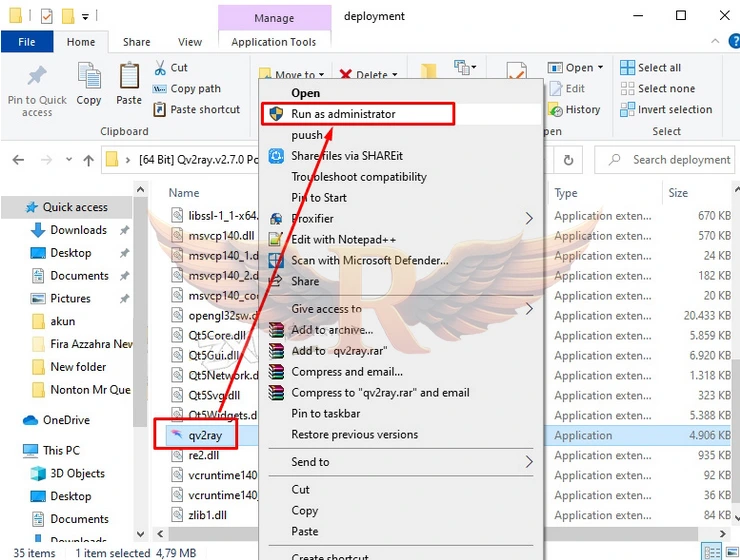
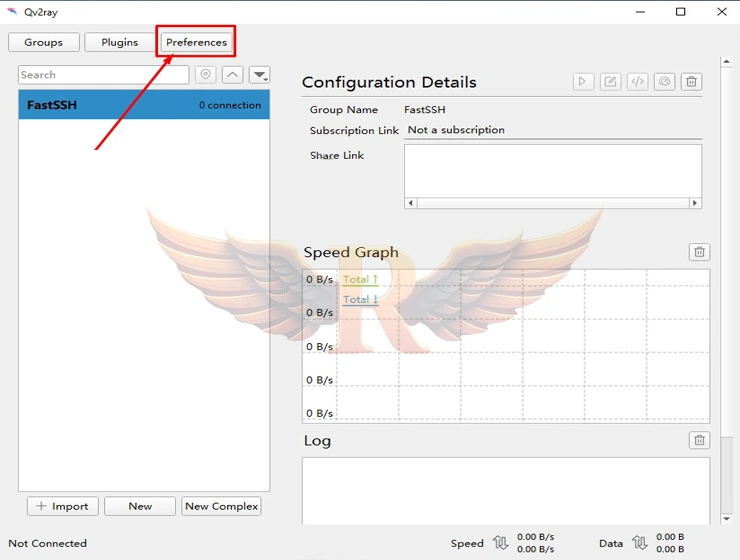
وارد پوشه شوید، روی فایل qv2ray.exe راستکلیک کرده و گزینه Run as administrator را انتخاب کنید. پس از اجرای برنامه Qv2ray، از منوی بالا روی Preferences کلیک کنید.
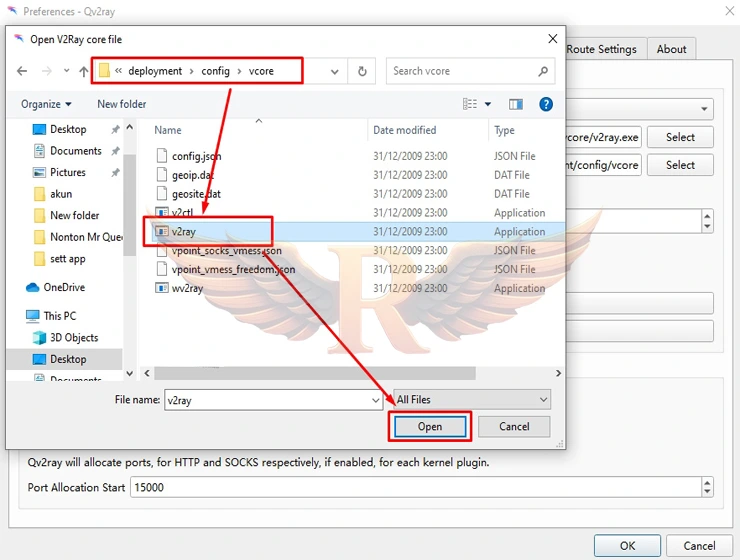
وارد تب Kernel Settings شوید و در قسمت V2ray Core Executable Path روی گزینه Select کلیک کنید.
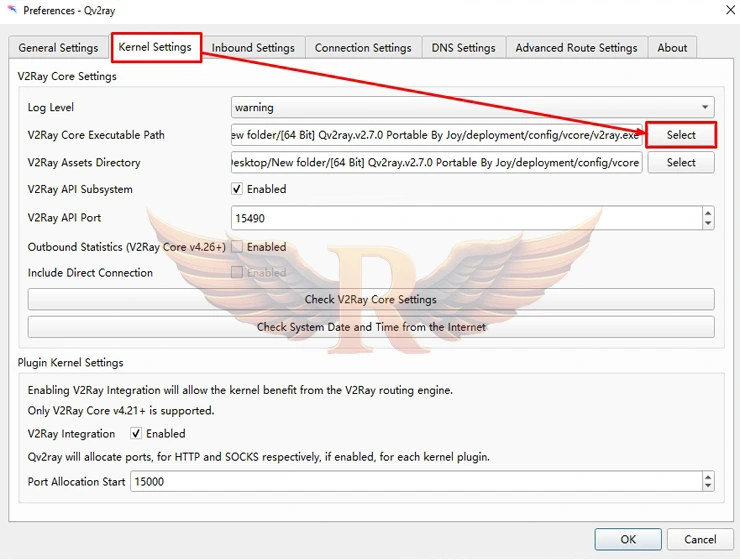
حالا مسیر را به شکل زیر دنبال کنید:
Qv2ray.v2.7.0 Portable > deployment > config > vcore > v2ray.exe
فایل v2ray.exe را انتخاب کرده و گزینه Open را بزنید.
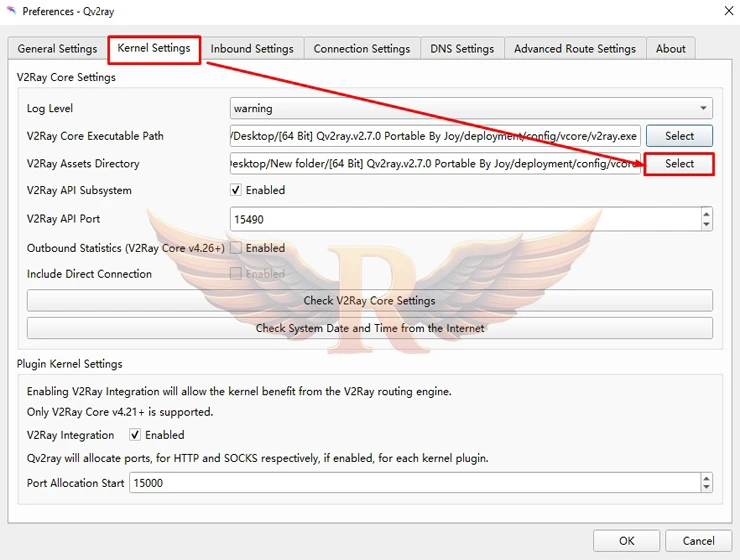
در قسمت V2ray Assets Directory نیز روی Select کلیک کنید.
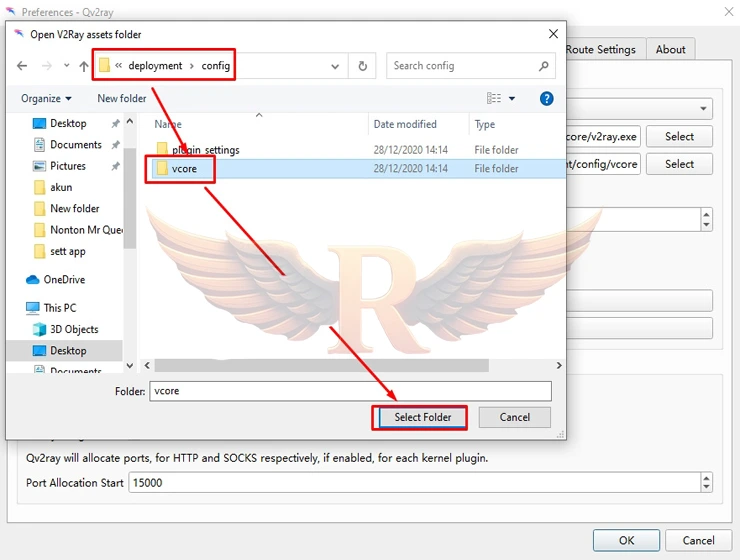
به فولدر [64 Bit] Qv2ray.v2.7.0 Portable Folder که پیشتر دانلود کردید، بروید. مسیر زیر را دنبال کنید.
Folder [64 Bit] Qv2ray.v2.7.0 Portable -> deployment -> config -> vcore.
تفاوت این روش با شیوه قبلی، اینجاست که با این روش فقط به فولدر vcore میرسید. نیازی نیست پوشه را باز کنید. آن را انتخاب کنید و Select Folder را بزنید.
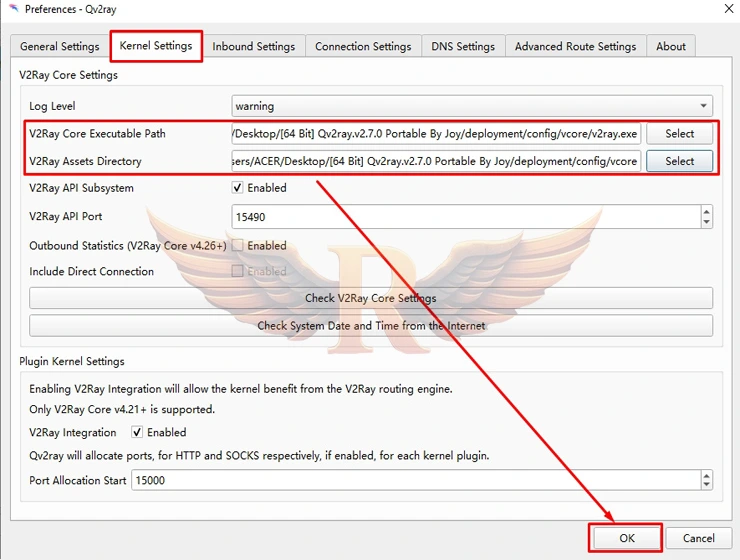
تنظیمات Qv2ray تکمیل شد؛ روی OK کلیک کنید.
وارد کردن تنظیمات کانفیگ V2Ray به Qv2ray
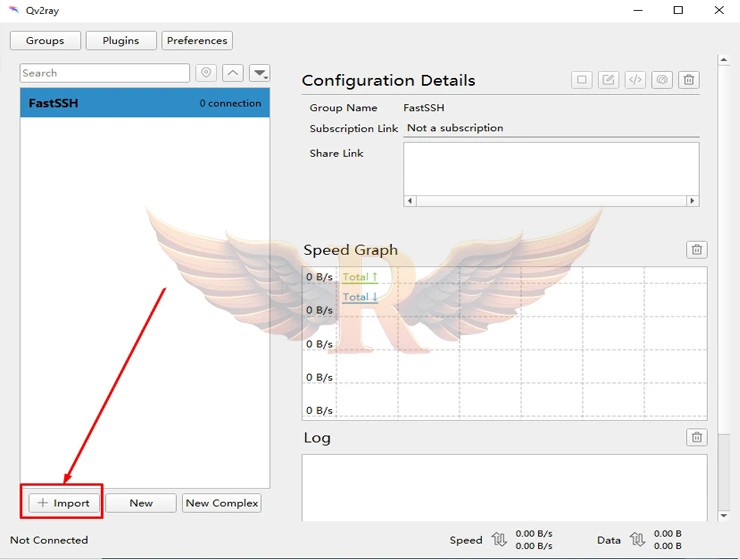
باید از قبل باید اکانتهای V2Ray خود را آماده داشته باشید. بعد از خرید کانفیگ V2ray، رهاپینگ لینک و کد QR را برای شما ارسال میکند. در Qv2ray روی گزینه +Import کلیک کنید.
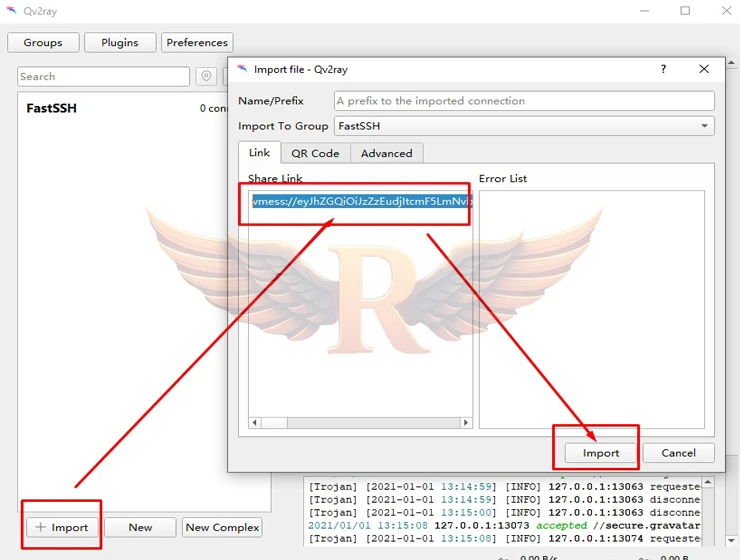
لینک تنظیمات را در قسمت Share Link پیست کنید و روی Import بزنید.
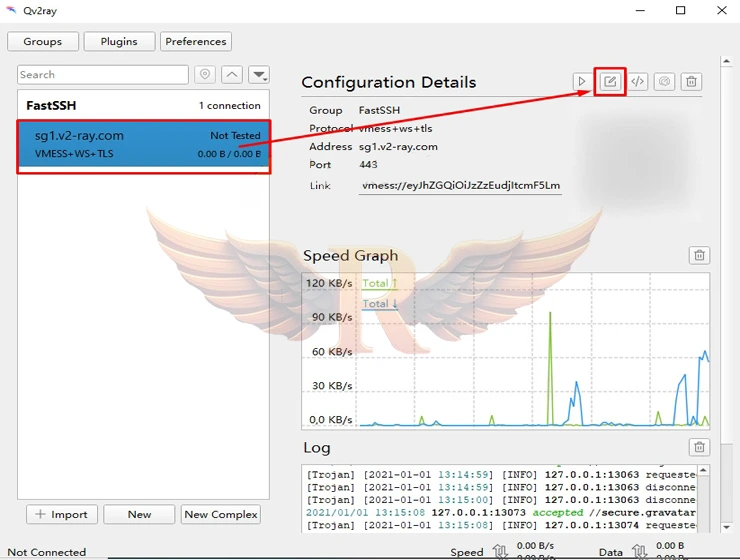
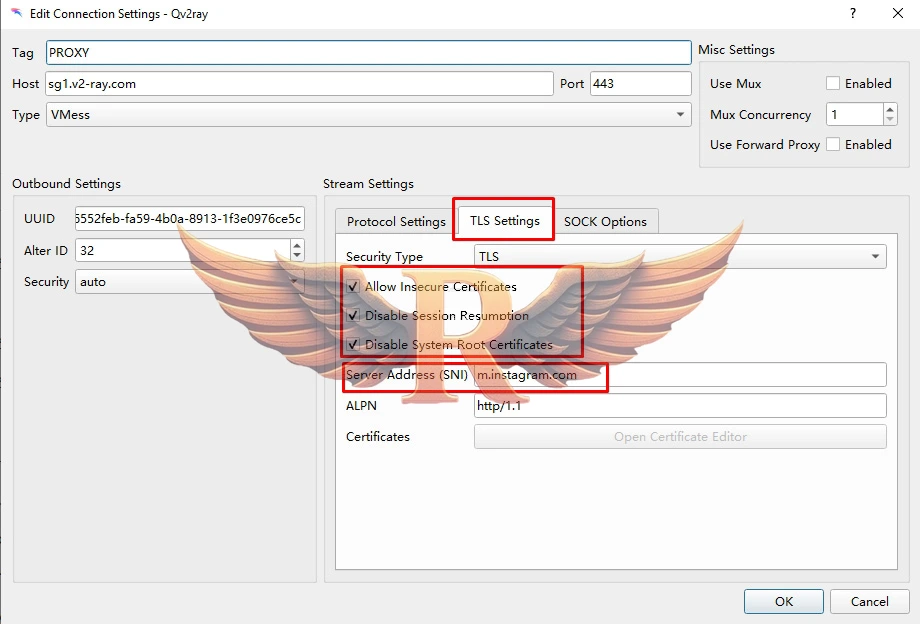
حالا به تب TLS Settings بروید و تمام گزینهها را فعال کنید.
قسمت SNI Host را طبق ترفند تنظیمات اینترنت خود پر کنید.
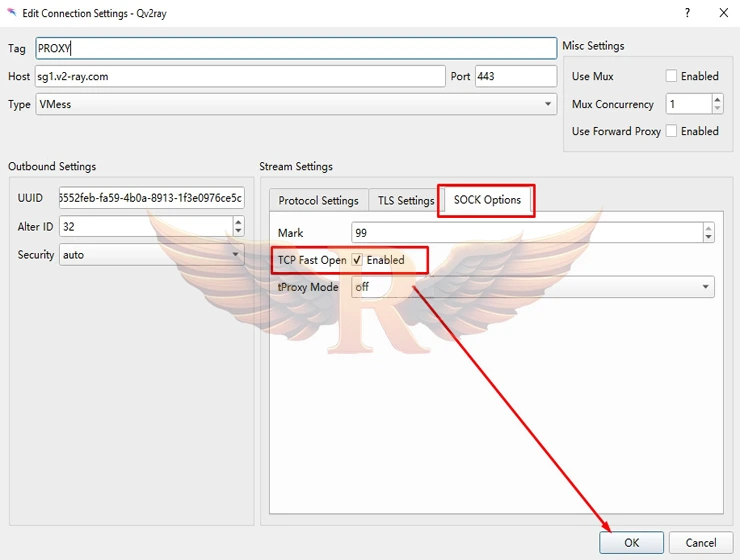
سپس وارد تب SOCKS Options شوید و گزینه TCP Fast Open Enable را فعال کرده و روی OK کلیک کنید.
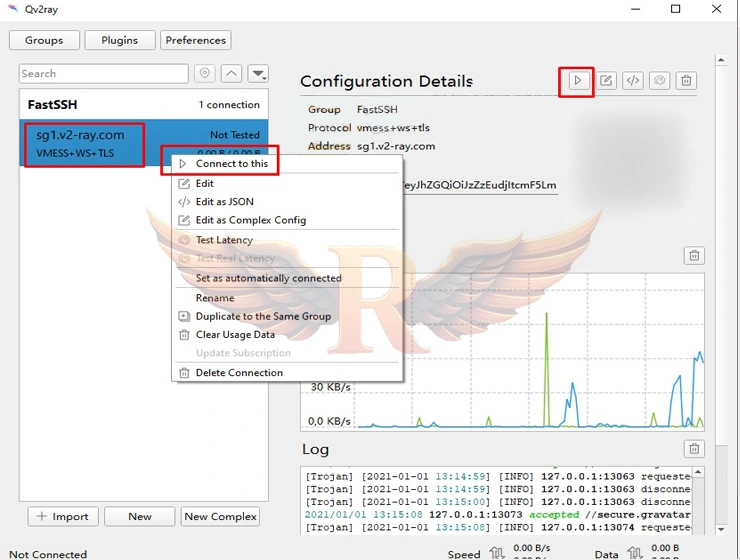
حالا که تنظیمات را با موفقیت انجام دادید، تنها با راستکلیک و انتخاب گزینه Connect، اتصال برقرار میشود.
جمع بندی
و تمام! حالا Qv2ray روی ویندوز شما بهدرستی نصب و فعال شده و آماده است تا تجربهای روان، رمزگذاریشده و کاملاً قابل شخصیسازی از اینترنت را برایتان فراهم کند. چه بهدنبال دور زدن محدودیتها باشید، چه افزایش حریم خصوصی یا حتی فقط بهبود سرعت در مرور روزانه و تماشای آنلاین، Qv2ray بیسروصدا تمام این کارها را برایتان انجام میدهد.
اما فراموش نکنید که برای دستیابی به بهترین نتیجه، تنها داشتن یک برنامه خوب کافی نیست. شما نیاز به یک ارائهدهندهی قابلاعتماد در پشتصحنه دارید. اینجاست که رهاپینگ واقعاً میدرخشد. کانفیگهای حرفهای V2Ray این مجموعه برای سرعت، امنیت و پایداری بلندمدت بهینهسازی شدهاند. ضمن اینکه تیم پشتیبانی ما همیشه در دسترس است تا در صورت بروز مشکل، همراه شما باشد. اگر در راهاندازی سرور یا استفاده از کانفیگ به مشکلی برخوردید، یا قصد خرید کانفیگ v2ray را دارید، میتوانید از طریق مسیرهای ارتباطی با تیم پشتیبانی ما در تماس باشید.
دیدگاه کاربران
اولین دیدگاه را شما ثبت کنید.