



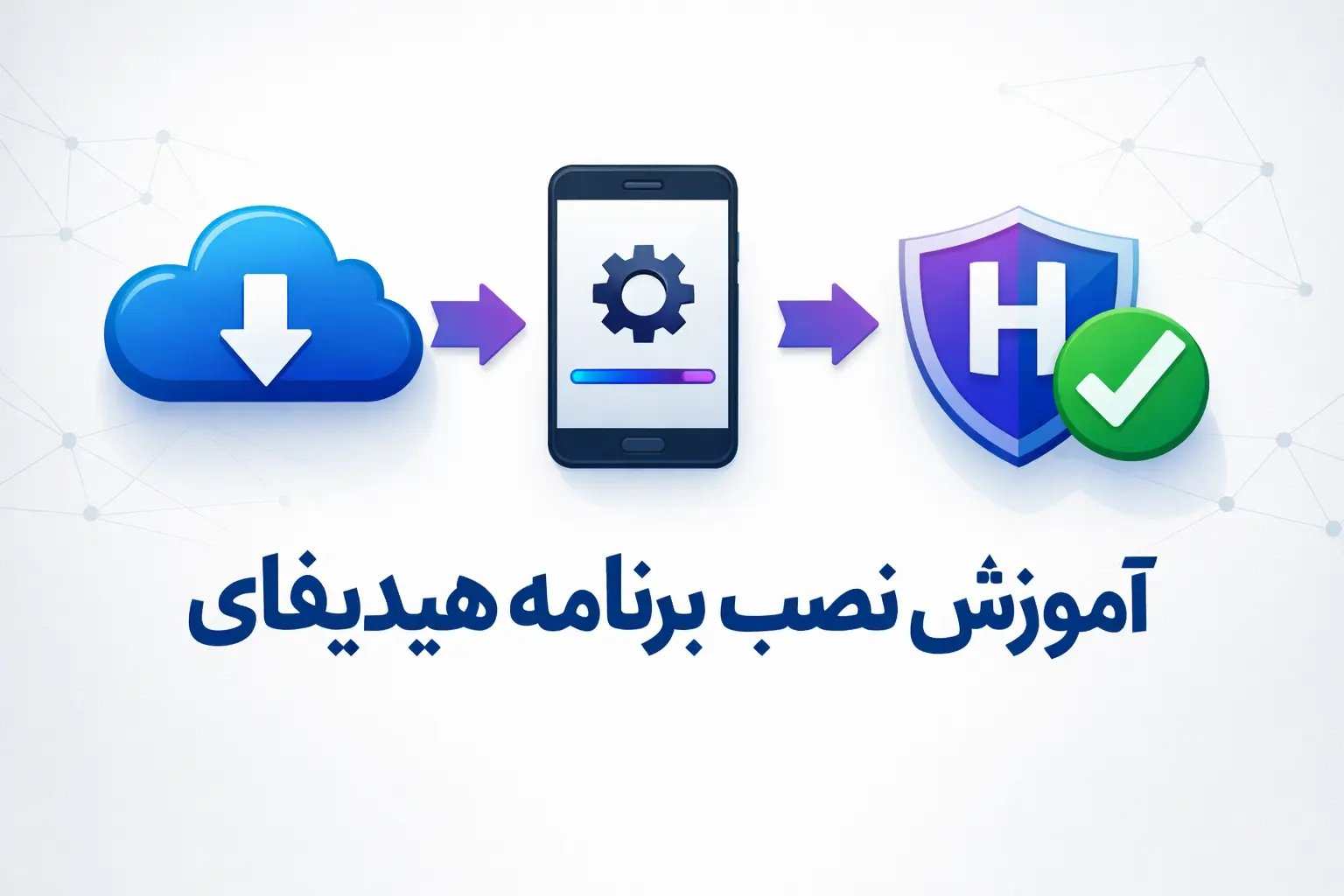
آموزش نصب Hiddify روی اندروید، iOS و ویندوز
راهنمای سریع و کامل
یکی از مهمترین دلایلی که خیلی از کاربران سراغ Hiddify میرن، سادگی استفاده و پایداری بالای اونه. با این حال، اگر نصب اولیه درست انجام نشه، حتی بهترین سرویس هم میتونه تجربه بدی بسازه. به همین خاطر، توی این راهنما قراره نصب Hiddify رو روی اندروید، iOS و ویندوز بهصورت کامل، مرحلهبهمرحله و بر اساس تجربه واقعی توضیح بدیم.
قبل از شروع، بهتره اکانت فعال داشته باشی. برای این کار میتونی از صفحه خرید اکانت Hiddify استفاده کنی تا مطمئن بشی لینک اشتراک معتبر در اختیار داری.
قبل از نصب Hiddify چه چیزهایی لازم است
قبل از اینکه وارد مراحل نصب بشیم، بهتره چند مورد ساده رو آماده داشته باشی:
یک اکانت فعال Hiddify
لینک اشتراک یا QR Code
اینترنت پایدار برای دانلود اولیه برنامه
Hiddify بدون لینک اشتراک عملاً کاری انجام نمیده، بنابراین اگر هنوز اشتراک تهیه نکردی، اول این مرحله رو انجام بده و بعد سراغ نصب بیا.
آموزش نصب Hiddify روی اندروید
برای اکثر کاربران، اندروید سادهترین و سریعترین تجربه استفاده از Hiddify رو فراهم میکنه و معمولاً کمتر از چند دقیقه زمان میبره.
مراحل نصب روی اندروید
ابتدا اپلیکیشن Hiddify Next رو نصب کن. بعد از اجرای برنامه، گزینه اضافه کردن اشتراک رو انتخاب کن. در این مرحله میتونی لینک اشتراک رو وارد کنی یا QR Code رو اسکن کنی.
بعد از اضافه شدن اشتراک، برنامه بهصورت خودکار بهترین تنظیمات رو اعمال میکنه. حالا فقط کافیه دکمه اتصال رو بزنی و چند ثانیه صبر کنی تا اتصال برقرار بشه.
نکات مهم برای کاربران اندروید
اگر بعد از اتصال احساس کردی سرعت یا پایداری مناسب نیست، وارد تنظیمات شو و حالت اتصال رو تغییر بده. در بیشتر مواقع، انتخاب حالت خودکار یا تغییر پروفایل اتصال مشکل رو حل میکنه.
برای جلوگیری از قطع شدن اتصال، پیشنهاد میشه برنامه رو از محدودیتهای باتری خارج کنی تا در پسزمینه بسته نشه.
آموزش نصب Hiddify روی iOS
در آیفون و آیپد به دلیل محدودیتهای سیستمعامل، نصب کمی رسمیتره، اما همچنان ساده و قابل انجامه.
مراحل نصب روی iOS
اپلیکیشن Hiddify Next رو از App Store نصب کن. بعد از اجرای برنامه، سیستم ازت اجازه ایجاد VPN میخواد که باید تأییدش کنی.
سپس لینک اشتراک یا QR Code رو وارد کن. بعد از اضافه شدن اشتراک، اتصال رو فعال کن. در اولین اتصال ممکنه چند ثانیه طول بکشه تا تونل ارتباطی ساخته بشه که کاملاً طبیعیه.
نکات مهم برای کاربران iOS
اگر اتصال برقرار نشد یا اینترنت عبور نکرد، برنامه رو کامل ببند و دوباره اجرا کن. در بعضی موارد خاموش و روشن کردن اینترنت موبایل یا وایفای هم مشکل رو حل میکنه.
بهتره همیشه از آخرین نسخه iOS استفاده کنی تا پایداری اتصال بالاتر باشه.

آموزش نصب Hiddify روی ویندوز
برای کاربرانی که استفاده طولانیمدت دارن یا برای کار، ترید و استفاده حرفهای به اتصال پایدار نیاز دارن، ویندوز بهترین گزینه است.
مراحل نصب روی ویندوز
نسخه ویندوز Hiddify رو دانلود و نصب کن. بعد از اجرای برنامه، وارد بخش اضافه کردن اشتراک شو و لینک اشتراک رو وارد کن.
پس از اضافه شدن اشتراک، میتونی حالت اتصال رو انتخاب کنی و سپس اتصال رو فعال کنی. در اغلب موارد، اتصال روی ویندوز پایدارتر از موبایله، مخصوصاً اگر تنظیمات مناسب انتخاب بشه.
تنظیمات پیشنهادی برای ویندوز
برای استفاده طولانی، حالتهایی مثل Tun Mode یا System Proxy معمولاً نتیجه بهتری دارن. اگر تازهکار هستی، بهتره اول با تنظیمات پیشفرض شروع کنی و بعد در صورت نیاز تغییر بدی.
اگر هنوز مطمئن نیستی Hiddify برای نوع استفاده تو انتخاب مناسبی هست یا نه، خوندن مقاله Hiddify برای چه کسانی مناسب است کمکت میکنه بدون حدس و گمان تصمیم بگیری و بفهمی این سرویس برای استفاده روزمره، کاری یا حرفهای چقدر به کارت میاد.
و اگر تصمیم گرفتی از Hiddify بهصورت جدی استفاده کنی، داشتن اکانت فعال اولین قدمه. برای این کار میتونی مستقیم از خرید اکانت هیدیفای استفاده کنی و بدون دردسر وارد مرحله استفاده بشی.
مشکلات رایج بعد از نصب Hiddify
وصل نمیشود
در بیشتر مواقع، مشکل به منقضی شدن لینک اشتراک یا اینترنت ضعیف در زمان اتصال اولیه برمیگرده. لینک رو بررسی کن و یکبار برنامه رو ریاستارت کن.
وصل میشود ولی اینترنت ندارد
حالت اتصال رو تغییر بده و دوباره تست کن. این مشکل معمولاً با یک تغییر ساده در تنظیمات حل میشه.
سرعت پایین است
سرور رو روی حالت خودکار بذار، ساعات مختلف روز رو امتحان کن و مطمئن شو برنامه در پسزمینه محدود نشده.
جمعبندی نهایی
Hiddify از نظر نصب و راهاندازی یکی از سادهترین ابزارهاییه که میتونی استفاده کنی، به شرطی که از همون ابتدا مراحل رو درست انجام بدی. روی اندروید سریع و بیدردسره، روی iOS پایدار و قابل اعتماد، و روی ویندوز انتخاب مناسبی برای استفاده طولانیمدته.
اگر این راهنما رو قدمبهقدم اجرا کنی، بدون درگیری خاصی میتونی Hiddify رو راهاندازی کنی و ازش استفاده کنی. برای شروع مطمئن و بدون دردسر، دوباره تأکید میکنیم که استفاده از یک سرویس معتبر از صفحه خرید فیلترشکن Hiddify بهترین انتخابه.
دیدگاه کاربران
اولین دیدگاه را شما ثبت کنید.