



برای اتصال وایرگارد در مک، کلاینت رسمی WireGuard را از App Store نصب کنید، فایل کانفیگ معتبر را وارد برنامه کنید و اجازه افزودن VPN را بدهید. سپس تونل را فعال و عبور واقعی داده را بررسی کنید. روشنشدن نشان اتصال بهتنهایی کافی نیست؛ سایت یا برنامه موردنیاز باید از مسیر موردنظر کار کند.
این آموزش برای اتصال MacBook، iMac و دیگر دستگاههای دارای macOS به اشتراک آماده است. ساخت سرور، نصب پنل مدیریتی و مدیریت مشتریان موضوع دیگری است. اگر هنوز تفاوت برنامه و حساب برایتان روشن نیست، راهنمای وایرگارد چیست توضیح میدهد چرا نصب کلاینت رایگان، خودبهخود اشتراک ایجاد نمیکند.
فهرست مطالب
پیشنیاز وایرگارد برای مک و مکبوک
قبل از شروع، نسخه سیستمعامل را از About This Mac بررسی کنید. صفحه رسمی App Store در زمان بررسی این راهنما برای WireGuard نسخه ۱.۰.۱۶، macOS 12 یا جدیدتر را درج میکند. سازگاری نسخهای که واقعاً دریافت میکنید ملاک است؛ آموزش قدیمی را به معنی پشتیبانی از هر مک قدیمی در نظر نگیرید.
به اینترنت عادی، اجازه نصب برنامه و یک فایل کانفیگ مخصوص حساب فعال نیاز دارید. فایل معمولاً پسوند .conf دارد. اگر سرویس فقط QR داده، نسخه فایل مناسب کامپیوتر را از ارائهدهنده بخواهید؛ برای تبدیل QR، اطلاعات حساب را در ابزار آنلاین ناشناس قرار ندهید.
در مک سازمانی ممکن است نصب برنامه یا افزودن VPN تحت سیاست مدیر سیستم باشد. اگر پیام محدودیت میبینید، متن آن را ثبت کنید و از مدیر دستگاه کمک بگیرید. واردکردن دوباره کانفیگ، محدودیت مدیریتی macOS را برطرف نمیکند و نباید برای عبور از آن حفاظتهای کل سیستم را خاموش کرد.
مرحله اول: دانلود WireGuard برای macOS
از صفحه نصب رسمی WireGuard وارد پیوند macOS شوید. مسیر رسمی به App Store میرسد. نام ناشر و مشخصات برنامه را بررسی کنید؛ نرمافزاری با نام نزدیک یا فایل نصب یک کانال، صرف داشتن تصویر اژدها نسخه رسمی محسوب نمیشود.
نصب را با حساب اپل خود انجام دهید و پس از پایان، برنامه را از Applications یا جستوجوی Spotlight باز کنید. اگر دریافت از فروشگاه خطا دارد، مشکل حساب فروشگاه، شبکه و سازگاری دستگاه را جدا بررسی کنید. تغییر پسوند فایل یا دانلود نسخه ویندوز، راه نصب روی مک نیست.
نسخه کلاینت و نسخه سیستمعامل را یادداشت کنید. این دو اطلاعات هنگام گزارش خطا ارزش دارند. برای ادامه این آموزش لازم نیست ابزار خط فرمان نصب کنید یا Terminal را با دسترسی مدیریتی باز کنید؛ مسیر اصلی، برنامه گرافیکی رسمی و واردکردن کانفیگ آماده است.
مرحله دوم: واردکردن فایل کانفیگ در مک
فایل اصلی را در پوشهای مثل Downloads ذخیره کنید. در برنامه یا منوی آن، گزینه Import tunnel(s) from file را انتخاب و فایل حساب را باز کنید. بعد از ورود موفق، باید نام تونل در فهرست مدیریت دیده شود. نام گزینه ممکن است با زبان و نسخه برنامه کمی تفاوت داشته باشد.
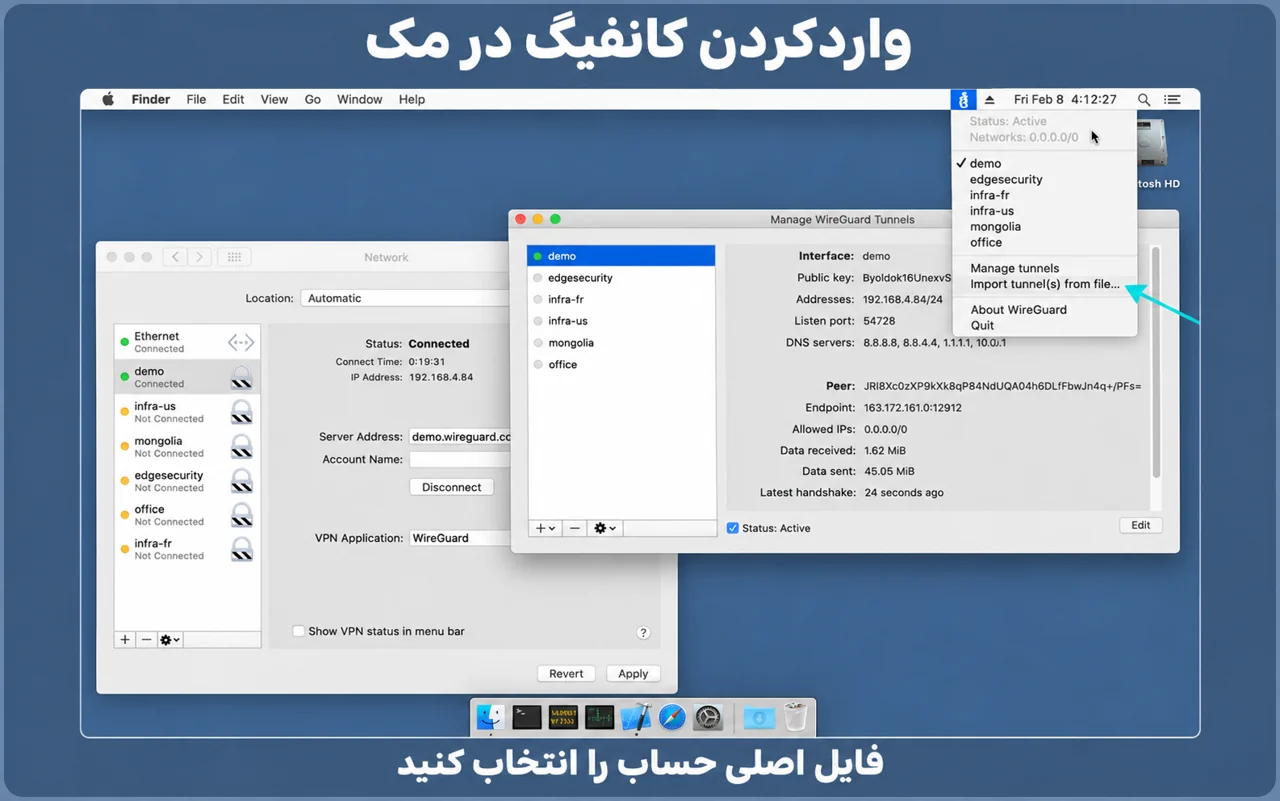
اگر فایل انتخاب نمیشود، نوع واقعی آن را در Finder بررسی کنید. فایلی که در اصل صفحه وب یا متن پیام فروشنده است با تغییر نام به .conf معتبر نمیشود. اگر پسوند دوگانهای مثل .conf.txt دارد، ابتدا مطمئن شوید محتوای آن همان کانفیگ صادرشده است و نسخه اصلی را دوباره دریافت کنید.
خطای کلید یا ساختار فایل را با کپیکردن مقادیر یک حساب دیگر اصلاح نکنید. کلیدها، آدرس تونل و مشخصات Peer باید با تنظیمات سمت سرویس هماهنگ باشند. ترکیب دو کانفیگ ممکن است خطای ورود را پنهان کند، اما به معنی ساخت اتصال سالم نیست.
مرحله سوم: اجازه VPN و فعالکردن تونل
macOS ممکن است برای افزودن تنظیمات VPN اجازه بخواهد. درخواست مربوط به برنامه رسمی را بخوانید و تأیید کنید. سپس تونل موردنظر را در فهرست انتخاب و گزینه فعالسازی یا کلید کنار آن را روشن کنید. اگر چند تونل دارید، نام حساب را پیش از فعالکردن بررسی کنید.
برای یک آزمایش روشن، VPNهای دیگر را قطع کنید. بعضی ابزارهای شبکه نیز مسیر یا DNS دستگاه را تغییر میدهند؛ وجود آنها باید هنگام تفسیر نتیجه در نظر گرفته شود. لازم نیست همه تنظیمات شبکه مک را پاک کنید؛ ابتدا فقط اتصالهای مزاحم و تغییرات مرتبط را کنترل کنید.
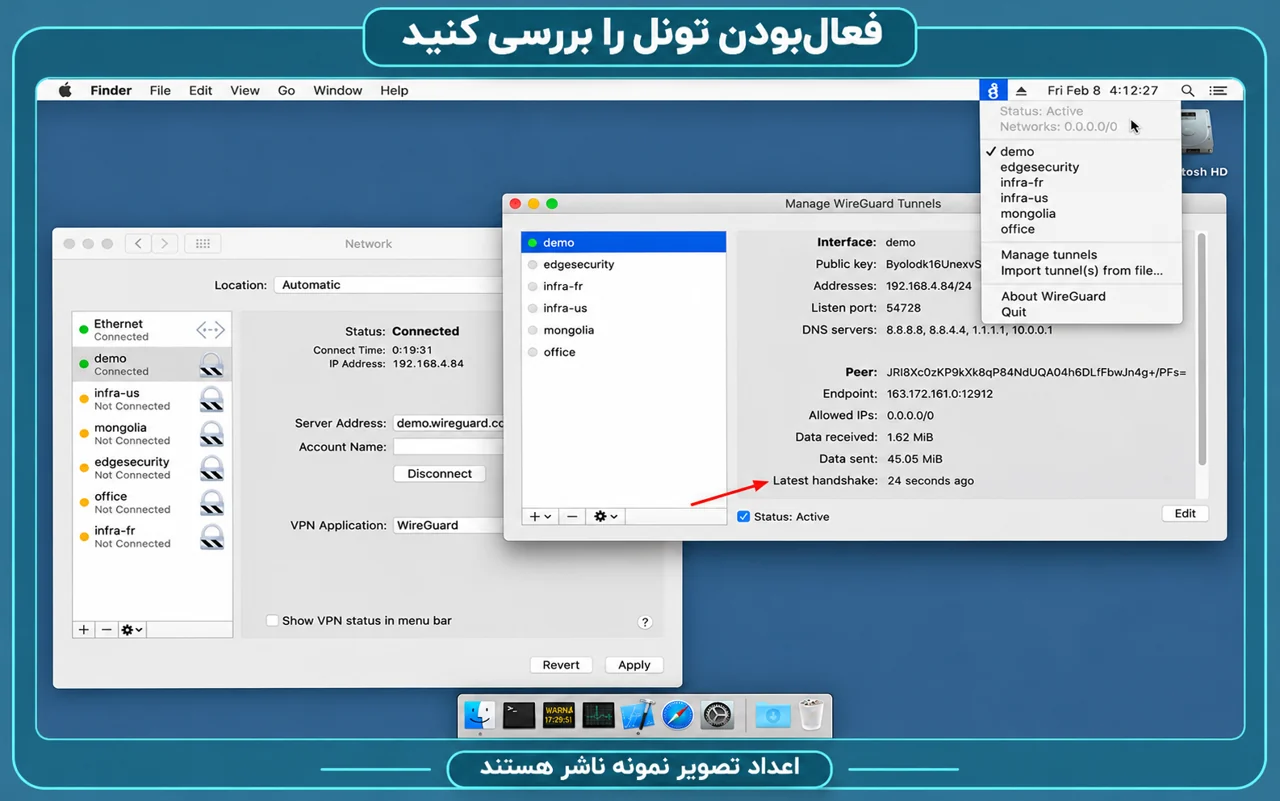
در تصویر رسمی فروشگاه، وضعیت Active و بخشهای آخرین Handshake و مقدار داده دیده میشوند. این اعداد نمونه ناشرند، نه نتیجه تست سرویس رهاپینگ. در دستگاه خودتان، پس از ارسال ترافیک بررسی کنید تبادل اولیه انجام میشود و شمارنده دریافت هم تغییر میکند.
مرحله چهارم: تست اینترنت و مسیر خروجی
ابتدا با VPN خاموش، سلامت اینترنت معمولی را بررسی کنید. سپس با همان شبکه و دستگاه، تونل را فعال و یک مقصد مشخص را باز کنید. اگر هدف سرویس عبور اینترنت از سرور واسط است، آیپی خروجی مرورگر را هم قبل و بعد مقایسه کنید. یک تست سبز تأخیر، جای آزمایش بازشدن مقصد را نمیگیرد.
همه فایلها برای عبور تمام اینترنت تنظیم نشدهاند. بخش AllowedIPs ممکن است فقط چند شبکه را پوشش دهد. اگر کانفیگ برای دسترسی به شبکه کاری صادر شده، تغییرنکردن آیپی عمومی الزاماً خطا نیست. هدف و مسیرهای مجاز فایل را از صادرکننده بپرسید و آنها را با حدس گسترش ندهید.
برنامهای را که واقعاً استفاده میکنید هم امتحان کنید. بازشدن مرورگر، کیفیت تماس تصویری یا پایداری بازی را بهتنهایی ثابت نمیکند. برای مقایسه، مقصد و زمان آزمایش را تا حد ممکن ثابت نگه دارید و نتیجه را ثبت کنید؛ عدد سرعت دیگران روی اینترنت متفاوت، تضمین عملکرد مک شما نیست.
اگر وایرگارد در مک وصل نمیشود
فایل درست، اعتبار حساب و اینترنت پایه را بررسی کنید. اگر رابط روشن است اما دریافت داده ندارید، وضعیت Handshake و مسیر دسترسی سرور را پیگیری کنید. همان حساب را یکبار روی اینترنت دیگری امتحان کنید تا مشخص شود تفاوت شبکه در نتیجه اثر دارد یا نه.
اگر تونل روشن است ولی سایتها باز نمیشوند، از راهنمای وایرگارد متصل بدون اینترنت کمک بگیرید. DNS، مسیرها و وضعیت سرور بررسیهای جدا دارند؛ تغییر همزمان آنها علت را مبهم میکند. هر بار فقط یک مقدار را تغییر دهید و تغییر بیاثر را برگردانید.
قطع اتصال و نگهداری امن کانفیگ
برای قطع، همان تونل را غیرفعال کنید و نتیجه را در برنامه ببینید. قبل از حذف آن، مطمئن شوید راه دریافت دوباره فایل را دارید. حذف کانفیگ از مک به معنی لغو اشتراک نزد فروشنده نیست؛ شرایط تمدید و پایان سرویس را از همان حساب پیگیری کنید.
فایل کانفیگ و خروجی پشتیبان میتوانند کلید خصوصی داشته باشند. آنها را در پوشه عمومی، مخزن کد یا تصویر آموزشی قرار ندهید. برای چند دستگاه، درباره کانفیگ مجزا و شرایط استفاده همزمان سؤال کنید؛ استفاده از یک کلید مشترک روی چند دستگاه میتواند رفتار اتصال را تحت تأثیر قرار دهد.
انتخاب اشتراک آماده برای مک
اگر کانفیگ معتبر ندارید، مشخصات اشتراک وایرگارد رهاپینگ را بررسی کنید. نوع تحویل، حجم، مدت و شرایط دستگاهها را از پلن واقعی بخوانید. نام پروتکل بهتنهایی آیپی اختصاصی، سرعت مشخص یا کاهش پینگ را تضمین نمیکند.
تصاویر آموزشی از صفحه رسمی WireGuard در App Store گرفته شدهاند. تصویر ناشر رابط قدیمیتر macOS را نشان میدهد و برای تشخیص محل منوی ورود و اطلاعات تونل استفاده شده است؛ ظاهر نسخه فعلی میتواند متفاوت باشد. در این مقاله آزمایش اتصال یک حساب واقعی ادعا نمیشود.
سؤالات متداول وایرگارد در مک
آیا نصب وایرگارد در مک رایگان است؟
کلاینت رسمی WireGuard رایگان است؛ برای اتصال به سرویس باید کانفیگ معتبر حساب خودتان را داشته باشید. هزینه و شرایط اشتراک به ارائهدهنده بستگی دارد.
فایل کانفیگ وایرگارد را چگونه وارد مک کنیم؟
فایل اصلی حساب را ذخیره کنید و از گزینه Import tunnel(s) from file وارد برنامه کنید. سپس مجوز VPN را بدهید و تونل را فعال کنید.
چرا وایرگارد در مک فعال است ولی اینترنت ندارم؟
فعالبودن رابط بهتنهایی دریافت داده را ثابت نمیکند. آخرین Handshake، شمارنده دریافت، DNS، مسیرهای کانفیگ و سلامت حساب و سرور را جدا بررسی کنید.
آیا یک فایل وایرگارد برای چند دستگاه مناسب است؟
این موضوع به تنظیمات حساب و ارائهدهنده بستگی دارد. استفاده همزمان از یک کلید روی چند دستگاه میتواند اختلال ایجاد کند؛ درباره کانفیگهای مجزا سؤال کنید.
دیدگاه کاربران
اولین دیدگاه را شما ثبت کنید.