



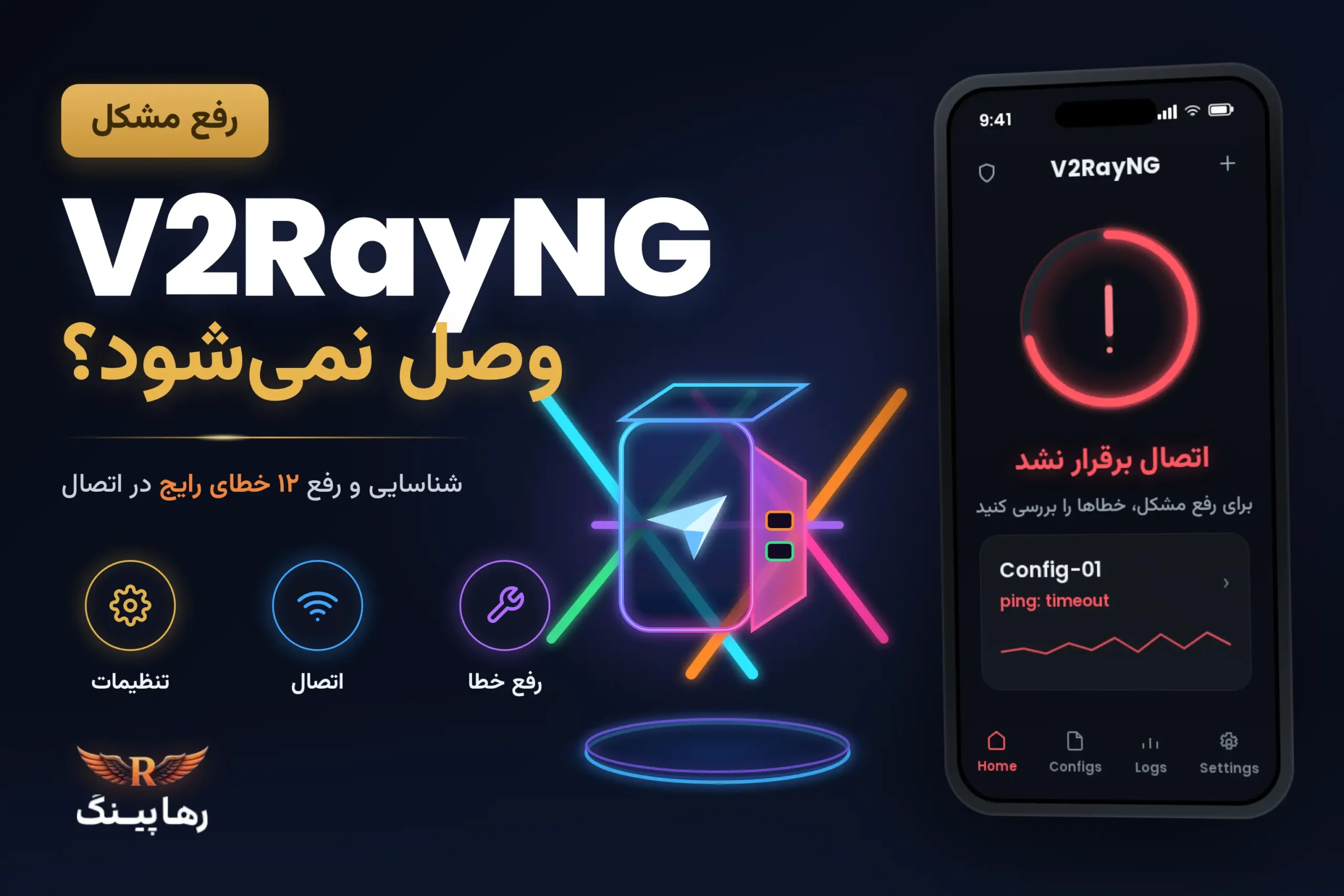
اگر V2RayNG روشن میشود اما اینترنت از آن عبور نمیکند، پینگ نمایش داده نمیشود یا پیامهایی مانند Timeout و EOF میبینید، ابتدا کانفیگ، اینترنت پایه، مجوز VPN و تنظیمات DNS را بررسی کنید. در بیشتر موارد، وصل نشدن V2Ray به پایان حجم یا اعتبار سرویس، قدیمی بودن لینک اشتراک، اختلال اپراتور، ناسازگاری نسخه برنامه، تداخل با VPN دیگر یا محدودیت باتری اندروید مربوط است. در این راهنما، ۱۲ خطای رایج و راه حلهایی برای رفع مشکل وصل نشدن V2RayNG را بررسی میکنیم تا بدون تغییرهای تصادفی، محل مشکل را پیدا کرده و اتصال را مرحله به مرحله دوباره بازیابی و پایدار کنید.
قبل از تغییر تنظیمات، این بررسی سریع را انجام دهید
برای رفع مشکل وصل نشدن V2RayNG نباید از همان ابتدا DNS، پورت، SNI، نوع شبکه و سایر تنظیمات تخصصی را تغییر دهید. ابتدا باید مشخص شود مشکل از اینترنت گوشی، کانفیگ، برنامه یا سرور است. این روش، سادهترین مسیر برای حل مشکل وصل نشدن V2Ray بدون ایجاد خطای جدید محسوب میشود. مراحل زیر را به ترتیب انجام دهید:
- V2RayNG را خاموش کنید و یک سایت داخلی را بدون VPN باز کنید تا از فعال بودن اینترنت مطمئن شوید.
- بین وای فای و دیتای موبایل جابجا شوید و کانفیگ را روی هر دو شبکه آزمایش کنید.
- حجم مصرفی و تاریخ اعتبار سرویس را در پنل کاربری بررسی کنید.
- لینک Subscription را بهروزرسانی کنید یا کانفیگ را دوباره از منبع اصلی وارد کنید.
- یک کانفیگ دیگر از همان اشتراک را انتخاب کرده و Real Delay آن را آزمایش کنید.
- برنامههای VPN، فایروال، مسدودکننده تبلیغات و DNS Changerهای دیگر را کاملا ببندید.
- تاریخ و ساعت گوشی را روی حالت خودکار قرار دهید.
- گوشی را یک مرتبه راهاندازی مجدد کنید.
جدول تشخیص سریع علت وصل نشدن V2RayNG
هر نشانه میتواند علت متفاوتی داشته باشد. برای مثال، نمایش علامت VPN به معنای سالم بودن سرور نیست؛ این علامت فقط نشان میدهد رابط VPN در اندروید فعال شده است. جدول زیر کمک میکند پیش از ورود به تنظیمات تخصصی، محدوده مشکل را پیدا کنید.
نشانه قابل مشاهده | علت احتمالی | اولین اقدام پیشنهادی |
| هیچ کانفیگی پینگ نمیدهد | اختلال اینترنت، اپراتور یا برنامه | جابجایی میان وای فای و دیتای موبایل |
فقط یک کانفیگ کار نمیکند | خاموش شدن سرور یا تغییر مشخصات آن | انتخاب سرور دیگر و بهروزرسانی اشتراک |
| همه کانفیگهای یک اشتراک قطع شدهاند | پایان حجم، پایان اعتبار یا تغییر Subscription | بررسی پنل کاربری و دریافت لینک جدید |
پیام Timeout نمایش داده میشود | سرور در دسترس نیست یا مسیر شبکه مسدود است | تست همان کانفیگ روی شبکه دیگر |
| پیام EOF دیده میشود | قطع ارتباط در TLS یا ناسازگاری تنظیمات | بهروزرسانی کانفیگ و بررسی نسخه برنامه |
برنامه متصل است اما سایتها باز نمیشوند | اختلال DNS یا Routing | بررسی DNS و تنظیمات مسیریابی |
| فقط تلگرام یا یک برنامه خاص کار نمیکند | تنظیم اشتباه Per-app Proxy | غیرفعال کردن موقت مسیریابی برنامهای |
اتصال پس از چند دقیقه قطع میشود | محدودیت باتری یا فعالیت پس زمینه | قرار دادن V2RayNG در حالت Unrestricted |
| روی وای فای وصل است اما روی سیمکارت نه | APN، پروتکل IPv6 یا اختلال اپراتور | آزمایش IPv4 و دریافت سرور مناسب اپراتور |
روی دستگاه دیگر کار میکند | مشکل کلاینت یا تنظیمات همان دستگاه | حذف تنظیمات سفارشی و وارد کردن مجدد لینک |
۱۲ خطا و علت رایج وصل نشدن V2RayNG + راه حل
V2RayNG یک کلاینت اندرویدی متن باز است که از هستههای Xray و v2fly پشتیبانی میکند. بنابراین اتصال موفق به هماهنگی میان برنامه، هسته، کانفیگ، شبکه و سرور وابسته است. در ادامه، مهمترین مواردی که معمولا به عنوان علت وصل نشدن V2RayNG شناخته میشوند و راه حل رفع کردن آنها را بررسی میکنیم.
1. خطای Failed to detect internet connection
پیام Failed to detect internet connection الزاما به معنای قطع بودن کامل اینترنت گوشی نیست. ممکن است V2RayNG رابط VPN را فعال کرده باشد، اما نتواند درخواست آزمایشی خود را از تونل عبور دهد. این پیام در گزارشهای کاربران V2RayNG با خطاهایی مانند io: read/write on closed pipe و در موارد دیگر با context deadline exceeded ثبت شده است؛ با این حال، این پیامها الزاما علت یکسانی ندارند و باید بر اساس لاگ و وضعیت اتصال بررسی شوند. برای عیب یابی این پیام، موارد زیر را بررسی کنید:
- V2RayNG را خاموش کرده و اینترنت عادی گوشی را آزمایش کنید.
- حالت هواپیما را حدود ۱۰ ثانیه روشن و سپس خاموش کنید.
- بین اینترنت سیمکارت و وای فای جابجا شوید.
- سرور دیگری از همان اشتراک را فعال کنید.
- گزینه Real Delay All Configuration را اجرا کنید.
- لینک Subscription را بهروزرسانی کنید.
- Private DNS یا برنامههای تغییر DNS را موقتا روی حالت Automatic قرار دهید.
اگر اینترنت عادی برقرار است اما تمام کانفیگها همین پیام را نشان میدهند، احتمال اختلال شبکه، تداخل برنامه یا پایان اعتبار سرویس بیشتر از خرابی تکسرور است.
2. خطای Timeout، i/o timeout یا Context deadline exceeded
خطای Timeout یعنی برنامه در زمان مشخص شده پاسخی از مقصد دریافت نکرده است. این وضعیت ممکن است به دلیل خاموش بودن سرور، مسدود شدن مسیر، اختلال اپراتور، پورت غیرقابل دسترس یا کندی شدید شبکه رخ دهد. برای تشخیص علت، آزمایشهای زیر را انجام دهید:
- همان کانفیگ را روی یک اینترنت دیگر امتحان کنید.
- یک سرور با لوکیشن متفاوت انتخاب کنید.
- بررسی کنید مشکل فقط در ساعات خاصی اتفاق میافتد یا دائمی است.
- سرور را روی دستگاه دیگری با اینترنت مشابه آزمایش کنید.
- از ارائهدهنده بخواهید وضعیت پورت، دامنه و سرور را بررسی کند.
اگر کانفیگ روی وای فای کار میکند اما روی دیتای موبایل Timeout میدهد، احتمالا مشکل از مسیر اپراتور یا سازگاری کانفیگ با آن شبکه است. اگر کانفیگ روی هیچ شبکهای پاسخ نمیدهد، باید وضعیت سرور و اعتبار اشتراک بررسی شود.
3. خطای EOF یا TLS handshake
EOF مخفف End of File است و در این شرایط معمولا نشان میدهد ارتباط قبل از تکمیل تبادل داده بسته شده است. این خطا میتواند از ناسازگاری نسخه کلاینت، تنظیم اشتباه TLS، دامنه یا SNI نادرست، تفاوت Transport و قطع اتصال از سمت سرور ناشی شود.
برخی نسخهها یا ترکیبهای خاص VLESS، پروتکل TCP، پروتکل TLS و Host ممکن است روی یک نسخه با خطای EOF روبهرو شوند، در حالی که همان تنظیم روی نسخه یا کلاینت دیگری کار کند. برای رفع این خطا اقدامات زیر را انجام دهید:
- برنامه را از منبع رسمی به نسخه پایدار و سازگار ارتقا دهید.
- لینک کانفیگ را از پنل کاربری دوباره دریافت کنید.
- کانفیگ قبلی را ویرایش نکنید؛ آن را حذف و نسخه جدید را وارد کنید.
- تاریخ، ساعت و منطقه زمانی گوشی را روی حالت خودکار بگذارید.
- SNI، هاست، Security، تنظیمات Fingerprint و Transport را خودسرانه تغییر ندهید.
- همان کانفیگ را در یک کلاینت سازگار دیگر آزمایش کنید.
اگر خطا بلافاصله پس از بهروزرسانی برنامه شروع شده است، ناسازگاری نسخه کلاینت یا Core نیز باید بررسی شود.
4. خطای read/write on closed pipe یا Broken pipe
این پیام زمانی ایجاد میشود که یکی از دو سمت ارتباط، اتصال را بسته باشد، اما برنامه همچنان برای خواندن یا ارسال داده تلاش کند. ناپایداری اینترنت، تعویض شبکه، بسته شدن سرویس در پس زمینه، Restart شدن هسته یا قطع ارتباط از سمت سرور میتواند این وضعیت را ایجاد کند. برای بررسی این خطا، ابتدا اقدامات ساده زیر را انجام دهید:
- V2RayNG را Stop کرده و دوباره Start کنید.
- وای فای یا دیتای موبایل را یک بار خاموش و روشن کنید.
- برنامه را از Recent Apps نبندید.
- حالت Battery Saver را خاموش کنید.
- برای V2RayNG دسترسی فعالیت پس زمینه را فعال کنید.
- کانفیگ دیگری را برای چند دقیقه آزمایش کنید.
- در صورت تکرار روی تمام سرورها، برنامه را بهروزرسانی یا نصب مجدد کنید.
اگر این پیام فقط هنگام توقف برنامه، تغییر سرور یا جابجایی بین وای فای و دیتا ثبت میشود، ممکن است صرفا نتیجه بسته شدن تونل قبلی باشد. اما تکرار مداوم آن همراه با قطع اینترنت نیازمند بررسی شبکه، برنامه و سرور است.
5. پایان حجم، اعتبار یا محدود شدن تعداد دستگاه ها
یکی از رایجترین دلایل وصل نشدن کانفیگ V2Ray، تمام شدن حجم یا پایان تاریخ اشتراک است. در این حالت ممکن است کانفیگ همچنان داخل برنامه وجود داشته باشد و حتی علامت اتصال نیز ظاهر شود، اما هیچ ترافیکی از سرور عبور نکند. در پنل کاربری موارد زیر را بررسی کنید:
- حجم باقیمانده اشتراک
- تاریخ انقضای سرویس
- تعداد دستگاههای متصل
- محدودیت اتصال همزمان
- وضعیت فعال یا غیرفعال بودن اشتراک
- اطلاعیههای مربوط به تعمیر یا جابجایی سرورها
بعضی سرویسها در صورت استفاده همزمان روی تعداد دستگاه بیشتر از حد مجاز، اتصال جدید را رد میکنند یا جلسات قبلی را میبندند. برای آزمایش، اتصال را روی سایر دستگاهها خاموش کرده و چند دقیقه بعد دوباره امتحان کنید.
6. قدیمی بودن کانفیگ یا به روز رسانی نشدن Subscription
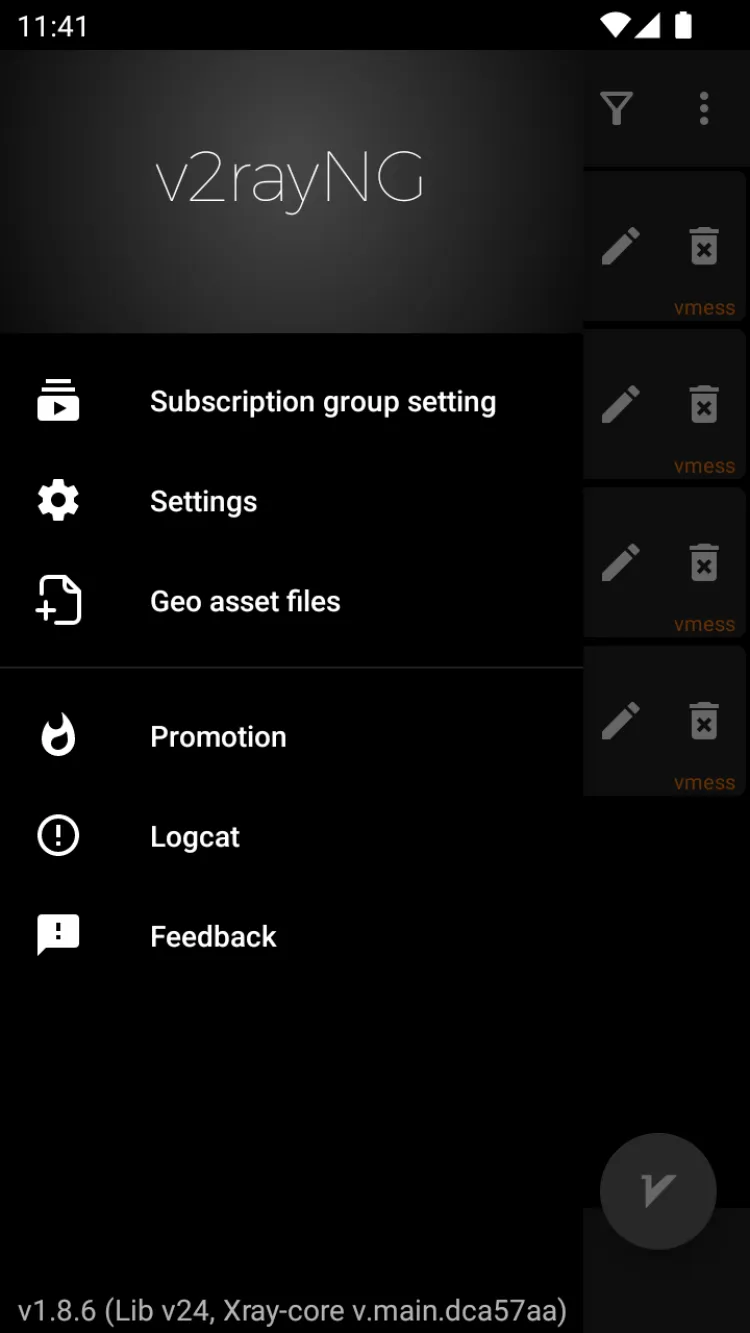
ممکن است ارائهدهنده آدرس سرور، دامنه، پورت، کلید، مسیر یا مشخصات امنیتی را تغییر داده باشد، اما V2RayNG همچنان از اطلاعات قدیمی استفاده کند. در این وضعیت، انتخاب دوباره همان پروفایل قدیمی مشکل را برطرف نمیکند. برای بهروزرسانی صحیح، این مراحل را انجام دهید:
- وارد بخش Subscription Group Setting شوید.
- گزینه بهروزرسانی اشتراک را اجرا کنید.
- منتظر بمانید تا فهرست سرورها دوباره دریافت شود.
- یک کانفیگ جدید را انتخاب کنید.
- Real Delay را اجرا کرده و سپس اتصال را آزمایش کنید.
اگر Subscription بهروزرسانی نمیشود، لینک آن را از پنل کاربری دوباره کپی کنید. وجود فاصله، کاراکتر اضافی یا ناقص کپی شدن آدرس میتواند دریافت سرورها را مختل کند.
7. اختلال DNS یا فعال بودن Private DNS ناسازگار
اگر علامت VPN روشن است ولی مرورگر خطای ERR_NAME_NOT_RESOLVED نشان میدهد یا سایتها با IP باز میشوند اما با نام دامنه باز نمیشوند، احتمال بروز مشکل DNS وجود دارد. اندروید امکان انتخاب Private DNS را از مسیر تنظیمات شبکه فراهم میکند. گوگل توصیه میکند این قابلیت معمولا فعال بماند، اما برای عیب یابی میتوان بین حالت Automatic، حالت Off و Provider Hostname جابجا شد تا تداخل احتمالی مشخص شود. برای عیب یابی DNS مراحل زیر را دنبال کنید:
- وارد Settings > Network & Internet > Private DNS شوید.
- ابتدا گزینه Automatic را انتخاب کنید.
- برنامههای DNS Changer و مسدودکننده تبلیغات را ببندید.
- تنظیمات DNS سفارشی داخل V2RayNG را به حالت پیشفرض برگردانید.
- کانفیگ را Stop و دوباره Start کنید.
- مرورگر را کاملا ببندید و دوباره اجرا کنید.
- یک دامنه دیگر را برای آزمایش باز کنید.
تغییر تصادفی چند DNS مختلف پشت سر هم، تشخیص مشکل را دشوار میکند. هر تغییر را جداگانه انجام دهید و پس از آن اتصال را آزمایش کنید.
8. صادر نشدن مجوز VPN یا تداخل با VPN دیگر
اندروید در هر پروفایل کاربری معمولا فقط یک سرویس VPN فعال را مدیریت میکند. اگر برنامه دیگری VPN را در اختیار گرفته باشد، V2RayNG ممکن است روشن نشود یا بلافاصله متوقف شود. برای برطرف کردن تداخل، موارد زیر را بررسی کنید:
- تمام VPNهای دیگر را Disconnect کنید.
- برنامه AdGuard، اپلیکیشن NetGuard، اپ DNS Changer و فایروال محلی را ببندید.
- وارد تنظیمات VPN اندروید شوید و Always-on VPN را بررسی کنید.
- گزینه Block connections without VPN را موقتا غیرفعال کنید.
- V2RayNG را باز کرده و درخواست ایجاد اتصال VPN را تایید کنید.
- در گوشیهای دارای پروفایل کاری، Secure Folder یا فضای دوم، وضعیت VPN آن بخشها را نیز بررسی کنید.
قابلیت Always-on VPN میتواند تمام ترافیکی را که از VPN انتخاب شده عبور نمیکند مسدود کند. در نتیجه اگر برنامه دیگری به عنوان VPN دائمی تعیین شده باشد، V2RayNG یا اینترنت عادی ممکن است کار نکند.
9. اتصال برقرار است اما بعضی برنامه ها اینترنت ندارند
گاهی V2RayNG متصل است و مرورگر کار میکند، اما تلگرام، اینستاگرام، بازی یا اپلیکیشن بانکی به اینترنت دسترسی ندارد. این وضعیت معمولا به Routing یا تنظیمات Per-app Proxy مربوط است. برای بررسی این مورد، ابتدا Per-app Proxy را موقتا خاموش کنید. سپس برنامهای را که اینترنت ندارد دوباره آزمایش کنید. اگر مشکل برطرف شد، فهرست برنامههای مجاز یا مستثنا به درستی تنظیم نشده است. در تنظیمات برنامه به این موارد دقت کنید:
- حالت Bypass با حالت Proxy Selected Apps یکسان نیست.
- ممکن است برنامه مورد نظر به اشتباه در فهرست عبور مستقیم قرار گرفته باشد.
- نسخه دوم یک برنامه، مانند تلگرام داخل Secure Folder، شناسه متفاوتی دارد.
- بستن کامل برنامه مقصد پس از تغییر Routing ضروری است.
- بعضی برنامهها اتصال قدیمی خود را نگه میدارند و باید Force Stop شوند.
برای رفع وصل نشدن تلگرام با V2Ray ابتدا Per-app Proxy را خاموش کنید. اگر تلگرام در این حالت متصل شد، آن را به فهرست برنامههایی که باید از تونل عبور کنند اضافه کنید. همچنین پروکسی داخلی ناسالم تلگرام را خاموش کنید تا با مسیر V2Ray تداخل نداشته باشد.
10. محدودیت باتری و پس زمینه
اگر اتصال در زمان روشن بودن صفحه پایدار است، اما پس از قفل شدن گوشی قطع میشود، احتمالا سیستم عامل فعالیت پس زمینه V2RayNG را محدود کرده است. این وضعیت در برخی رابطهای کاربری اندروید، به خصوص هنگام فعال بودن Battery Saver، بیشتر مشاهده میشود.
اندروید از نسخه ۸ محدودیتهایی برای اجرای سرویسهای پس زمینه اعمال کرده و سرویس VPN باید بتواند فعالیت خود را به شکل مناسب در Foreground ادامه دهد. برای جلوگیری از بسته شدن برنامه، تنظیمات زیر را بررسی کنید:
- Battery Usage برنامه را روی Unrestricted قرار دهید.
- گزینه Allow Background Activity را فعال کنید.
- V2RayNG را از فهرست Sleeping Apps خارج کنید.
- Data Saver را برای این برنامه محدود نکنید.
- اجرای خودکار یا Auto Start را در گوشیهای شیائومی و مشابه فعال کنید.
- برنامه را در صفحه Recent Apps قفل کنید، اگر گوشی این قابلیت را دارد.
- Battery Saver کلی گوشی را برای آزمایش خاموش کنید.
این بخش به خصوص برای مشکل وصل نشدن V2Ray در گوشی یا قطع شدن اتصال هنگام خاموش شدن صفحه اهمیت دارد.
11. کار نکردن کانفیگ روی همراه اول، ایرانسل یا یک اپراتور خاص
اگر یک کانفیگ روی وای فای کار میکند اما روی سیمکارت متصل نمیشود، لزوما برنامه یا اشتراک خراب نیست. مسیر شبکه، APN یا نام نقطه دسترسی، IPv4 و IPv6، نوع آنتندهی و محدودیتهای اپراتور میتوانند روی نتیجه اتصال اثر بگذارند. برای رفع مشکل همراه اول در V2Ray یا سایر اپراتورها، اقدامات زیر را به ترتیب انجام دهید:
- حالت هواپیما را ۱۰ ثانیه روشن و خاموش کنید تا IP شبکه تغییر کند.
- نوع شبکه را بین 4G و 5G جابجا کنید.
- تنظیمات APN را به حالت پیشفرض اپراتور برگردانید.
- در صورت امکان، APN مبتنی بر IPv4 را آزمایش کنید.
- گزینه Prefer IPv6 را برای آزمایش غیرفعال کنید.
- کانفیگ یا لوکیشن دیگری را انتخاب کنید.
- از پشتیبانی، سرور سازگار با اپراتور خود دریافت کنید.
در اینترنت موبایل، تغییر دستی SNI، هاست یا پورت بدون اطلاع از تنظیمات سمت سرور توصیه نمیشود. این مشخصات باید دقیقا با پیکربندی سرور هماهنگ باشند. هدف از این مراحل، رفع اختلال V2Ray از طریق تشخیص شبکه است، نه ساخت یک کانفیگ جدید در گوشی.
12. ناسازگاری نسخه برنامه، Core یا مشخصات کانفیگ
ممکن است کانفیگ سالم باشد، اما نسخه نصب شده V2RayNG از ویژگی خاص آن پشتیبانی نکند یا پس از یک بهروزرسانی، رفتار Core تغییر کرده باشد. این مورد به ویژه در کانفیگهای جدیدتر Reality، کانفیگهای XHTTP، سیستم gRPC یا تنظیمات پیشرفته TLS اهمیت دارد. برای تشخیص ناسازگاری، موارد زیر را بررسی کنید:
- برنامه را فقط از منبع رسمی دریافت کنید.
- نسخه بسیار قدیمی را ارتقا دهید.
- اگر مشکل دقیقا بعد از بهروزرسانی ایجاد شده، موضوع را با پشتیبانی مطرح کنید.
- کانفیگ را روی یک کلاینت سازگار دیگر آزمایش کنید.
- پروفایل را حذف کرده و لینک اصلی را دوباره وارد کنید.
- تنظیمات دستی Core، تنظیمات Mux یا مالتی پلکسر، Fragment و Routing را به حالت پیشفرض برگردانید.
- از ویرایش UUID، پسورد، Public Key، شورت آیدی (Short ID) و Flow خودداری کنید.
این وضعیت میتواند دلیل وصل نشدن فیلتر شکن V2RayNG روی یک گوشی باشد، در حالی که همان اشتراک روی دستگاه دیگر بدون مشکل کار میکند.
چگونه از روی لاگ V2RayNG محل مشکل را پیدا کنیم؟
لاگ برنامه معمولا اطلاعات دقیقتری از پیام کوتاه پایین صفحه ارائه میدهد. برای مشاهده آن، منوی V2RayNG را باز کرده و وارد بخش Log شوید. سپس اتصال را یک بار Stop و Start کنید تا پیامهای مربوط به همان تلاش اتصال قابل تشخیص باشند. در جدول زیر، مفهوم عمومی برخی پیامهای پرتکرار را آوردهایم:
| پیام داخل لاگ | مفهوم احتمالی | بخش نیازمند بررسی |
| context deadline exceeded | پاسخ در زمان تعیین شده دریافت نشده | اینترنت، اپراتور، سرور یا پورت |
| i/o timeout | ارتباط شبکه بیش از حد منتظر مانده | مسیر شبکه یا سرور |
| connection refused | مقصد اتصال را نپذیرفته است | پورت یا سرویس سمت سرور |
| EOF | ارتباط زودتر از انتظار بسته شده | TLS، ترنسپورت یا سازگاری Core |
| closed pipe | تونل یا ارتباط قبلی بسته شده است | پایداری شبکه، برنامه یا سرور |
| no such host | دامنه Resolve نشده است | DNS یا دامنه کانفیگ |
| invalid config | ساختار یا اطلاعات کانفیگ معتبر نیست | لینک ناقص یا تنظیم دستی اشتباه |
| failed to detect internet connection | درخواست تست از تونل عبور نکرده است | کانفیگ، DNS، سرور یا اینترنت |
یک خط داخل لاگ همیشه علت اصلی نیست. برای مثال، closed pipe ممکن است پس از Stop کردن دستی برنامه نیز ثبت شود. چند خط قبل و بعد از پیام خطا را نیز بررسی کنید. برای ارسال گزارش به پشتیبانی، این اطلاعات مفید هستند:
- متن کامل خطای اصلی
- نام اپراتور یا نوع وای فای
- مدل گوشی و نسخه اندروید
- نسخه V2RayNG
- زمان تقریبی شروع مشکل
- نتیجه آزمایش روی شبکه دیگر
- نتیجه آزمایش کانفیگ دیگر
نکته مهم: اطلاعاتی مانند UUID، لینک کامل Subscription، پسورد، Public Key خصوصی یا QR Code اشتراک را در گروهها و کانالهای عمومی منتشر نکنید.
رفع مشکل وصل نشدن V2Ray در اندروید، ویندوز و آیفون
نام V2Ray به یک مجموعه فناوری و پروتکل اشاره دارد و V2RayNG فقط یکی از کلاینتهای آن است. V2RayNG اساسا برای اندروید توسعه داده شده است؛ بنابراین استفاده از نام این برنامه برای ویندوز یا آیفون از نظر فنی دقیق نیست.
وصل نشدن V2Ray در اندروید
برای وصل نشدن v2ray در اندروید ابتدا V2RayNG، مجوز VPN، محدودیت باتری، Subscription و اتصال اپراتور را بررسی کنید. اگر کانفیگ روی یک گوشی دیگر کار میکند، تنظیمات اختصاصی دستگاه، Private DNS، فضای دوم و برنامههای امنیتی را در اولویت قرار دهید.
قبلا در رهاپینگ در راهنمای استفاده از V2RayNG در اندروید توضیح دادیم که این برنامه از فایلهای JSON، لینکهای اشتراک و URIهایی مانند vmess:// و vless:// پشتیبانی میکند. روش وارد کردن کانفیگ از کلیپ بورد را نیز میتوانید به صورت کامل در همان مقاله بخوانید.
رفع مشکل V2Ray در ویندوز
برای ویندوز باید از کلاینتی مانند v2rayN استفاده کنید. مهمترین نکته این است که روشن بودن برنامه به تنهایی کافی نیست و System Proxy یا حالت TUN نیز باید متناسب با نوع استفاده فعال شده باشد. برای رفع مشکل V2Ray در ویندوز، موارد زیر را بررسی کنید:
- برنامه را با نسخه متناسب با معماری ویندوز اجرا کنید.
- کانفیگ را به عنوان Active Server انتخاب کنید.
- System Proxy را فعال کنید.
- برای برنامههایی که از پراکسی ویندوز پیروی نمیکنند، حالت TUN را آزمایش کنید.
- فایروال و آنتی ویروس را برای مسدود شدن فایل Core بررسی کنید.
- پورت محلی برنامه را با پراکسی تنظیم شده در مرورگر یا تلگرام تطبیق دهید.
- DNS Cache ویندوز را پاک کرده و برنامه را Restart کنید.
در بسیاری از موارد، علت کار نکردن V2Ray در ویندوز این است که کلاینت اجرا شده، اما پراکسی سیستم فعال نیست. بنابراین برای وصل شدن به V2Ray در ویندوز باید مشخص شود نرم افزار مقصد از System Proxy استفاده میکند یا به TUN نیاز دارد. در همین راستا، میتوانید به مقاله آموزش استفاده از v2ray در ویندوز در رهاپینگ نیز مراجعه کنید.
وصل نشدن V2Ray در آیفون
نباید به دنبال نسخه iOS برنامه V2RayNG باشید. در iOS میتوان از کلاینتهایی مانند V2Box یا FairVPN استفاده کرد و کانفیگ را از طریق Subscription، کلیپ بورد یا QR Code وارد کرد. برای اطلاعات بیشتر میتوانید به راهنماهای کامل رهاپینگ برای استفاده از V2Box و FairVPN در آیفون مراجعه کنید.
چه زمانی مشکل از کانفیگ یا سرور است؟
هر بار که اتصال برقرار نمیشود، حذف و نصب برنامه تصمیم مناسبی نیست. اگر چند نشانه مشخص همزمان وجود داشته باشند، احتمال خرابی کانفیگ یا سرور افزایش پیدا میکند. نشانههای زیر معمولا به مشکل سمت سرویس اشاره دارند:
- کانفیگ روی چند دستگاه و چند اینترنت مختلف کار نمیکند.
- فقط سرورهای یک اشتراک از دسترس خارج شدهاند.
- تمام سرورها ناگهان Timeout یا Connection Refused میدهند.
- لینک Subscription دیگر بهروزرسانی نمیشود.
- حجم یا اعتبار اشتراک در پنل صفر شده است.
- اطلاعات سرور اخیرا تغییر کرده اما پروفایل جدید دریافت نشده است.
- یک لوکیشن خاص قطع است، ولی سایر لوکیشنها کار میکنند.
در مقابل، اگر همان کانفیگ روی دستگاه دیگر کار میکند، باید برنامه، DNS، مجوز VPN، باتری و تنظیمات شبکه دستگاه اول بررسی شود.
کلام آخر
برای تشخیص علت و رفع مشکل وصل نشدن V2RayNG ابتدا اینترنت بدون VPN، حجم و اعتبار اشتراک، بهروزرسانی Subscription و عملکرد کانفیگ روی شبکه دیگر را بررسی کنید. سپس سراغ DNS، مجوز وی پی ان، Per-app Proxy، محدودیت باتری و تنظیمات اپراتور بروید. تغییر همزمان چند تنظیم تخصصی میتواند مشکل اصلی را پنهان کرده و بازگرداندن برنامه به وضعیت سالم را دشوار کند.
اگر پس از اجرای مراحل این راهنما همچنان مشکل وصل نشدن V2RayNG ادامه داشت، گزارش خطا و مشخصات شبکه را برای پشتیبانی رهاپینگ ارسال کنید. همچنین برای جلوگیری از قطعیهای ناشی از کانفیگهای عمومی، میتوانید سرویس متناسب با دستگاه و اپراتور خود را از بخش خرید کانفیگ V2Ray رهاپینگ تهیه کرده و پیش از خرید، وضعیت سرویس را با پشتیبانی بررسی کنید. در رهاپینگ انواع سرویسهای سازگار با اندروید، iOS، ویندوز و macOS موجود هستند تا به راحتی بتوانید برای خرید اقدام کنید.
سوالات متداول
چرا V2RayNG وصل می شود ولی اینترنت ندارم؟
احتمالا رابط VPN اندروید فعال شده اما ترافیک از سرور عبور نمی کند. حجم و اعتبار سرویس، DNS، وضعیت سرور، Routing و لینک Subscription را بررسی کنید.
پینگ منفی یک یا -1 در V2RayNG به چه معناست؟
این عدد معمولا یعنی برنامه نتوانسته در زمان مشخص از سرور پاسخ آزمایشی دریافت کند. اختلال شبکه، خاموش بودن سرور یا مسدود شدن مسیر می تواند علت آن باشد.
چرا فقط بعضی کانفیگ های V2RayNG کار می کنند؟
ممکن است بعضی سرورها خاموش، شلوغ یا روی اپراتور شما غیر قابل دسترس باشند. Subscription را به روز رسانی کرده و سرور دیگری را انتخاب کنید.
آیا پاک کردن Cache مشکل را حل می کند؟
گاهی Cache خراب یا تنظیمات باقیمانده باعث اختلال می شود، اما پاک کردن Data تمام کانفیگ ها و تنظیمات برنامه را حذف می کند. قبل از انجام آن، لینک اشتراک را ذخیره کنید.
چرا V2RayNG روی وای فای وصل می شود اما روی همراه اول نه؟
این وضعیت معمولا به تفاوت مسیر اپراتور، APN، پروتکل IPv6 یا سازگاری سرور مربوط است. حالت هواپیما، IPv4، تنظیمات APN پیشفرض و یک سرور دیگر را آزمایش کنید.
چرا V2RayNG پس از خاموش شدن صفحه قطع می شود؟
احتمالا اندروید فعالیت پس زمینه برنامه را محدود می کند. مصرف باتری V2RayNG را روی Unrestricted قرار دهید و Battery Saver یا Sleeping Apps را بررسی کنید.
چرا تلگرام با وجود اتصال V2RayNG باز نمی شود؟
Per-app Proxy، پروکسی داخلی تلگرام و Routing را بررسی کنید. برای آزمایش، مسیریابی برنامه ای و پروکسی داخلی تلگرام را موقتا خاموش کنید.
از کجا بفهمم حجم یا اعتبار کانفیگ تمام شده است؟
وارد پنل کاربری سرویس شوید و حجم باقیمانده، تاریخ انقضا و تعداد دستگاه های فعال را بررسی کنید. باقی ماندن کانفیگ داخل برنامه به معنای معتبر بودن اشتراک نیست.
دیدگاه کاربران
اولین دیدگاه را شما ثبت کنید.