


برای ساخت پنل وایرگارد و تحویل کانفیگ جدا به مشتریها، میتوانید از wg-easy استفاده کنید. برای هر دستگاه، پروفایل مستقل بسازید تا بتوانید دسترسی آن دستگاه را بدون تغییر حساب بقیه مدیریت کنید.
این راهنما برای مدیر سرور است و بر مستندات شاخه ۱۵٫۲ و فایل نمونه نسخه ۱۵٫۲٫۲ تکیه دارد. تصاویر، نمونه رسمی ناشر با نمایش نسخه ۱۵٫۲٫۱ هستند و فلش آموزشی به آنها اضافه شده است. مراحل زیر گزارش نصب روی سرور شما نیستند؛ ابتدا روی سرور آزمایشی اجرا کنید.
فهرست راهنما
پیش نیازهای نصب پنل وایرگارد
به سرور لینوکسی قابل مدیریت، نشانی عمومی یا دامنه، دسترسی مدیریتی و امکان عبور UDP نیاز دارید. wg-easy در راهنمای نصب، معماریهای x86_64 و arm64 را ذکر میکند.
Docker محیط اجرای برنامه و Compose ابزار تعریف سرویسهای آن است. Docker و Compose باید مطابق راهنمای سیستمعامل نصب شده باشند. با فرمانهای زیر وجود آنها را بررسی کنید. اگر یکی در دسترس نیست، نصب پنل را تا آمادهشدن همان پیشنیاز ادامه ندهید.
docker --version
docker compose version
پورت رابط وب با پورت تونل تفاوت دارد. در نمونه رسمی، ۵۱۸۲۰ برای ترافیک UDP وایرگارد و ۵۱۸۲۱ برای رابط وب TCP در نظر گرفته شده است. اگر پورتها را تغییر میدهید، تنظیم پنل، نگاشت کانتینر و قواعد فایروال باید با یکدیگر مطابقت داشته باشند.
نصب wg-easy با Docker Compose
ابتدا پوشه تنظیمات را بسازید و فایل Compose را از نسخه مشخص دریافت کنید. این نمونه روی ۱۵٫۲٫۲ ثابت شده تا تغییرات شاخه اصلی بیخبر وارد دستور نصب نشود. هنگام اجرای واقعی، وضعیت پشتیبانی و اصلاحات امنیتی نسخه انتخابی را نیز بررسی کنید. برچسب latest را معادل همین نسخه ندانید.
sudo mkdir -p /etc/docker/containers/wg-easy
sudo curl -fL -o /etc/docker/containers/wg-easy/docker-compose.yml \
  https://raw.githubusercontent.com/wg-easy/wg-easy/v15.2.2/docker-compose.yml
cd /etc/docker/containers/wg-easy
sudo nano docker-compose.yml
در فایل دریافتشده، مقدار image را به ghcr.io/wg-easy/wg-easy:15.2.2 تغییر دهید. برچسب اولیه فایل 15 است. تداخل شبکه و سازگاری IPv6 میزبان و Docker را بررسی کنید.
اگر پراکسی معکوس روی خود میزبان اجرا میشود، نگاشت رابط وب را به 127.0.0.1:51821:51821/tcp محدود کنید. این محدودیت برای پراکسی داخل کانتینر، طراحی شبکه متفاوتی میخواهد. پورت UDP تونل باید مطابق طراحی در دسترس مشتریها بماند. نمونه زیر فقط تفاوت دو نگاشت را نشان میدهد.
ports:
  - "51820:51820/udp"
  - "127.0.0.1:51821:51821/tcp"
فایل را ذخیره کنید و با فرمانهای زیر ساختار تنظیمات، اجرای سرویس و گزارش آن را بررسی کنید.
sudo docker compose config --quiet
sudo docker compose up -d
sudo docker compose ps
sudo docker compose logs --tail=80 wg-easy
دسترسی امن به رابط مدیریت پنل
برای استفاده عمومی، رابط وب را پشت پراکسی معکوس (Reverse Proxy) با HTTPS معتبر قرار دهید. این پراکسی درخواست دامنه مدیریت را به سرویس وب داخلی میرساند. پورت UDP تونل را از مسیر پراکسی HTTP عبور ندهید؛ این دو مسیر کاربرد متفاوت دارند.
جزئیات اتصال Caddy یا Traefik در راهنمای رسمی نصب wg-easy آمده است. قبل از ساخت حساب مدیر، HTTPS و محدودبودن دسترسی مستقیم وب را بررسی کنید. گزینه INSECURE=true را راهحل عمومی خطای ورود قرار ندهید و پنل HTTP را روی اینترنت عمومی باز نگذارید.
ساخت مدیر و تنظیم Host و Port
برای نصب تازه، نام و رمز قوی مدیر را تعیین و تنظیمات جدید ایجاد کنید. بخش مهاجرت برای داده پنل قبلی است، نه فایل مشتری.
Host نشانیای است که دستگاه مشتری برای اتصال به سرور استفاده میکند. Port نیز پورت UDP همان اتصال است. دامنه مدیریت پنل و Host تونل الزاماً یکسان نیستند. پس از تکمیل تنظیمات، خروجی یک مشتری آزمایشی را بررسی کنید تا نشانی و پورت واقعی موردنظر در آن باشند.
ساخت کانفیگ جدا برای هر مشتری و دستگاه
در صفحه Clients روی New بزنید و نام مشخصی برای پروفایل انتخاب کنید. برای مثال، نام مستعار مشتری بههمراه نوع دستگاه، تشخیص حساب را آسانتر میکند. یک فایل یکسان را برای چند مشتری نفرستید؛ در آن حالت نمیتوانید دسترسی هر مشتری را مستقل مدیریت کنید.
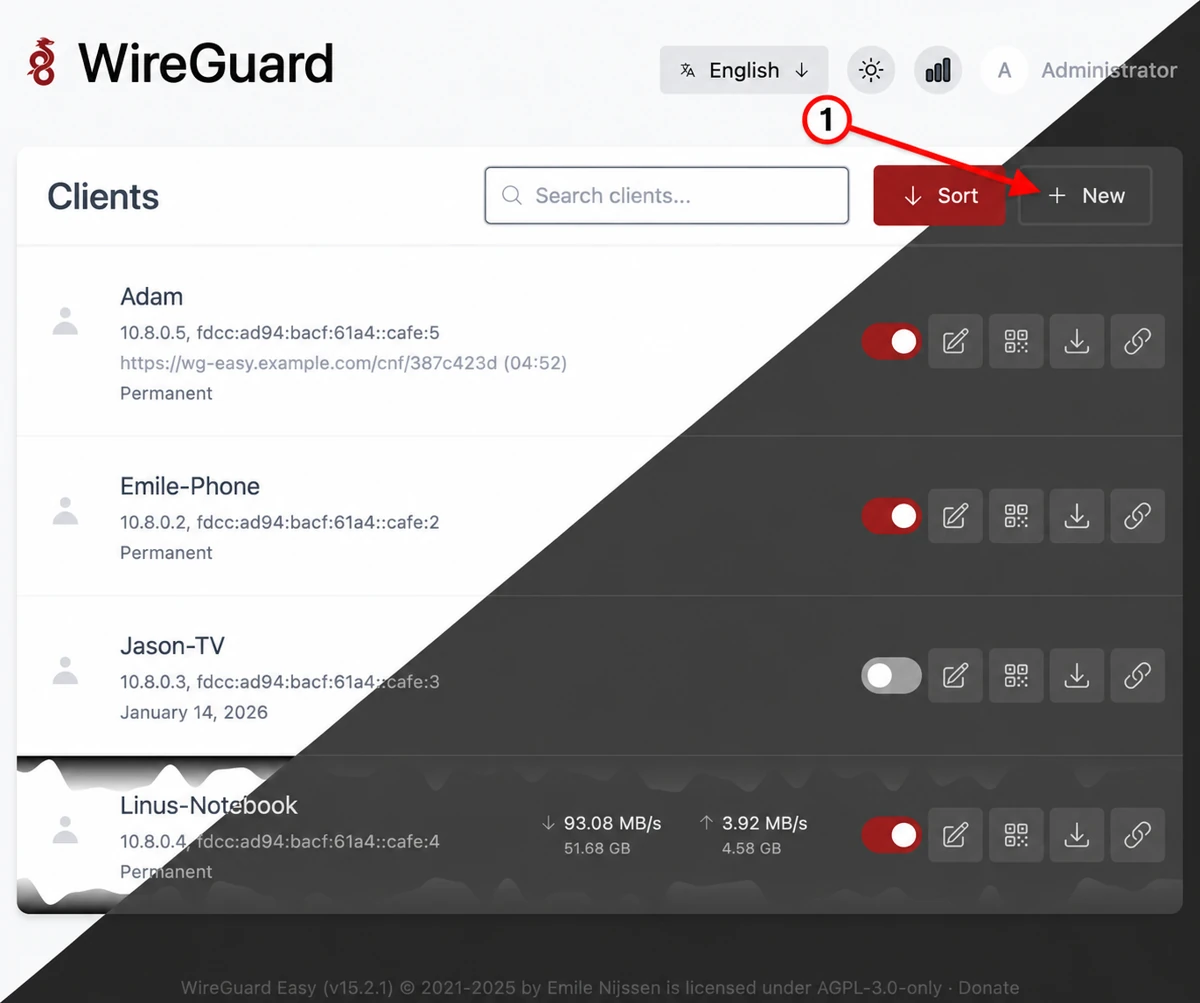
پس از ساخت پروفایل، مشخصات همان ردیف را بررسی کنید. برای دستگاه دوم یک پروفایل جدا بسازید. نگهداری یک جفت کلید مشترک روی چند دستگاه همزمان میتواند باعث جابهجایی مقصد اتصال و اختلال شود.
در مستند ویرایش کلاینت، نشانی دستگاه، DNS، مسیرهای مجاز و تنظیمات پیشرفته توضیح داده شدهاند. مسیرهای مجاز (Allowed IPs) تعیین میکنند چه مقصدهایی در کانفیگ از VPN عبور کنند. این گزینه بهتنهایی مانع تغییر تنظیمات توسط مشتری نیست؛ محدودیت دسترسی منابع باید سمت سرور اعمال شود.
تحویل فایل کانفیگ و QR به مشتری
در تصویر، فلش ۱ نمایش QR، فلش ۲ دانلود و فلش ۳ فعالبودن پروفایل را مشخص میکند. فایل یا QR همان ردیف را برای مشتری بفرستید.
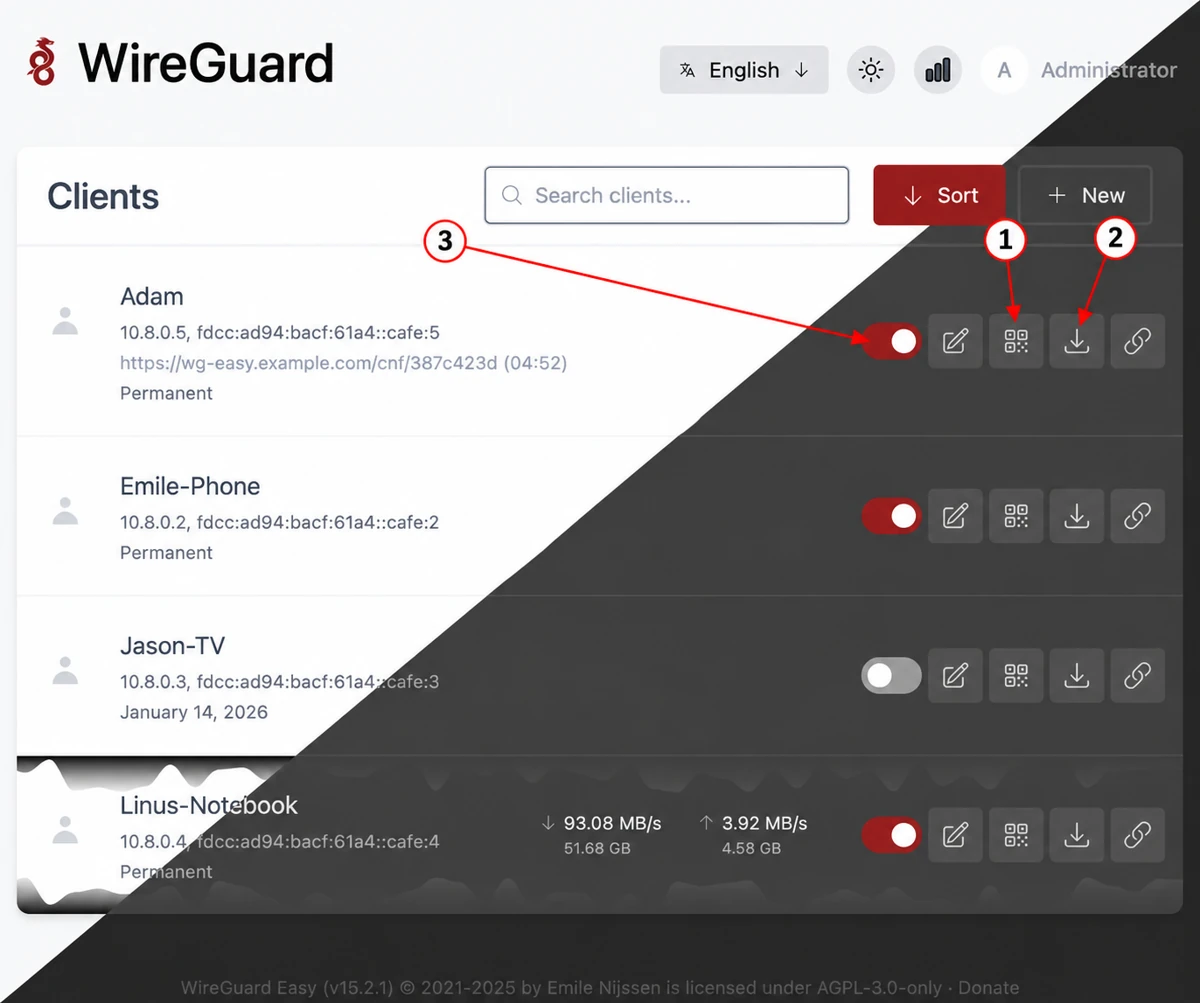
فایل و QR حاوی اطلاعات اتصال و کلید خصوصیاند. آنها را فقط در مسیر تحویل خصوصی همان مشتری ارسال کنید و تصویر QR را در گروه عمومی نگذارید. برای راهنمای مصرفکننده، آموزش واردکردن فایل و QR وایرگارد را همراه سفارش بفرستید؛ مشتری برای واردکردن فایل به رمز مدیریت پنل نیاز ندارد.
تاریخ انقضا، قطع دسترسی و محدودیت حجم
گزینه Expire Date زمان غیرفعالشدن پروفایل را مشخص میکند. برای توقف موقت از وضعیت Enabled استفاده کنید. حذف پروفایل اقدام متفاوتی است و برای رفع هر خطای اتصال لازم نیست. پیش از تغییر، نام مشتری و دستگاه را بررسی کنید تا اتصال فرد دیگری قطع نشود.
نمایش RX و TX، به معنی وجود فروش حجمی، درگاه پرداخت یا تمدید خودکار نیست. این راهنما سهمیه گیگابایتی را برای wg-easy تضمین نمیکند. اگر فروش شما بر اساس حجم است، وجود شمارش پایدار و قطع خودکار پس از پایان سهمیه را در پنل انتخابی جدا آزمایش کنید.
تفاوت کارهای مدیر هنگام تحویل و نگهداری به این صورت است:
| هدف | اقدام | کنترل نتیجه |
|---|---|---|
| دستگاه تازه | ساخت کلاینت مستقل | تحویل فایل همان پروفایل |
| توقف موقت | غیرفعال کردن کلاینت | آزمون اتصال تازه |
| پایان دوره | تنظیم Expire Date | بررسی ساعت و قطع دسترسی |
| فروش حجمی | بررسی قابلیت سهمیه پنل | آزمون شمارش و قطع خودکار |
آزمون اتصال، پشتیبان گیری و پشتیبانی رهاپینگ
روی دستگاه آزمایشی فایل را وارد کنید، اتصال را فعال کنید و تبادل داده را بررسی کنید. سپس پروفایل آزمایشی را غیرفعال و یک اتصال تازه امتحان کنید. نشان روشن برنامه بهتنهایی موفقیت آزمون نیست. تاریخ انقضا و رفتار قطع دسترسی را نیز پیش از تحویل به مشتری کنترل کنید.
از داده پایدار پنل و فایل Compose نسخه پشتیبان قابل بازیابی تهیه کنید. حذف کانتینر با حذف داده ذخیرهشده یکسان نیست و فرمان down -v میتواند داده حجمهای نامگذاریشده را حذف کند. پیش از ارتقا، دستورالعمل مهاجرت و امکان بازگردانی داده را بررسی کنید.
برای تهیه سرویس مدیریتی، مشخصات پنل وایرگارد رهاپینگ را بخوانید؛ محصول ارائهشده الزاماً همین نرمافزار یا نسخه نیست. برای نصب و راهاندازی توسط تیم رهاپینگ و تعیین نیازهایی مانند سهمیه و پشتیبانگیری، از بخش تماس با تیم اقدام کنید.
سوالات متداول ساخت پنل وایرگارد
برای پنل وایرگارد به چه سروری نیاز داریم؟
سرور قابل مدیریت با معماری پشتیبانیشده و دسترسی UDP لازم است. پیش از نصب، سازگاری Docker، شبکه و پورتها را بررسی کنید.
آیا نسخه این آموزش مشخص است؟
فایل نصب از برچسب ۱۵٫۲٫۲ گرفته میشود. تصاویر رسمی ناشر نسخه ۱۵٫۲٫۱ را نشان میدهند و جای آزمون نسخه نصبشده شما را نمیگیرند.
پورت ۵۱۸۲۱ همان پورت اتصال مشتری است؟
در نمونه Compose، این پورت برای رابط وب TCP است. تونل وایرگارد روی پورت UDP تنظیمشده کار میکند.
چرا برای مدیریت پنل HTTPS لازم است؟
رابط مدیریت اطلاعات ورود و دسترسی حساس دارد. برای دسترسی عمومی، ارتباط آن را با پراکسی معکوس و HTTPS معتبر محافظت کنید.
در Host چه نشانی بنویسیم؟
نشانی عمومی قابل دسترس دستگاه مشتری را وارد کنید. دامنه مدیریت وب الزاماً نشانی تونل نیست.
برای هر دستگاه کانفیگ جدا بسازیم؟
پروفایل مستقل اجازه میدهد دسترسی همان دستگاه را جدا مدیریت کنید. فایل و کلید مشترک برای چند دستگاه همزمان ممکن است اختلال ایجاد کند.
فایل کانفیگ و QR را از کجا دریافت کنیم؟
در ردیف کلاینت، ابزار دانلود یا نمایش QR را انتخاب کنید. خروجی خصوصی را فقط به صاحب همان پروفایل تحویل دهید.
مشتری برای اتصال رمز پنل را لازم دارد؟
فایل یا QR اختصاصی برای واردکردن اتصال کافی است. رمز مدیر را در اختیار مصرفکننده قرار ندهید.
چطور دسترسی مشتری را موقتاً ببندیم؟
پروفایل درست را غیرفعال کنید و اتصال تازه را آزمایش کنید. برای توقف موقت، حذف پروفایل ضروری نیست.
wg-easy محدودیت گیگابایتی فروش دارد؟
این راهنما چنین قابلیتی را تضمین نمیکند. نمایش RX و TX را معادل سهمیه و قطع خودکار پس از مصرف ندانید.
آیا ساخت کلاینت موفقیت سرویس را ثابت می کند؟
دستگاه آزمایشی باید ارتباط و تبادل داده داشته باشد. قطع دسترسی و انقضا را نیز جدا بررسی کنید.
حذف کانتینر داده مشتری ها را پاک می کند؟
رفتار به نگهداری داده بستگی دارد. فرمان حذف volume میتواند اطلاعات پایدار را از بین ببرد؛ پشتیبان قابل بازیابی داشته باشید.
روی سرور فعال مشتری ها همین دستورها را اجرا کنیم؟
ابتدا روی محیط جدا سازگاری نسخه، شبکه و مسیر مدیریت را بررسی کنید. تغییر مستقیم سرور فعال بدون بررسی تداخل، اتصالها را در معرض اختلال قرار میدهد.
دیدگاه کاربران
اولین دیدگاه را شما ثبت کنید.