


برای اتصال WireGuard در اندروید و آیفون به برنامه رسمی و یک فایل کانفیگ معتبر یا QR همان حساب نیاز دارید. نصب برنامه بهتنهایی سرور یا اشتراک فعال ایجاد نمیکند. در این آموزش دو روش واردکردن اطلاعات را دنبال میکنید و سپس یاد میگیرید روشنشدن کلید تونل را از برقراری ارتباط واقعی تشخیص دهید.
تصاویر داخلی این راهنما، تصاویر واقعی منتشرشده توسط سازنده برنامه در فروشگاههای رسمی هستند. نامهای موجود در آنها نمونه نمایشی ناشرند، نه حسابهای رهاپینگ. این تصاویر برای شناخت دکمه افزودن تونل استفاده شدهاند؛ محل دقیق بعضی گزینهها در نسخه یا زبان گوشی شما ممکن است متفاوت باشد.
در این راهنما میخوانید
قبل از نصب وایرگارد چه چیزهایی لازم داریم؟
از ارائهدهنده سرویس، فایل با پسوند .conf یا QR مخصوص WireGuard را دریافت کنید. لینک VLESS، VMess یا فایل OVPN را به این برنامه ندهید؛ تغییر پسوند فایل هم پروتکل آن را تبدیل نمیکند. اگر بسته تحویلی فقط یک لینک متنی است، ابتدا نوع خروجی آن را از پشتیبانی بپرسید.
فایل و QR میتوانند اطلاعات حساس حساب، از جمله کلید خصوصی، داشته باشند. آنها را برای تبدیل فرمت در سایت ناشناس بارگذاری نکنید و تصویرشان را عمومی نفرستید. برای دو دستگاه نیز ابتدا شرایط سرویس را بپرسید؛ کپی یک فایل روی چند دستگاه لزوماً به معنی مجازبودن یا کارکرد درست همزمان نیست.
قبل از واردکردن کانفیگ، مطمئن شوید اینترنت پایه گوشی بدون تونل کار میکند و فایل در پوشه قابلدسترسی ذخیره شده است. اگر VPN دیگری روشن است، وضعیت آن را مشخص کنید تا نتیجه آزمون مبهم نشود. اطلاعات اتصال سرویس قبلی را پیش از حذف یا تغییر نگه دارید.
مرحله اول: برنامه رسمی WireGuard را نصب کنید
نسخه اندروید را از صفحه رسمی WireGuard در گوگل پلی دریافت کنید. ناشر WireGuard Development Team و شناسه بسته com.wireguard.android را بررسی کنید. صرف وجود واژه وایرگارد در نام یک برنامه، رسمیبودن آن یا سازگاری فایلهایش را ثابت نمیکند.
برای آیفون از صفحه رسمی WireGuard در اپ استور استفاده کنید. برنامه را باز کنید و اجازه دهید نصب کامل شود. این مقاله برای کلاینت رسمی WireGuard است؛ رابط برنامههای مشابه و پیادهسازیهای تغییریافته ممکن است با آن تفاوت داشته باشد.
مرحله دوم: واردکردن فایل کانفیگ وایرگارد در اندروید
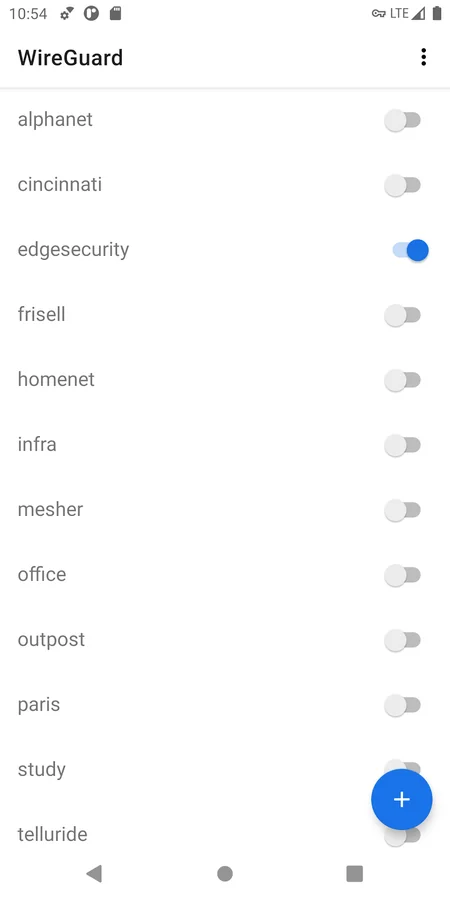
در صفحه اصلی برنامه دکمه + را لمس کنید. برای فایل آماده، گزینه Import from file or archive را انتخاب کنید و فایل .conf تحویلی را از پوشه دانلود یا محل ذخیره خودتان باز کنید. پس از واردشدن، باید یک تونل با نام مشخص در فهرست ببینید؛ هنوز لازم است مجوز و اتصال را بررسی کنید.
اگر برنامه نام تونل خواست، نام کوتاه و قابلتشخیصی انتخاب کنید. نام نمایشی را با آدرس سرور یا کلید حساب اشتباه نگیرید. اگر فایل از پیامرسان ذخیره شده، مراقب باشید پیشنمایش متنی یا نسخه ناقص را بهجای فایل اصلی انتخاب نکرده باشید.
اگر فایل وارد نشد، ابتدا پسوند واقعی و نوع محتوای آن را بررسی کنید. فایل HTML صفحه دانلود، تصویر QR و لینک اشتراک برنامه دیگر جای فایل WireGuard نیستند. بهجای ساخت دستی مقادیر کلید، آدرس و Endpoint، نسخه سالم فایل را از ارائهدهنده بگیرید.
روش جایگزین: اسکن QR در اندروید
پس از لمس +، گزینه Scan from QR code را انتخاب کنید و مجوز دوربین را فقط برای همین کار بدهید. QR حساب را روی نمایشگر دیگر یا برگه قابلخواندن نشان دهید و داخل قاب اسکن قرار دهید. بعد از شناسایی، نام تونل را ثبت کنید و نتیجه را در فهرست ببینید.
اگر QR داخل همان گوشی است و نسخه برنامه انتخاب تصویر از گالری ندارد، از نمایشگر دوم استفاده کنید یا فایل .conf را بخواهید. برای عبور از این محدودیت، عکس QR را در ابزار عمومی بازخوانی کد بارگذاری نکنید. آن تصویر ممکن است همان دسترسی لازم برای استفاده از حساب را در خود داشته باشد.
فایل و QR دو شیوه تحویل اطلاعاتاند، نه دو سرویس با سرعت متفاوت. اگر هر دو متعلق به همان حساب و تنظیمات باشند، انتخاب روش واردکردن دلیل افزایش سرعت نیست. روشی را انتخاب کنید که اطلاعات را کاملتر و با احتمال خطای کمتر وارد میکند.
مرحله سوم: افزودن تونل WireGuard در آیفون
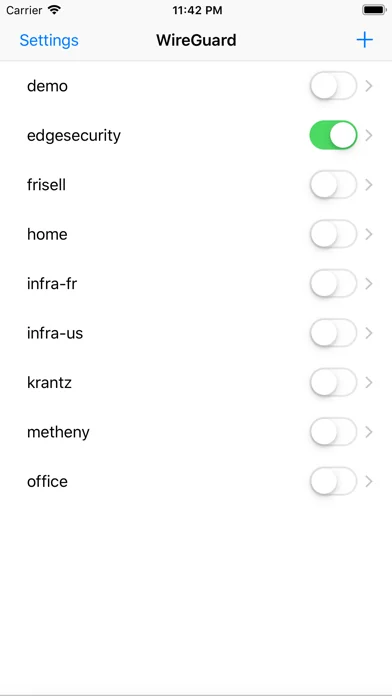
در آیفون، برنامه را باز و دکمه + یا افزودن تونل را لمس کنید. برای فایل، Create from file or archive را انتخاب کنید و فایل ذخیرهشده در Files را باز کنید. برای QR، گزینه Create from QR code را بزنید و کد معتبر حساب را با دوربین اسکن کنید.
اگر فایل در پیامرسان است، ابتدا آن را در Files ذخیره کنید تا از مسیر انتخاب فایل در دسترس باشد. حساب، فایل و نام تونل را هنگام دریافت چند سرویس با یکدیگر اشتباه نگیرید. واردشدن یک فایل قدیمی صرفاً نشان میدهد قالب آن خوانده شده؛ اعتبار سرویس را تأیید نمیکند.
پس از افزودن تونل، iOS ممکن است اجازه اضافهکردن پیکربندی VPN بخواهد. اگر خودتان این فرایند را از برنامه رسمی آغاز کردهاید، درخواست را بررسی و تأیید کنید؛ تأیید سیستم ممکن است به رمز دستگاه یا روش احراز هویت گوشی نیاز داشته باشد. اطلاعات ورود حساب VPN را در جای رمز قفل گوشی وارد نکنید.
مرحله چهارم: تونل را روشن و اتصال واقعی را بررسی کنید
کلید کنار تونل موردنظر را روشن کنید. در اندروید هم درخواست مجوز VPN سیستم را بررسی کنید. اگر مجوز رد شود، فقط ذخیرهبودن کانفیگ کافی نیست. سپس یک سایت موردنیاز را باز کنید و داخل جزئیات تونل، شمارنده ارسال و دریافت و، در نسخههای دارای آن، وضعیت آخرین Handshake را ببینید.
روشنبودن کلید یا آیکن VPN بهتنهایی تضمین دسترسی به اینترنت نیست. اگر داده ارسال میشود اما دریافت ندارید، یا سایتها باز نمیشوند، نتیجه را با نام شبکه ثبت کنید. نداشتن Handshake و داشتن Handshake بدون دسترسی اینترنت دو وضعیت متفاوتاند و نباید با یک تغییر تصادفی پاسخ داده شوند.
برای آزمون منظم، اینترنت پایه و سپس اینترنت همراه تونل را روی همان دستگاه مقایسه کنید. راهنمای تست کیفیت اتصال قبل از خرید برای اصول عمومی سنجش پایداری مفید است؛ مرحلههای ورود کانفیگ آن مربوط به کلاینتهای V2Ray است و نباید در WireGuard تکرار شود.
اگر کانفیگ وایرگارد وارد شد ولی وصل نشد
ابتدا فعالبودن حساب، بهروز بودن فایل و امکان اتصال روی شبکه فعلی را با ارائهدهنده بررسی کنید. DNS، AllowedIPs، Endpoint و کلیدها را همزمان تغییر ندهید. فایل شامل تنظیماتی است که باید با سمت سرور هماهنگ باشند؛ جایگزینکردن یک مقدار از آموزش اینترنتی ممکن است اتصال درست قبلی را هم خراب کند.
اگر فقط بعد از رفتن برنامه به پسزمینه مشکل ایجاد میشود، زمان وقوع، مدل گوشی و نسخه سیستمعامل را ثبت کنید. محدودیت پسزمینه و سیاست شبکه باید بر اساس دستگاه بررسی شود. روشنکردن همه مجوزها یا غیرفعالکردن عمومی تنظیمات امنیتی، توصیه اولیه این آموزش نیست.
| خروجی دریافتی | انتخاب در برنامه | بررسی بعد از افزودن |
|---|---|---|
| فایل WireGuard با پسوند conf | Import/Create from file or archive | وجود تونل و مجوز VPN |
| QR مخصوص WireGuard | Scan/Create from QR code | نام تونل و اتصال واقعی |
| لینک VLESS یا VMess | در کلاینت WireGuard قابل استفاده نیست | نوع سرویس را از فروشنده بپرسید |
| فایل OVPN | مربوط به کلاینت OpenVPN است | نوع فایل را با تغییر پسوند عوض نکنید |
چه زمانی به پشتیبانی مراجعه کنیم؟
نوع دستگاه، نسخه برنامه، روش واردکردن فایل یا QR، نام شبکه و وضعیت ارسال/دریافت را به پشتیبانی رهاپینگ توضیح دهید. تصویر جزئیات تونل را فقط پس از حذف اطلاعات حساس بفرستید. فایل کامل یا QR حساب را به فرد ناشناس ندهید.
این راهنما برای استفاده از حساب آماده است. اگر هدفتان مدیریت و ساخت حساب مشتری است، موضوع متفاوتی دارید؛ مشخصات پنل وایرگارد رهاپینگ را برای همان نیاز بررسی کنید. خرید پنل مدیریتی، شرط لازم برای واردکردن یک اشتراک آماده روی گوشی نیست.
سؤالات متداول
آیا نصب WireGuard بهتنهایی برای اتصال کافی است؟
خیر؛ برنامه کلاینت است و برای اتصال به فایل یا QR یک حساب معتبر و سرور سازگار نیاز دارید.
آیا فایل و QR وایرگارد سرعت متفاوتی دارند؟
اگر اطلاعات یک حساب یکسان را وارد کنند، تفاوتی از بابت روش ورود ندارند؛ کیفیت به شبکه و تنظیمات سرویس وابسته است.
چرا QR ذخیرهشده در همان گوشی اسکن نمیشود؟
اسکن دوربین به تصویر روبهروی آن نیاز دارد. اگر نسخه شما انتخاب از گالری ندارد، از نمایشگر دوم یا فایل conf استفاده کنید.
آیا میتوان لینک VLESS را در WireGuard وارد کرد؟
خیر؛ این قالب مربوط به پروتکل دیگری است. خروجی مخصوص WireGuard را از ارائهدهنده دریافت کنید.
دیدگاه کاربران
اولین دیدگاه را شما ثبت کنید.