



در آموزش استفاده از NapsternetV باید بگوییم که کافیست نسخه رسمی برنامه را روی اندروید یا آیفون نصب کنید، لینک کانفیگ یا اشتراک V2Ray را از کلیپ بورد، فایل یا کد QR وارد برنامه کنید، سرور مورد نظر را انتخاب کرده و دکمه اتصال را بزنید. در اولین اتصال نیز باید مجوز ساخت VPN را تایید کنید. در این راهنما مراحل راه اندازی و نصب NapsternetV را جداگانه برای هر دو سیستم عامل توضیح میدهیم. برای اتصال پایدار، علاوه بر نصب برنامه، به کانفیگی فعال و سازگار با پروتکلهای پشتیبانی شده نیز نیاز دارید.
NapsternetV چیست و چگونه کار می کند؟
NapsternetV یک کلاینت شبکه برای اجرای کانفیگهای V2Ray، کانفیگهای Xray و SSH است. این برنامه در نسخههای جدید با نام Npv Tunnel در گوگل پلی و اپ استور منتشر میشود؛ بنابراین اگر هنگام جستجوی NapsternetV با برنامهای به نام Npv Tunnel روبهرو شدید، باید بدانید که هر دو یکسان هستند.
نسخه رسمی برنامه از پروتکلهایی مانند VLESS، پروتکل VMess، پروتکل Shadowsocks، پروتکل Trojan و SOCKS پشتیبانی میکند. امکان استفاده از SSH و برخی روشهای زیرمجموعه آن نیز در برنامه وجود دارد. فیلتر شکن NapsternetV برای ایفون و آیپد نیز منتشر شده است و به iOS یا iPadOS نسخه 15 و بالاتر نیاز دارد.
نکته مهم این است که NapsternetV به تنهایی سرور آمادهای در اختیار شما قرار نمیدهد. این برنامه نقش کلاینت را دارد و برای اتصال باید یک لینک، فایل یا کد QR معتبر از ارائهدهنده سرویس دریافت کنید. پس از خرید کانفیگ V2Ray، اطلاعات سرور داخل برنامه وارد میشود و NapsternetV ترافیک دستگاه را مطابق تنظیمات همان کانفیگ هدایت میکند.
موضوع | توضیحات |
| نام شناخته شده برنامه | NapsternetV |
نام فعلی در فروشگاهها | Npv Tunnel |
| سیستم عاملها | اندروید، آیفون و آیپد |
پروتکلهای رایج | VLESS، VMess، Trojan، Shadowsocks و SOCKS |
| روشهای افزودن سرویس | لینک کانفیگ، لینک اشتراک، QR Code و فایل |
وظیفه برنامه | اجرای کانفیگ و ایجاد تونل اتصال |
| نیاز به سرویس جداگانه | بله؛ برنامه به تنهایی کانفیگ فعال ارائه نمیکند |
دانلود و نصب NapsternetV برای اندروید
برای نصب NapsternetV روی گوشی اندرویدی، مطمئنترین روش استفاده از گوگل پلی است. نام برنامه در فروشگاه گوگل Npv Tunnel V2ray/SSH و نام توسعهدهنده آن VONMATRIX CO. LTD است. بررسی نام توسعهدهنده کمک میکند برنامههای مشابه یا نسخههای غیررسمی را اشتباه نصب نکنید. مراحل نصب NapsternetV برای اندروید به ترتیب زیر است:
- برنامه Google Play را باز کنید.
- عبارت Npv Tunnel V2ray/SSH را جستجو کنید.
- نام توسعهدهنده را بررسی کنید.
- گزینه Install را بزنید.
- پس از تکمیل دانلود، برنامه را باز کنید.
- قوانین یا پیام ابتدایی برنامه را مطالعه و تایید کنید.
- در صورت نمایش درخواست ارسال اعلان، مجوز مورد نظر خود را انتخاب کنید.
- هنگام اولین اتصال، درخواست ساخت VPN را با انتخاب OK یا Allow تایید کنید.
برنامه NapsternetV برای اندروید ممکن است در نسخههای مختلف ظاهر یا چینش منوهای متفاوتی داشته باشد؛ اما گزینههای اصلی مانند بخش کانفیگها، افزودن سرور و دکمه شروع اتصال در همه نسخهها وجود دارند.
آیا نصب فایل APK برنامه توصیه می شود؟
اگر گوگل پلی در دسترس نباشد، ممکن است به نصب فایل APK نیاز پیدا کنید. در این شرایط فقط از منبعی استفاده کنید که هویت ناشر، نسخه برنامه و سابقه فایل آن قابل بررسی باشد. نسخههای تغییر یافته یا فایلهایی که در کانالها و سایتهای ناشناس منتشر میشوند، میتوانند امنیت اطلاعات شما را تهدید کنند. هیچ دلیلی برای نصب نسخههایی با عناوینی مانند Premium یا Mod، بدون تبلیغات یا کرک شده وجود ندارد.
در صورت نصب APK، اندروید ممکن است از شما بخواهد مجوز Install unknown apps را برای مرورگر یا فایل منیجر فعال کنید. پس از نصب، بهتر است این مجوز را دوباره غیرفعال کنید.
آموزش استفاده از NapsternetV در اندروید با لینک کانفیگ
سادهترین روش راه اندازی NapsternetV اندروید، وارد کردن لینک کانفیگ از کلیپ بورد است. در این روش نیازی به تایپ دستی آدرس سرور، پورت، UUID، نوع شبکه یا تنظیمات امنیتی ندارید. ابتدا لینک کامل کانفیگ را از پنل کاربری، پیام تحویل سرویس یا پشتیبانی کپی کنید. سپس مراحل زیر را انجام دهید:
1. برنامه Npv Tunnel را باز کنید.
2. وارد بخش Configs یا فهرست کانفیگها شوید.
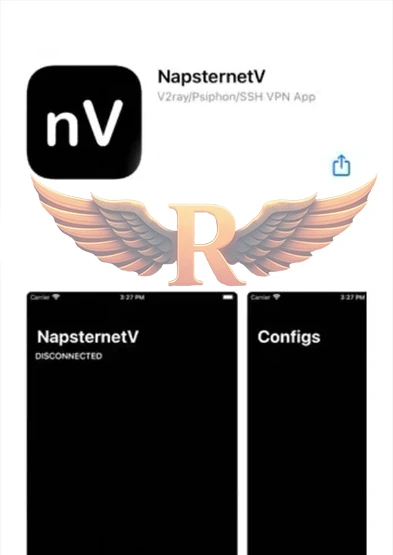
3. روی علامت + در بالای صفحه بزنید.
4. گزینه Import Config from Clipboard را انتخاب کنید.
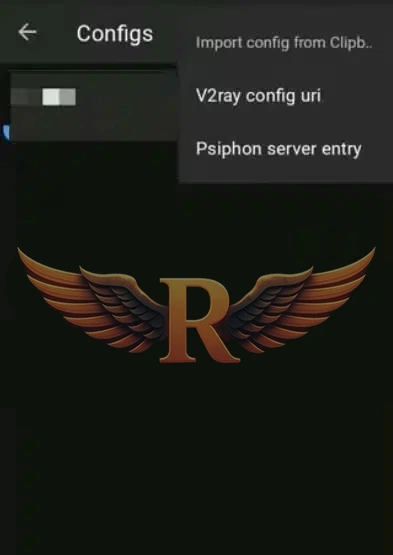
5. اگر منوی دیگری نمایش داده شد، گزینه V2Ray Config URI را بزنید.
6. چند لحظه منتظر بمانید تا نام سرور در فهرست ظاهر شود.
7. روی کانفیگ وارد شده بزنید تا انتخاب شود.
8. به صفحه Home برگردید.
9. دکمه شروع، Play یا آیکون اتصال را بزنید.
10. درخواست ایجاد VPN را تایید کنید.
11. منتظر نمایش وضعیت Connected بمانید.
در برخی نسخهها، پس از کپی کردن لینک، برنامه به صورت خودکار وجود کانفیگ در کلیپ بورد را تشخیص میدهد. با این حال، استفاده از منوی Import روش قابل اعتمادتری است.
وارد کردن چند کانفیگ از طریق لینک اشتراک
لینک Subscription برای کاربرانی مناسب است که چند لوکیشن یا سرور دریافت کردهاند. مزیت این روش آن است که با بهروزرسانی اشتراک، تغییرات سرورها بدون وارد کردن مجدد تک تک کانفیگها دریافت میشود. برای افزودن لینک اشتراک در برنامه NapsternetV برای اندروید، مراحل زیر را دنبال کنید:
- لینک اشتراک را به طور کامل کپی کنید.
- وارد بخش Configs شوید.
- علامت + را انتخاب کنید.
- گزینهای مانند Add Subscription یا Import Subscription یا Subscription Manager را باز کنید.
- یک نام دلخواه برای اشتراک بنویسید.
- لینک کپی شده را در قسمت URL قرار دهید.
- گزینه Save یا Add را بزنید.
- اشتراک را انتخاب کرده و گزینه Update را اجرا کنید.
- یکی از سرورهای دریافت شده را انتخاب کنید.
- از صفحه اصلی اتصال را فعال کنید.
نام گزینهها ممکن است با توجه به نسخه برنامه کمی متفاوت باشد. نسخههای جدید Npv Tunnel مدیریت اشتراکهای V2Ray را بازطراحی و بهبود دادهاند.
وارد کردن کانفیگ با QR Code در اندروید
اگر فروشنده یک کد QR در اختیار شما قرار داده است، میتوانید بدون کپی کردن لینک، اطلاعات را با دوربین گوشی وارد کنید. برای استفاده از QR Code، مراحل زیر را دنبال کنید:
1. وارد قسمت Configs شوید.
2. علامت + را بزنید.
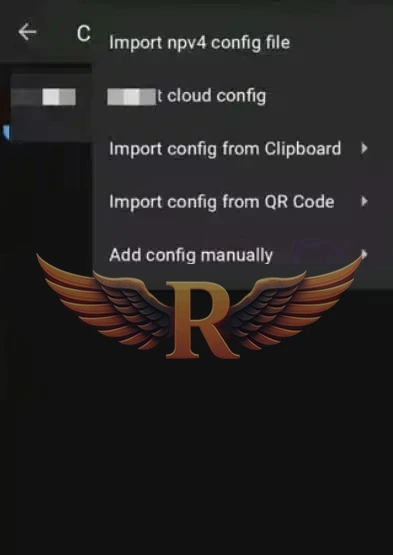
3. گزینه Import Config from QR Code را انتخاب کنید.
4. مجوز دسترسی به دوربین را تایید کنید.
5. کد QR را در مرکز کادر قرار دهید.
6. پس از شناسایی کد، کانفیگ را ذخیره کنید.
7. سرور افزوده شده را انتخاب کنید.
8. به صفحه Home بروید و اتصال را آغاز کنید.
اگر QR Code روی همان گوشی قرار دارد، میتوانید تصویر آن را روی دستگاه دیگری نمایش دهید یا از گزینه وارد کردن تصویر از گالری استفاده کنید؛ البته دسترسی به گالری در همه نسخههای برنامه وجود ندارد.
وارد کردن فایل کانفیگ در اندروید
برخی سرویسها به جای لینک، یک فایل خروجی مخصوص Npv Tunnel ارائه میکنند. برای وارد کردن چنین فایلی ابتدا آن را در حافظه گوشی ذخیره کنید و سپس از بخش افزودن کانفیگ، گزینه Import Config File را انتخاب کنید. پس از باز شدن فایل منیجر، مراحل زیر را دنبال کنید:
- پوشه Downloads یا محل ذخیره فایل را باز کنید.
- فایل کانفیگ را انتخاب کنید.
- اجازه دهید برنامه اطلاعات را پردازش کند.
- کانفیگ اضافه شده را انتخاب کنید.
- اتصال را از صفحه اصلی فعال کنید.
در بهروزرسانیهای جدید، فرمت کانفیگ اندروید و iOS یکپارچه شده است. توسعهدهنده اعلام کرده بعضی فایلهایی که با ساختار قدیمی ساخته شدهاند، ممکن است در نسخههای جدید وارد نشوند. همچنین پس از برخی بهروزرسانیهای اساسی، احتمال نیاز به وارد کردن مجدد کانفیگها وجود دارد.
آموزش نصب NapsternetV در آیفون و آیپد
فیلتر شکن NapsternetV برای ایفون و آیپد عرضه شده است و از VLESS، پروتکل VMess، پروتکل Shadowsocks، پروتکل Trojan، پروتکل SOCKS و SSH پشتیبانی میکند. مراحل نصب NapsternetV در iOS که در اپ استور با نام Npv Tunnel منتشر شده، به صورت زیر است:
- وارد App Store شوید.
- عبارت Npv Tunnel را جستجو کنید.
- برنامه منتشرشده توسط VONMATRIX CO. LTD را انتخاب کنید.
- گزینه Get را بزنید.
- نصب را با Face ID، یا Touch ID یا رمز اپل آیدی تایید کنید.
- پس از نصب، برنامه را باز کنید.
- در اولین اتصال، پیام Add VPN Configurations را تایید کنید.
- رمز گوشی یا Face ID را برای ثبت پروفایل VPN وارد کنید.
نسخه فعلی برنامه در اپ استور به iOS 15 یا بالاتر نیاز دارد. اگر دستگاه شما نسخه قدیمیتری از iOS دارد و امکان بهروزرسانی آن وجود ندارد، ممکن است نتوانید نسخه جدید برنامه را نصب یا اجرا کنید.
آموزش استفاده از NapsternetV در آیفون
روش کار برنامه در آیفون شباهت زیادی به اندروید دارد. تفاوت اصلی به مجوزهای سیستم عامل، دسترسی به فایلها و نحوه ثبت پروفایل VPN مربوط میشود. پیش از اجرای مراحل، لینک کانفیگ یا اشتراک خود را به طور کامل کپی کنید. از کپی کردن توضیحات، فاصله یا علائم اضافی همراه لینک خودداری کنید.
افزودن لینک کانفیگ از کلیپ بورد در آیفون
برای وارد کردن کانفیگ تکی مراحل زیر را انجام دهید:
1. برنامه Npv Tunnel را باز کنید.
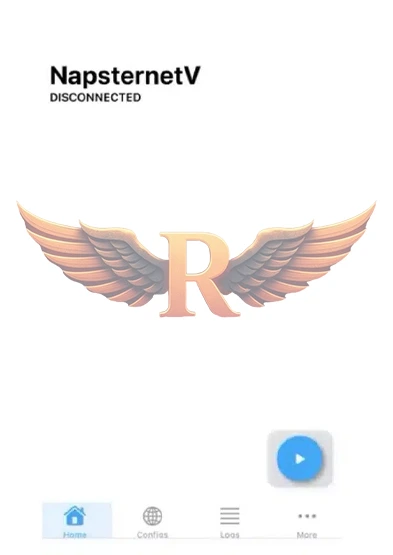
2. وارد بخش Configs شوید.
3. علامت + را انتخاب کنید.
4. گزینه Import from Clipboard یا گزینه مشابه آن را بزنید.
5. در صورت نمایش چند نوع ورودی، V2Ray URI را انتخاب کنید.
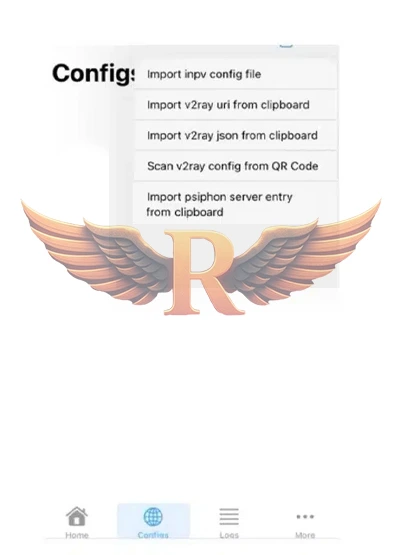
6. دسترسی برنامه به محتوای کلیپ بورد را تایید کنید.
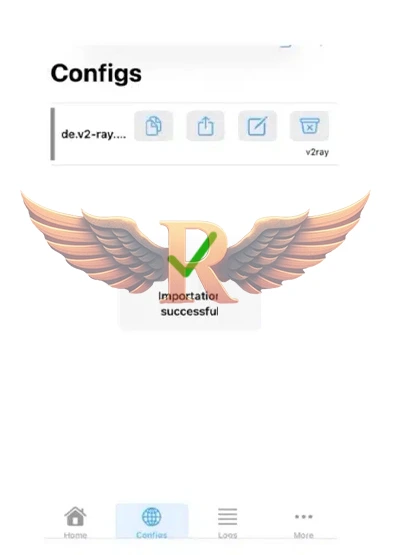
7. منتظر بمانید تا کانفیگ به فهرست اضافه شود.
8. روی نام سرور بزنید تا انتخاب شود.
9. وارد صفحه Home شوید.
10. دکمه اتصال را فعال کنید.
11. درخواست iOS برای افزودن یا اجرای VPN را تایید کنید.
پس از برقراری اتصال، عبارت Connected یا نشانه فعال بودن VPN در نوار وضعیت و Control Center قابل مشاهده خواهد بود.
افزودن Subscription در آیفون
همانطور که گفتیم، لینک اشتراک معمولا برای سرویسهایی استفاده میشود که چند کانفیگ دارند یا اطلاعات سرورها به صورت دورهای تغییر میکند. برای افزودن Subscription در آیفون، مراحل زیر را دنبال کنید:
- لینک اشتراک را از پیام فروشنده کپی کنید.
- وارد قسمت Configs یا Subscriptions شوید.
- گزینه افزودن اشتراک جدید را بزنید.
- یک نام مشخص مانند «رهاپینگ» وارد کنید.
- لینک را در کادر Subscription URL قرار دهید.
- اطلاعات را ذخیره کنید.
- گزینه Update یا Refresh را اجرا کنید.
- یکی از کانفیگهای دریافت شده را انتخاب کنید.
- از صفحه اصلی اتصال را برقرار کنید.
اگر هیچ سروری پس از بهروزرسانی نمایش داده نشد، ابتدا مطمئن شوید لینک اشتراک منقضی نشده و هیچ فاصلهای در ابتدا یا انتهای آن وجود ندارد.
وارد کردن کانفیگ با QR Code در آیفون
در صورتی که QR Code روی مانیتور، گوشی دیگر یا برگه چاپی قرار دارد، میتوانید آن را مستقیما اسکن کنید. مراحل اسکن کد عبارتند از:
- در Npv Tunnel وارد بخش Configs شوید.
- روی علامت + بزنید.
- گزینه Import from QR Code را انتخاب کنید.
- مجوز Camera را فعال کنید.
- دوربین را روبهروی کد قرار دهید.
- پس از شناسایی، کانفیگ را ذخیره کنید.
- سرور را انتخاب کرده و اتصال را فعال کنید.
اگر برنامه اجازه دسترسی به دوربین ندارد، از مسیر Settings، بخش Npv Tunnel، گزینه Camera را فعال کنید.
وارد کردن فایل کانفیگ در آیفون
برای وارد کردن فایل، ابتدا آن را در برنامه Files ذخیره کنید. اگر فایل از طریق تلگرام، ایمیل یا مرورگر دریافت شده است، گزینه Share و سپس Save to Files را انتخاب کنید. پس از ذخیره فایل، مراحل زیر را دنبال کنید:
- برنامه Npv Tunnel را باز کنید.
- وارد بخش افزودن کانفیگ شوید.
- گزینه Import Config File را بزنید.
- محل ذخیره فایل در Files را باز کنید.
- فایل را انتخاب کنید.
- پس از پردازش، کانفیگ اضافه شده را فعال کنید.
- به صفحه اصلی برگردید و اتصال را آغاز کنید.
فایلهایی که برای نسخههای بسیار قدیمی برنامه ساخته شدهاند ممکن است با ساختار جدید سازگار نباشند. در این وضعیت از ارائهدهنده بخواهید فایل جدید یا لینک استاندارد V2Ray را ارسال کند.
چگونه مطمئن شویم NapsternetV متصل شده است؟
نمایش عبارت Connected به تنهایی همیشه برای اطمینان از دسترسی صحیح کافی نیست. گاهی تونل برنامه ایجاد میشود، اما به دلیل اختلال سرور یا مشکل DNS، سایتها باز نمیشوند. برای بررسی اتصال، موارد زیر را انجام دهید:
- علامت VPN یا کلید را در نوار بالای گوشی بررسی کنید.
- یک سایت یا برنامهای را که پیش از اتصال در دسترس نبود، باز کنید.
- وضعیت IP عمومی دستگاه را پیش و پس از اتصال مقایسه کنید.
- یک ویدئو یا فایل سبک را برای بررسی پایداری باز کنید.
- اتصال را حداقل چند دقیقه فعال نگه دارید.
- بین وای فای و دیتای موبایل جابجا شوید و دوباره تست کنید.
پینگ پایین همیشه به معنای اتصال بهتر نیست. ممکن است سروری پینگ مناسبی داشته باشد، اما به دلیل ظرفیت تکمیلشده، مسیر نامناسب یا اختلال اپراتور، سرعت واقعی کمی ارائه دهد. معیار نهایی باید ترکیبی از زمان اتصال، سرعت بارگذاری، پایداری و کیفیت استفاده واقعی باشد.
تفاوت کانفیگ تکی، لینک اشتراک و فایل Npv Tunnel چیست؟
در آموزش استفاده از NapsternetV لازم است نوع اطلاعاتی را که دریافت کردهاید بشناسید. انتخاب روش درست ورود اطلاعات، احتمال خطا را کاهش میدهد.
نوع اطلاعات | کاربرد | مزیت اصلی | محدودیت |
| کانفیگ تکی | افزودن یک سرور | راه اندازی سریع و ساده | تغییرات آن خودکار دریافت نمیشود |
لینک Subscription | افزودن چند سرور | امکان بهروزرسانی گروهی | به اعتبار لینک اشتراک وابسته است |
| QR Code | ورود سریع کانفیگ | بدون نیاز به کپی و تایپ | برای اسکن به دوربین یا دستگاه دوم نیاز دارد |
فایل کانفیگ | انتقال تنظیمات اختصاصی | مناسب تنظیمات پیچیده و قفل شده | احتمال ناسازگاری بین نسخههای قدیمی و جدید |
| ورود دستی | تنظیم سرور توسط کاربر حرفهای | کنترل کامل بر جزئیات | احتمال خطای تایپی و تنظیم نادرست بالا است |
برای اغلب کاربران، لینک اشتراک بهترین انتخاب است؛ زیرا در صورت تغییر سرورها میتوان فهرست کانفیگها را با گزینه Update تازهسازی کرد. کانفیگ تکی زمانی مناسب است که فقط یک سرور دریافت کردهاید یا ارائهدهنده از لینک اشتراک استفاده نمیکند.
تنظیمات مهم NapsternetV پس از نصب
تنظیمات پیش فرض برنامه برای بسیاری از کاربران کافی است. تغییر دادن گزینههای تخصصی بدون شناخت کاربرد آنها ممکن است باعث قطع اتصال یا نشت DNS شود. اگر ارائهدهنده سرویس تنظیم مشخصی اعلام نکرده است، از تغییر تصادفی گزینهها خودداری کنید.
تنظیم DNS
DNS وظیفه تبدیل نام دامنه به آدرس IP را بر عهده دارد. اگر برنامه متصل میشود اما سایتها باز نمیشوند، ممکن است مشکل به DNS مربوط باشد. در این شرایط، راهکارهای زیر را به کار بگیرید:
- ابتدا کانفیگ یا سرور دیگری را امتحان کنید.
- Private DNS اندروید را موقتا روی Automatic قرار دهید.
- از DNS پیشنهادی ارائهدهنده سرویس استفاده کنید.
- پس از هر تغییر، اتصال را قطع و دوباره برقرار کنید.
- از وارد کردن آدرسهای ناشناس به عنوان DNS خودداری کنید.
نسخه iOS برنامه امکان تعیین DNS سفارشی را در بهروزرسانیهای قبلی اضافه کرده است؛ با این حال، تنظیم DNS باید متناسب با نوع کانفیگ انجام شود.
فعال یا غیر فعال کردن UDP
UDP در تماس تصویری، بازی آنلاین، پیامرسانها و بعضی سرویسهای پخش محتوا کاربرد دارد. فعال بودن آن زمانی مفید است که هم برنامه و هم سرور از UDP پشتیبانی کنند. اگر پس از فعال کردن UDP اتصال ناپایدار شد، آن را به حالت قبلی بازگردانید. بعضی شبکهها یا کانفیگها UDP را محدود میکنند و روشن بودن این گزینه در آنها کمکی به سرعت اتصال نمیکند.
مدیریت مصرف باتری در اندروید
بعضی گوشیهای اندرویدی برای کاهش مصرف باتری، فعالیت برنامههای پس زمینه را متوقف میکنند. نتیجه این رفتار میتواند قطع شدن فیلتر شکن NapsternetV برای اندروید هنگام خاموش شدن صفحه باشد. اگر این مشکل را دارید، مراحل زیر را دنبال کنید:
- وارد تنظیمات گوشی شوید.
- بخش Apps را باز کنید.
- Npv Tunnel را انتخاب کنید.
- وارد Battery یا Battery Usage شوید.
- حالت Unrestricted یا Allow Background Activity را فعال کنید.
- در گوشیهای شیائومی، هواوی و بعضی مدلهای سامسونگ، اجرای خودکار برنامه را نیز بررسی کنید.
این دسترسی را فقط زمانی تغییر دهید که برنامه در پس زمینه قطع میشود؛ زیرا حالت Unrestricted میتواند مصرف باتری را افزایش دهد.
چگونه بهترین سرور را در NapsternetV انتخاب کنیم؟
در سرویسهای چندلوکیشن ممکن است چندین سرور با نام کشورهای مختلف نمایش داده شود. نزدیکترین کشور همیشه بهترین گزینه نیست؛ زیرا کیفیت مسیر اینترنت از اپراتوری به اپراتور دیگر متفاوت است. برای انتخاب سرور مناسب در وی پی ان NapsternetV، معیارهای زیر را در نظر بگیرید:
- زمان برقراری اتصال
- پایداری در استفاده چند دقیقهای
- سرعت دانلود و آپلود واقعی
- پینگ و نوسان پینگ
- سازگاری با اینترنت همراه یا وای فای
- شلوغی و ظرفیت سرور
- موقعیت جغرافیایی مورد نیاز
- کاربرد مانند وبگردی، تماس، بازی یا دسترسی به سرویسی خاص
برای استفاده عمومی، ابتدا دو یا سه سرور را آزمایش کنید و سروری را نگه دارید که در چند نوبت اتصال، عملکرد باثباتتری دارد. انتخاب سرور فقط بر اساس عدد پینگ ممکن است نتیجه دقیقی ارائه ندهد.
اگر هنوز سرویس مناسبی تهیه نکردهاید، صفحه خرید سرور V2Ray رهاپینگ امکان بررسی سرویسهای سازگار با اندروید و iOS را در اختیار شما قرار میدهد. رهاپینگ سرویسهای خود را برای سیستم عاملهای موبایل و دسکتاپ ارائه میکند.
چه زمانی از برنامه دیگری استفاده کنیم؟
Npv Tunnel از چندین پروتکل و روش اتصال پشتیبانی میکند، اما ممکن است رابط کاربری یا امکانات آن برای همه کاربران مناسب نباشد. انتخاب کلاینت باید بر اساس سیستم عامل، نوع کانفیگ و امکانات مورد نیاز انجام شود. برای نمونه:
- کاربران اندروید که رابط سادهتر و تمرکز کامل بر V2Ray میخواهند، میتوانند از برنامه V2RayNG استفاده کنند. در همین راستا، پیشنهاد میکنیم مقاله آموزش استفاده از V2RayNG در اندروید را مطالعه کنید.
- کاربران آیفون که مدیریت چند اشتراک و تست سرورها برایشان مهم است، میتوانند از برنامه V2Box کمک بگیرند. در همین راستا، راهنمای آموزش کار با V2Box میتواند کاربردی باشد.
- کاربران محصولات اپل میتوانند راهنمای استفاده از Streisand در آیفون و مک را نیز بررسی کنند.
به طور کلی، تغییر کلاینت زمانی مفید است که کانفیگ شما در برنامه فعلی پشتیبانی نمیشود، امکانات مدیریت اشتراک کافی نیست یا ارائهدهنده استفاده از نرم افزار دیگری را توصیه کرده است. تغییر مداوم برنامه بدون بررسی سلامت کانفیگ معمولا مشکل اصلی را برطرف نمیکند.
کلام آخر
آموزش استفاده از NapsternetV را میتوان در چهار مرحله اصلی خلاصه کرد: نصب نسخه رسمی Npv Tunnel، دریافت کانفیگ معتبر، وارد کردن اطلاعات از طریق لینک، اشتراک، فایل یا QR Code و فعال کردن اتصال. پس از آن باید عملکرد سرور را با استفاده واقعی بررسی کنید و در صورت بروز مشکل، اعتبار سرویس، تنظیمات DNS، مجوز VPN و وضعیت شبکه را مورد ارزیابی قرار دهید.
برای دریافت سرویس سازگار با اندروید و آیفون میتوانید پلنهای مختلف برای خرید VPN در رهاپینگ را بررسی کنید. در صورت بروز مشکل در نصب، وارد کردن اشتراک یا انتخاب برنامه مناسب نیز با پشتیبانی رهاپینگ در تماس باشید.
سوالات متداول
چطور Napsternetv را فعال کنیم؟
برای فعال سازی برنامه NapsternetV کافی است نسخه متناسب با سیستم عامل گوشی خود (اندروید یا آیفون) را دانلود نمایید. سپس می توانید با دنبال کردن مراحلی که در این مقاله ذکر کردیم، خیلی راحت سروری که از رهاپینگ خریداری کرده اید را در برنامه اجرا کنید.
نپسترنت چطور کار می کند؟
سرویس NapsternetV با دریافت پروتکل های V2Ray، سرور را از کشور مبدا به نرم افزار کلاینت که همان ویتوری شما باشد، وصل می کند.
آیا NapsternetV رایگان است؟
بله؛ نصب برنامه Npv Tunnel رایگان است؛ اما برای اتصال پایدار به یک کانفیگ یا اشتراک فعال نیاز دارید. هزینه احتمالی مربوط به سرویس و سرور است، نه نصب خود برنامه.
آیا می توان یک کانفیگ را روی اندروید و آیفون استفاده کرد؟
در بسیاری از موارد بله، به خصوص اگر لینک استاندارد VLESS، لینک VMess یا Trojan دریافت کرده باشید. با این حال، محدودیت تعداد دستگاه و سازگاری کانفیگ باید از ارائه دهنده سرویس بررسی شود.
چطور لینک اشتراک NapsternetV را به روز رسانی کنیم؟
وارد بخش Subscription یا Configs شوید، اشتراک مورد نظر را انتخاب کنید و گزینه Update یا Refresh را بزنید. اگر سرورها دریافت نشدند، اعتبار و تاریخ انقضای لینک را بررسی کنید.
آیا کانفیگ رایگان NapsternetV امن است؟
قابل اعتماد بودن کانفیگ رایگان قابل تضمین نیست؛ زیرا مالک سرور، تنظیمات امنیتی و مسیر ترافیک مشخص نیست. برای حساب های کاری، مالی یا شخصی از سرویس معتبر و اختصاصی استفاده کنید.
برای اندروید NapsternetV بهتر است یا V2RayNG؟
NapsternetV از V2Ray، پروتکل SSH و چند روش ارتباطی دیگر پشتیبانی می کند؛ در حالی که V2RayNG بیشتر بر کانفیگ های V2Ray و Xray تمرکز دارد. انتخاب مناسب به نوع کانفیگ و رابط کاربری مورد نظر شما بستگی دارد.
دیدگاه کاربران
اولین دیدگاه را شما ثبت کنید.