




برای استفاده از هیدیفای در مک، نسخه سازگار برنامه را از مسیر رسمی دریافت کنید، حساب یا لینک اشتراک معتبر را اضافه کنید و حالت اتصال مناسب را انتخاب کنید. نصب موفق برنامه با آمادهبودن سرویس یکی نیست؛ بعد از راهاندازی باید دریافت فهرست سرورها، مجوز VPN و بازشدن مقصد را جدا بررسی کنید.
این راهنما مخصوص اپ فعلی Hiddify در macOS است. آموزش HiddifyN ویندوز یا دستور نصب لینوکس را روی مک اجرا نکنید. مدل پردازنده و نسخه سیستمعامل را از About This Mac ببینید تا فایل یا روش دریافت با دستگاه شما سازگار باشد.
فهرست مطالب
هیدیفای برای کدام مکها مناسب است؟
راهنمای رسمی فعلی برای macOS، نسخه ۱۰.۱۵ یا جدیدتر و پردازنده Intel یا Apple Silicon را معرفی میکند. بااینحال، شرایط نسخهای که دانلود میکنید را دوباره بخوانید؛ حداقل سیستمعامل و معماری فایل میتواند در انتشارهای بعدی تغییر کند. نام MacBook بهتنهایی برای انتخاب بسته کافی نیست.
اگر مک شما پردازنده سری M دارد، Apple Silicon است؛ در مکهای Intel باید بسته سازگار با همان معماری را بگیرید. فایل DMG معرفیشده در راهنمای فعلی برای هر دو خانواده در نظر گرفته شده است. اگر صفحه انتشار بستههای جدا دارد، توضیح همان انتشار را ملاک قرار دهید.
پیش از شروع به اینترنت پایه، امکان نصب برنامه و لینک معتبر حساب نیاز دارید. اگر مک سازمانی است، سیاست مدیر ممکن است اجازه نصب یا راهاندازی سرویس شبکه را محدود کند. این وضعیت با واردکردن دوباره لینک حل نمیشود و باید از مسیر مدیر دستگاه بررسی شود.
دانلود هیدیفای برای مک از مسیر رسمی
از راهنمای رسمی نصب Hiddify وارد مسیر دریافت macOS شوید. در راهنمای فعلی، DMG و PKG معرفی شدهاند و App Store نیز برای مکهای Apple Silicon گزینه دیگری است. امکان دریافت فروشگاه به شرایط حساب و عرضه منطقهای برنامه وابسته است.
فایل نصب را از لینک رسمی همان پروژه بگیرید. نام آشنا و لوگوی مشابه، یک فایل بازنشرشده را معتبر نمیکند. اگر انتشار رسمی فایل کنترل صحت ارائه کرده، آن را پیش از اجرا بررسی کنید. برنامه را از صفحهای که برای دانلود رمز حساب اپل یا اطلاعات غیرمرتبط میخواهد دریافت نکنید.
نسخه نصبشده و منبع دریافت را ثبت کنید. روش بهروزرسانی نسخه فروشگاهی میتواند با دریافت دستی از GitHub متفاوت باشد. اگر برنامه از قبل نصب است، پیش از جایگزینی نسخه، راه بازیابی لینک اشتراک و تنظیمات ضروری را در اختیار داشته باشید.
نصب فایل DMG و انتقال به Applications
فایل DMG را در Downloads باز کنید. در پنجره نصب، آیکن Hiddify را به پوشه Applications بکشید و منتظر پایان کپی بمانید. سپس برنامه را از Applications اجرا کنید؛ اجرای نسخه داخل تصویر دیسک را با نسخه نصبشده اشتباه نگیرید.
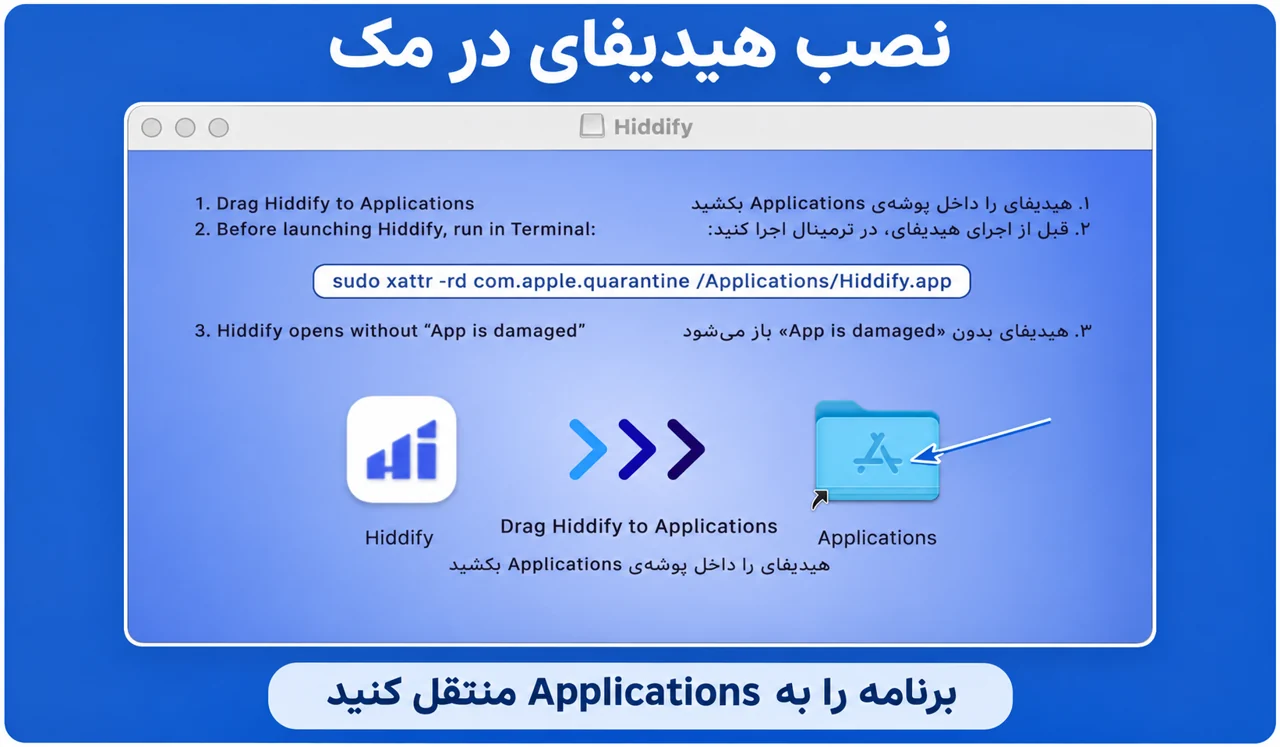
تصویر رسمی نصب، مراحل و یک دستور مربوط به قرنطینه macOS را نشان میدهد. وجود دستور در تصویر به معنی لازمبودن آن برای هر روش نصب نیست. ابتدا منبع فایل و روش انتخابی خودتان را بررسی کنید و هشدار سیستم را بدون شناخت فایل نادیده نگیرید.
اگر نصب با خطا متوقف شد، متن دقیق پیغام و نسخه macOS را نگه دارید. چند بار کپیکردن همان فایل ناقص یا دانلود از منابع مختلف بدون بررسی، علت را روشن نمیکند. اگر فایل مشکوک است، آن را اجرا نکنید و نسخه معتبر را از منبع رسمی دوباره بگیرید.
پیام Hiddify Not Opened یا is damaged
چنین پیامی باید با توجه به منبع فایل و توضیح همان نسخه بررسی شود. هشدار تأییدنشدن ناشر بهتنهایی اثبات آلودگی یا بیخطر بودن فایل نیست. از اجرای دستورهای عمومی برای خاموشکردن Gatekeeper یا کاهش حفاظت کل سیستم خودداری کنید؛ موضوع فقط برنامه مشخص و فایل معتبر دریافتشده است.
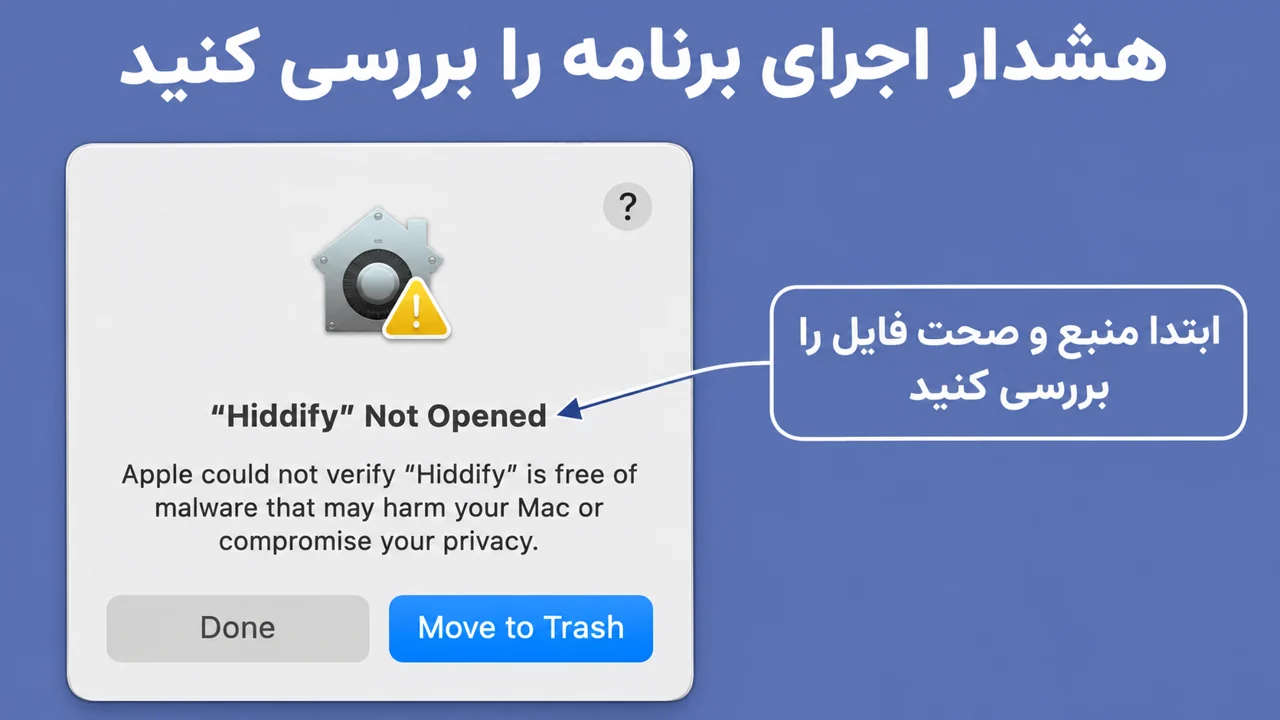
راهنمای رسمی هیدیفای برای نسخه دستی، فرمان زیر را برای برداشتن ویژگی قرنطینه همان برنامه معرفی میکند. فقط پس از اطمینان از منبع و صحت فایل و درک اثر فرمان از آن استفاده کنید. این کار ویژگی قرنطینه برنامه را حذف میکند؛ به معنی بررسی امنیت محتوای آن نیست.
sudo xattr -rd com.apple.quarantine /Applications/Hiddify.appاگر مسیر نصب متفاوت است، فرمان نمونه را بدون بررسی اجرا نکنید. رمز مدیر را فقط در درخواست واقعی سیستم یا ترمینال خودتان وارد کنید، نه در وبسایت دانلود. در دستگاه سازمانی، تصمیم مربوط به اجرای برنامه باید با سیاست مدیر هماهنگ باشد.
افزودن لینک اشتراک در هیدیفای مک
لینک اصلی حساب را کپی کنید و از گزینه افزودن پروفایل، روش کلیپبورد را انتخاب کنید. در افزودن دستی، عنوان نمایشی را در نام و لینک کامل را در URL قرار دهید. متن پیام فروشنده یا لینک صفحه خرید را همراه آدرس وارد نکنید.
اگر پروفایل ساخته میشود ولی فهرست خالی است، نتیجه بهروزرسانی را بخوانید. راهنمای رفع خطای افزودن پروفایل هیدیفای مشکل لینک، دریافت اشتراک و فهرست خالی را جدا بررسی میکند. نصب دوباره برنامه در شروع، جای خواندن پاسخ دریافت را نمیگیرد.
با چند پروفایل، حساب انتخابشده را کنترل کنید تا اشتراک قدیمی را بهجای حساب تازه آزمایش نکنید. لینک اختصاصی را محرمانه نگه دارید؛ برای گزارش خطا، تصویر کامل URL یا فایل دارای کلید را عمومی منتشر نکنید.
VPN یا System Proxy در macOS؟
در حالت VPN، برنامه با استفاده از جزء شبکه خود مسیر ترافیک را مدیریت میکند و راهاندازی آن به مجوز لازم سیستم نیاز دارد. در System Proxy، برنامههایی که تنظیم پروکسی سیستم را رعایت میکنند از آن استفاده میکنند؛ همه برنامهها الزاماً این تنظیم را دنبال نمیکنند.
راهنمای نسخههای فعلی، انتخاب VPN و درخواست مجوز را توضیح میدهد. درخواست واقعی سیستم را بخوانید و تأیید کنید. اگر اجازه را رد کردهاید، خطای مجوز را با نامعتبر بودن لینک اشتراک یکی ندانید؛ این دو در مراحل متفاوت رخ میدهند.
برای مثال، کارکردن مرورگر در حالت پروکسی سیستم، عبور بازی یا ابزار خط فرمان را ثابت نمیکند. هنگام آزمایش، VPN دوم را قطع کنید و قوانین استثنای برنامه یا مقصد را هم در نظر بگیرید. عوضکردن حساب زمانی مطرح است که نشانه مربوط به همان حساب وجود داشته باشد.
انتخاب سرور و بررسی اتصال واقعی
پروفایل را بهروز کنید، یک سرور مشخص را انتخاب و آزمایش تأخیر را اجرا کنید. سپس یک مقصد واقعی را باز کنید. عدد تأخیر موفق فقط نتیجه همان آزمایش است؛ کیفیت تماس، دانلود یا دسترسی به حساب یک سرویس را تضمین نمیکند.
اگر وضعیت متصل است ولی صفحهها باز نمیشوند، از راهنمای هیدیفای متصل بدون اینترنت استفاده کنید. نوع اتصال، مسیر برنامه، DNS و خروجی سرور باید جدا بررسی شوند. هر بار یک تغییر انجام دهید و همان مقصد را دوباره بیازمایید.
اگر روی یک اینترنت کار میکند و روی دیگری نه، شبکه را در گزارش مشخص کنید. دستگاه، نسخه برنامه و حساب را در این مقایسه ثابت نگه دارید. تغییر همزمان چند عامل باعث میشود نتوانید درباره اثر هرکدام نتیجه روشنی بگیرید.
اکانت هیدیفای برای مک چه چیزی است؟
اپ هیدیفای ابزار اتصال رایگان است؛ حساب یا لینک اشتراک دسترسی به سرویس را فراهم میکند. اگر به دسترسی تازه نیاز دارید، شرایط اشتراک سازگار با هیدیفای رهاپینگ را بررسی کنید و حجم، مدت و شیوه تحویل را از پلن واقعی بخوانید. هزینه سرویس را با هزینه نصب خود برنامه یکی ندانید.
ویژگیهای حالت اتصال با راهنمای رسمی هیدیفای در دسکتاپ تطبیق داده شدهاند. تصاویر نصب و هشدار از ناشر برنامهاند و اجرای نصب یا آزمون حساب رهاپینگ روی مک را ادعا نمیکنند؛ ظاهر و مجوزهای نسخه شما ممکن است متفاوت باشند.
سؤالات متداول هیدیفای برای مک
هیدیفای برای مک Intel هم ارائه شده است؟
راهنمای رسمی فعلی macOS، پردازنده Intel و Apple Silicon را پوشش میدهد. بسته و حداقل نسخه سیستمعامل را در صفحه همان انتشار کنترل کنید؛ گزینه App Store فعلی برای Apple Silicon معرفی شده است.
برای افزودن حساب در هیدیفای مک چه چیزی لازم است؟
لینک اصلی و معتبر اشتراک را از کلیپبورد یا بخش افزودن دستی وارد کنید. لینک صفحه خرید و متن کامل پیام فروشنده، URL اشتراک نیست.
تفاوت VPN و System Proxy در هیدیفای مک چیست؟
حالت VPN با جزء شبکه و مجوز لازم مسیر ترافیک را مدیریت میکند. System Proxy فقط روی برنامههایی اثر دارد که تنظیم پروکسی سیستم را رعایت میکنند.
آیا هشدار Hiddify Not Opened را نادیده بگیریم؟
خیر؛ ابتدا منبع و صحت فایل و راهنمای همان انتشار را بررسی کنید. حذف قرنطینه فقط یک تغییر مشخص است و امنیت محتوای برنامه را تأیید نمیکند.
دیدگاه کاربران
اولین دیدگاه را شما ثبت کنید.