



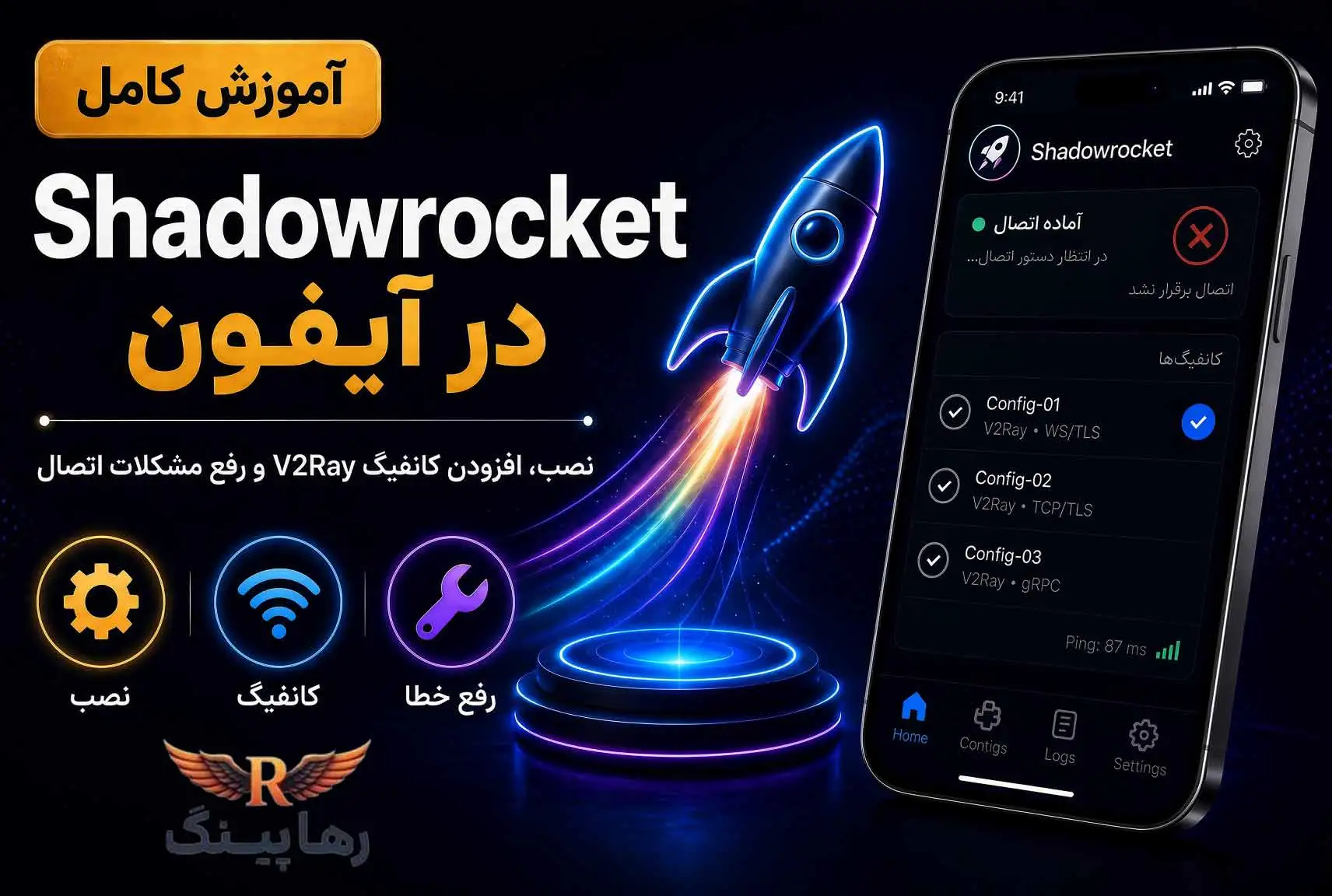
اگر میخواهید کانفیگ V2Ray را روی آیفون اجرا کنید، Shadowrocket یکی از کلاینتهای حرفهای iOS است. این برنامه به تنهایی VPN یا سرور ارائه نمیدهد؛ بنابراین پس از نصب، باید لینک اشتراک، QR Code یا کانفیگ خود را اضافه کنید. در این آموزش Shadowrocket در آیفون، از دانلود نسخه رسمی و افزودن کانفیگ تا اتصال، تست سرورها، بهروزرسانی Subscription، تنظیم Routing و رفع خطاهای رایج را به طور کامل توضیح میدهیم. اگر برای اولین بار از برنامه Shadowrocket برای ایفون استفاده میکنید، کافیست مراحل را به ترتیب انجام دهید و تنظیمات پیشرفته را فقط زمانی تغییر دهید که دلیلی برای آن داشته باشید.
Shadowrocket چیست و چه کاری در آیفون انجام می دهد؟
Shadowrocket یک ابزار مدیریت پراکسی و مسیریابی شبکه برای دستگاههای اپل است. این برنامه میتواند ترافیک شبکه را بر اساس سرور، قوانین Routing، دامنه، IP و تنظیمات DNS مدیریت کند. نسخه فعلی آن علاوه بر امکانات پایه، قابلیتهایی مانند مدیریت Rule، بررسی ترافیک شبکه، IPv6، ویژگی DNS over HTTPS، قابلیت DNS over TLS و DNS over QUIC را نیز در اختیار کاربران قرار میدهد.
نکتهای که از همان ابتدا باید روشن باشد این است که نرم افزار Shadowrocket آیفون خودش سرویس VPN نمیفروشد و بعد از نصب نیز سرور آمادهای در اختیارتان قرار نمیدهد. توسعهدهنده Shadowrocket هم در توضیحات رسمی برنامه تاکید کرده است که کاربران باید کانفیگ یا سرویس اتصال خودشان را تهیه کنند. به زبان ساده، ساختار کار به این شکل است:
کانفیگ یا Subscription → برنامه Shadowrocket → ایجاد تونل روی آیفون → اتصال به سرور
بنابراین اگر Shadowrocket را نصب کردهاید اما هیچ سروری در صفحه Home مشاهده نمیکنید، مشکلی در برنامه وجود ندارد؛ ابتدا باید کانفیگ معتبر را وارد کنید. اگر هنوز با مفهوم V2Ray و تفاوت آن با VPNهای معمولی آشنا نیستید، مطالعه مقاله V2Ray چیست و چگونه کار می کند؟ قبل از ادامه میتواند درک بهتری از ساختار این سرویس به شما بدهد.
برای استفاده از Shadowrocket در آیفون به چه چیزهایی نیاز داریم؟
قبل از شروع آموزش Shadowrocket در آیفون بهتر است ابزارهای لازم را آماده کنید. فرایند راه اندازی پیچیده نیست و در بیشتر موارد نیازی به وارد کردن دستی IP، پورت یا سایر پارامترهای فنی ندارید. برای راه اندازی معمولا به موارد زیر نیاز خواهید داشت:
- آیفون یا آیپد سازگار
- نصب نسخه رسمی Shadowrocket
- اینترنت فعال
- لینک Subscription یا کانفیگ V2Ray
- در صورت استفاده از QR Code، دسترسی برنامه به دوربین
- اجازه iOS برای ایجاد VPN Configuration
بر اساس اطلاعات فعلی اپ استور، Shadowrocket روی iPhone به iOS 13.0 یا نسخههای جدیدتر نیاز دارد. برنامه برای آیپد، Mac و Apple TV نیز نسخه سازگار دارد، اما مراحل این مقاله مشخصا برای آیفون نوشته شده است. اگر هنوز سرویس مناسبی در اختیار ندارید، میتوانید پلنهای موجود برای خرید VPN را در رهاپینگ بررسی کنید.
آموزش نصب Shadowrocket در آیفون
اولین مرحله، نصب نسخه اصلی برنامه است. بهتر است Shadowrocket را فقط از App Store دانلود کنید. هنگام نصب نیز به نام توسعهدهنده توجه کنید تا برنامه دیگری با نام مشابه را اشتباه نگیرید. نسخه رسمی Shadowrocket در App Store توسط Shadow Launch Technology Limited منتشر شده است. برای نصب برنامه مراحل زیر را انجام دهید:
- وارد App Store آیفون شوید.
- عبارت Shadowrocket را جستجو کنید.
- نام توسعهدهنده را بررسی کنید.
- برنامه را نصب کنید.
- پس از پایان نصب، Shadowrocket را اجرا کنید.
اگر برنامه در App Store نمایش داده نمیشود، ممکن است دسترسی آن به Region حساب اپل شما مربوط باشد. در چنین شرایطی بهتر است از نصب فایلهای IPA ناشناس، نسخههای کرکشده یا برنامههایی که از منابع نامعتبر دریافت میشوند خودداری کنید؛ زیرا Shadowrocket مستقیما با ترافیک شبکه و اطلاعات اتصال شما سر و کار دارد.
آشنایی سریع با محیط برنامه Shadowrocket
اگر برای اولین بار برنامه Shadowrocket برای ایفون را باز کنید، تعداد گزینههای آن ممکن است کمی زیاد به نظر برسد. با این حال برای اتصال معمولی فقط چند بخش اصلی اهمیت دارد و لازم نیست همه تنظیمات پیشرفته را تغییر دهید. مهمترین قسمتهایی که در این آموزش با آنها کار داریم عبارتند از:
بخش | کاربرد |
| Home | مشاهده و انتخاب سرورها و روشن یا خاموش کردن اتصال |
+ | افزودن سرور یا Subscription جدید |
| QR Scanner | وارد کردن کانفیگ از طریق QR Code |
Connectivity Test | آزمایش اتصال کانفیگها |
| Global Routing | مشخص کردن نحوه عبور ترافیک |
Config | مدیریت Ruleها و تنظیمات Routing |
| Settings | تنظیمات Subscription، دی ان اس، TCP و امکانات پیشرفته |
Shadowrocket امکانات بسیار بیشتری مانند Rule-based Routing، مدیریت DNS، ویژگی Scripts، امکان URL Rewrite و حتی HTTPS Decryption دارد، اما برای استفاده روزمره از V2Ray لازم نیست وارد این قسمتها شوید.
آموزش اضافه کردن کانفیگ V2Ray به Shadowrocket در آیفون
مهمترین قسمت آموزش Shadowrocket در آیفون، وارد کردن صحیح کانفیگ است. بدون این مرحله برنامه سروری برای اتصال در اختیار ندارد. بسته به سرویسی که دریافت کردهاید، معمولا یکی از سه روش زیر در دسترس است:
- لینک Subscription
- QR Code
- لینک یک کانفیگ تکی
در بیشتر سرویسهای چند سروره، Subscription Link روش مناسبتری است؛ زیرا تغییر یا اضافه شدن سرورها را میتوان بعدا با Update دریافت کرد و لازم نیست هر کانفیگ جدید را جداگانه وارد کنید. راهنمای Hiddify نیز همین روش Import از نوع Subscribe را برای وارد کردن مجموعه کانکشنها توضیح میدهد.
روش اول: افزودن Subscription Link به Shadowrocket
اگر ارائهدهنده سرویس یک لینک اشتراک به شما داده است، بهتر است ابتدا از همین روش استفاده کنید. مراحل کار به این صورت است:
- لینک Subscription خود را کپی کنید.
- Shadowrocket را باز کنید.
- در صفحه Home روی علامت + در بالای صفحه بزنید.
- گزینه Type را انتخاب کنید.
- Type را روی Subscribe قرار دهید.
- لینک اشتراک را در قسمت URL وارد کنید.
- در صورت وجود قسمت Remark، یک نام مشخص مانند RahaPing برای آن بنویسید.
- تنظیمات را Save کنید.
بعد از ذخیره Subscription، برنامه اطلاعات موجود در لینک اشتراک را دریافت میکند و سرورهای مربوط به آن در لیست نمایش داده میشوند.
چرا Subscription بهتر از وارد کردن تک تک کانفیگ ها است؟
لینک اشتراک در واقع یک منبع مرکزی برای دریافت سرورهاست. اگر ارائهدهنده سرویس یک سرور جدید اضافه کند یا تنظیمات بعضی سرورها تغییر کند، معمولا کافی است Subscription را Update کنید. مزایای این روش عبارتند از:
- مدیریت چند سرور با یک لینک
- امکان دریافت سرورهای جدید
- حذف کانفیگهای منقضی توسط ارائهدهنده
- بهروزرسانی سادهتر تنظیمات
- کاهش نیاز به Copy/Paste کردن چندین کانفیگ
- امکان مرتبسازی و تست سادهتر سرورها
به همین دلیل اگر هم لینک تکی و هم Subscription دریافت کردهاید، برای استفاده روزمره معمولا نگه داشتن Subscription مدیریت سادهتری دارد.
روش دوم: اضافه کردن کانفیگ Shadowrocket با QR Code
دومین روش، اسکن QR Code است. این روش زمانی مفید است که صفحه سرویس را روی کامپیوتر، تبلت یا دستگاه دیگری باز کرده باشید. برای اضافه کردن کانفیگ با این روش، مراحل زیر را دنبال کنید:
- صفحه Home برنامه Shadowrocket را باز کنید.
- روی آیکون QR Scanner بزنید.
- در صورت درخواست iOS، دسترسی Camera را تایید کنید.
- دوربین را مقابل QR Code قرار دهید.
- چند لحظه صبر کنید تا اطلاعات شناسایی شود.
- کانفیگ یا اطلاعات Subscription را ذخیره کنید.
نکته امنیتی: QR Code کانفیگ را مثل رمز عبور حساب خود در نظر بگیرید. اگر QR حاوی اطلاعات اتصال اختصاصی شما باشد، ارسال تصویر آن برای دیگران میتواند عملا دسترسی به سرویس را در اختیار فرد دیگری قرار دهد.
روش سوم: اضافه کردن لینک تکی V2Ray
گاهی به جای Subscription یک لینک مستقل مانند VLESS یا VMess در اختیار شما قرار میگیرد. نسخههای جدید Shadowrocket همچنان از فناوریهای مرتبط با VLESS و VMess پشتیبانی میکنند و تغییرات اخیر برنامه شامل بهبودهای متعدد برای VLESS، پروتکل VMess، پروتکل XTLS Vision و XHTTP بوده است. در این حالت معمولا کافی است:
- لینک کانفیگ را کامل کپی کنید.
- Shadowrocket را باز کنید.
- روی علامت + بزنید.
- گزینه Import مناسب URL یا Clipboard را انتخاب کنید. محل دقیق این گزینه ممکن است بسته به نسخه برنامه متفاوت باشد.
- بعد از Import، مشخصات کانفیگ را بررسی کنید.
- آن را Save کنید.
اگر کانفیگ معتبر باشد، سرور به صفحه اصلی اضافه خواهد شد. هنگام کپی کردن لینک دقت کنید هیچ فاصله، خط جدید یا کاراکتر اضافی ابتدا و انتهای آن وارد نشده باشد.
آموزش اتصال Shadowrocket در آیفون
بعد از اضافه شدن کانفیگ، بخش اصلی کار تقریبا تمام شده است. اکنون باید یکی از سرورها را انتخاب و اتصال را فعال کنید. برای اتصال، مراحل زیر را دنبال کنید:
- وارد صفحه Home شوید.
- یکی از سرورهای موجود را انتخاب کنید.
- کلید اصلی Shadowrocket را روشن کنید.
- اگر iOS برای ایجاد VPN Configuration اجازه خواست، گزینه Allow را بزنید.
- در صورت درخواست، رمز گوشی، Face ID یا Touch ID را تایید کنید.
- چند ثانیه منتظر بمانید تا اتصال برقرار شود.
بعد از ایجاد پروفایل شبکه، وضعیت VPN در iOS قابل مشاهده خواهد بود. برای بار اول بهتر است بلافاصله سراغ تغییر DNS، تنظیمات Rule، تنظیمات Fingerprint یا تنظیمات تخصصی نروید. ابتدا با تنظیمات عادی بررسی کنید که خود کانفیگ اتصال دارد یا خیر.
چگونه بفهمیم Shadowrocket واقعا وصل شده است؟
روشن شدن کلید برنامه به تنهایی برای بررسی کامل کیفیت اتصال کافی نیست. ممکن است تونل ایجاد شود اما سرور مقصد پاسخ مناسبی ندهد یا Routing درست نباشد. پس از اتصال، سه مورد را بررسی کنید:
- یک سایت خارجی را در Safari باز کنید.
- یک سرویس بررسی IP را باز کنید و ببینید IP خروجی تغییر کرده است یا خیر.
- در خود Shadowrocket وضعیت سرور و Connectivity Test را بررسی کنید.
Shadowrocket امکان تست کانکشنها را دارد. در راهنمای Hiddify نیز استفاده از Connectivity Test توصیه شده و برای تست عملیتر، امکان تنظیم Test Method روی Connect توضیح داده شده است.
آموزش تست کانفیگ ها در Shadowrocket
وقتی چند سرور در نرم افزار Shadowrocket آیفون دارید، انتخاب تصادفی سرور بهترین روش نیست. ابتدا میتوانید کانفیگها را تست کنید و سپس گزینهای را انتخاب کنید که در شبکه فعلی عملکرد مناسبتری دارد. برای انجام تست، مراحل زیر را دنبال کنید:
- وارد Home شوید.
- گزینه Connectivity Test را اجرا کنید.
- منتظر بمانید تست سرورها تمام شود.
- سرورهایی را که پاسخ نمیدهند یا Timeout دارند از گزینههای اولیه خود کنار بگذارید.
- بین سرورهای سالم، چند گزینه را در استفاده واقعی امتحان کنید.
در Settings نیز میتوان Test Method را روی Connect قرار داد تا ارزیابی اتصال به شیوه عملیتری انجام شود.
آیا کمترین پینگ همیشه بهترین سرور است؟
پینگ فقط یکی از معیارهای کیفیت اتصال است. ممکن است سروری Ping پایین داشته باشد، اما در دانلود، استریم، شبکه اجتماعی یا ساعات پرترافیک عملکرد ضعیفتری ارائه دهد. کیفیت مسیر اینترنت، ظرفیت سرور، اپراتور شما، نوع پروتکل و شرایط لحظهای شبکه نیز روی تجربه نهایی اثر میگذارند. پس از تست اولیه، بهتر است دو یا سه سرور با پاسخ مناسب را در استفاده واقعی مقایسه کنید.
برای آشنایی بیشتر با انتخاب نوع اتصال، مقاله بهترین کانفیگ V2Ray برای ایران نیز درباره تفاوت سناریوهای VLESS، پروتکل Reality یا XHTTP و عوامل موثر بر پایداری توضیح داده است.
تنظیم Global Routing در Shadowrocket
یکی از بخشهایی که کاربران تازهکار معمولا درباره آن سوال دارند، Global Routing است. این گزینه تعیین میکند ترافیک اینترنت با چه منطقی از پراکسی عبور کند.
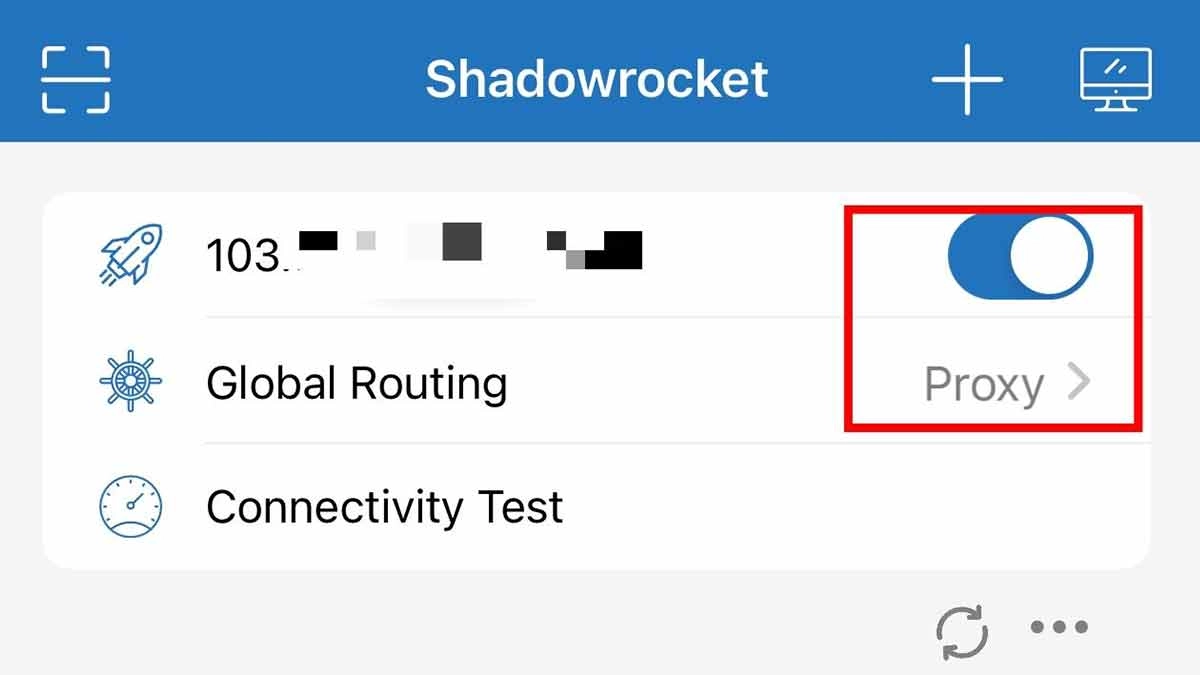
در نسخههای فعلی Shadowrocket حالتهایی مانند Config، پراکسی، Direct و Scene برای Routing دیده میشوند. در حالت کانفیگ، Ruleهای فایل تنظیمات تعیین میکنند هر ترافیک از چه مسیری عبور کند. در Proxy ترافیک به صورت عمومی از پراکسی عبور میکند و Direct برای اتصال مستقیم استفاده میشود.
Proxy
در این حالت تقریبا تمام ترافیکی که توسط تونل مدیریت میشود به سمت پراکسی انتخاب شده هدایت خواهد شد. این گزینه برای تست اولیه مفید است؛ مثلا اگر Shadowrocket روشن است اما سایت خارجی باز نمیشود، قرار دادن موقت Global Routing روی Proxy میتواند مشخص کند مشکل از Ruleهاست یا خود کانفیگ.
Config
در این حالت تصمیمگیری بر اساس Ruleهای Config انجام میشود. برای مثال میتوان مشخص کرد:
- برخی دامنهها از پراکسی عبور کنند.
- بعضی سایتها Direct باشند.
- ترافیک محلی از تونل عبور نکند.
- گروهی از دامنهها از سرور مشخصی استفاده کنند.
این حالت برای کاربران حرفهایتر مناسبتر است.
Direct
در این حالت ترافیک اصلی مستقیما به اینترنت ارسال میشود و پراکسی برای مسیریابی عمومی استفاده نمیشود. اگر Shadowrocket روشن است اما متوجه میشوید IP شما تغییر نکرده، یکی از مواردی که باید بررسی کنید این است که Global Routing اشتباها روی Direct قرار نگرفته باشد.
برای شروع کدام حالت مناسب است؟
برای اولین تست اتصال، Proxy گزینه سادهتری است. بعد از اینکه مطمئن شدید کانفیگ سالم است، در صورت داشتن Config معتبر میتوانید از Config و Rule-based Routing استفاده کنید.
آموزش به روز رسانی Subscription در Shadowrocket
یکی از مزایای مهم استفاده از Subscription این است که نیازی نیست هر تغییر سرور را به صورت دستی وارد کنید. برای بهروزرسانی، در بخش مربوط به Subscription از گزینه Update استفاده کنید. با Update کردن لینک، اطلاعات کانفیگها بر اساس آخرین وضعیت موجود در سرور Subscription دریافت میشود. بهروزرسانی Subscription زمانی مفید است که:
- سرور قبلی وصل نمیشود.
- ارائهدهنده اعلام کرده سرورها تغییر کردهاند.
- لوکیشن جدید اضافه شده است.
- کانفیگهای قدیمی از دسترس خارج شدهاند.
- مدت زیادی از آخرین آپدیت گذشته است.
قبل از حذف کامل سرویس و اضافه کردن دوباره آن، ابتدا Update را امتحان کنید.
فعال کردن Update on Open
اگر نمیخواهید هر بار Subscription را به صورت دستی Refresh کنید، Shadowrocket برای این موضوع تنظیمات جداگانهای دارد. مسیر معمول آن به صورت زیر است:
Settings → Subscribe → Update on Open
با فعال کردن این گزینه، برنامه هنگام باز شدن Subscription را بررسی و بهروزرسانی میکند. این قابلیت برای افرادی که سرویسشان مرتبا سرورها را تغییر میدهد کاربردی است.
Auto Background Update چیست؟
Shadowrocket امکان بهروزرسانی خودکار Subscription در پس زمینه را نیز در اختیار کاربر قرار میدهد. گزینه Auto Background Update برای همین منظور در تنظیمات Subscription در دسترس است. فعال کردن آن میتواند مدیریت کانفیگهای متعدد را سادهتر کند، اما برای یک Subscription ثابت و کم تغییر ضروری نیست.
مرتب سازی کانفیگ ها بر اساس Ping
اگر تعداد سرورها زیاد باشد، پیدا کردن سرور مناسب در یک لیست طولانی دشوار میشود. در بخش تنظیمات Subscription گزینه Sort by Ping برای مرتبسازی نتایج بر اساس تست اتصال وجود دارد. این قابلیت برای مرتب کردن اولیه مفید است، اما همانطور که گفته شد بهتر است تصمیم نهایی درباره بهترین سرور را فقط بر اساس عدد پینگ نگیرید.
مهم ترین تنظیمات Shadowrocket برای کاربران آیفون
بخش Settings نرم افزار Shadowrocket آیفون امکانات زیادی دارد. تغییر تصادفی این گزینهها معمولا بیشتر از اینکه مشکل را حل کند، عیب یابی اتصال را دشوار میکند. برای بیشتر کاربران، تنظیمات زیر اهمیت بیشتری دارند:
- Update on Open: برای دریافت آخرین نسخه Subscription هنگام باز شدن برنامه کاربرد دارد.
- Auto Background Update: سابسکریپشن را در بازههای زمانی مشخص بهروزرسانی میکند.
- Sort by Ping: سرورها را بر اساس نتیجه تست مرتب میکند.
- Global Routing: مشخص میکند ترافیک بر اساس پراکسی، Direct یا Ruleهای Config مسیریابی شود.
- DNS: این برنامه امکانات نسبتا پیشرفتهای برای DNS دارد و از DNS over HTTPS، قابلیت DNS over TLS و DNS over QUIC نیز پشتیبانی میکند. کاربران عادی بهتر است DNS را بدون دلیل مشخصی تغییر ندهند.
- On Demand: در بخش Settings تنظیمات مربوط به On Demand برای کنترل رفتار اتصال در وضعیتهای مختلف شبکه استفاده میشود.
Always On و On Demand در Shadowrocket چه کاربردی دارند؟
اگر نمیخواهید هر بار به صورت دستی Shadowrocket را روشن کنید، تنظیمات On Demand میتوانند رفتار اتصال را خودکارتر کنند. سه گزینه مرتبط با این تنظیمات عبارتند از:
- Always On: برای حفظ اتصال دائمی کاربرد دارد. اگر دائما به سرویس نیاز دارید، این گزینه میتواند مفید باشد. با این حال قبل از فعال کردن آن مطمئن شوید کانفیگ انتخاب شده پایدار است.
- On Demand: برای کنترل خودکار اتصال هنگام تغییر وضعیت شبکه استفاده میشود و میتواند در سناریوهایی که حفظ مسیر پراکسی اهمیت دارد کاربرد داشته باشد.
- Disconnect on Sleep: فعال شدن این گزینه میتواند باعث قطع اتصال هنگام ورود گوشی به حالت Sleep شود. بنابراین اگر مشکل شما این است که بعد از خاموش شدن صفحه مجبور به اتصال مجدد هستید، این گزینه را نیز بررسی کنید.
تنظیم Disable STUN در Shadowrocket
یکی دیگر از تنظیمات نرم افزار Shadowrocket آیفون، گزینه Disable STUN در بخش UDP است. این تنظیم در برخی سناریوها برای محدود کردن ارتباطات STUN و کاهش احتمال افشای IP از مسیرهایی خارج از پراکسی استفاده میشود. مسیر آن به ترتیب زیر است:
Settings → UDP → Disable STUN
البته فعال کردن این گزینه را نباید معادل تضمین کامل جلوگیری از هر نوع IP Leak دانست. وضعیت DNS، روتینگ، پروتکل، برنامه مقصد و پیکربندی کلی شبکه نیز اهمیت دارند.
آیا لازم است DNS Shadowrocket را تغییر دهیم؟
اگر کانفیگ سالم است و سایتها بدون مشکل باز میشوند، تغییر DNS صرفا به این دلیل که یک آموزش اینترنتی عدد یا آدرس خاصی پیشنهاد کرده، ضروری نیست. Shadowrocket خودش امکانات گستردهای در این بخش دارد؛ از جمله Local DNS Mapping و پشتیبانی از DoH، قابلیت DoT و DoQ. تغییر DNS زمانی منطقی است که:
- خطای DNS دارید.
- دامنهها Resolve نمیشوند.
- ارائهدهنده سرویس DNS مشخصی پیشنهاد کرده است.
- کانفیگ شما برای Routing صحیح به DNS خاصی نیاز دارد.
- هنگام عیب یابی، مشخص شده مشکل واقعا از DNS است.
اگر اتصال سالم است، تنظیمی را که کار میکند بدون دلیل تغییر ندهید.
چرا Shadowrocket وصل می شود اما اینترنت نداریم؟
این یکی از رایجترین مشکلات کاربران است. نمایش Connected همیشه به معنی سالم بودن مسیر تا اینترنت مقصد نیست. علت میتواند یکی از موارد زیر باشد:
مشکل احتمالی | اقدام پیشنهادی |
| سرور از دسترس خارج شده | سرور دیگری را انتخاب کنید |
Subscription قدیمی است | Subscription را Update کنید |
| Routing اشتباه است | برای تست، Global Routing را روی Proxy بگذارید |
کانفیگ منقضی شده | وضعیت سرویس را بررسی کنید |
| DNS مشکل دارد | ابتدا با تنظیمات پیش فرض یا DNS پیشنهاد شده سرویس تست کنید |
اینترنت پایه قطع است | Shadowrocket را خاموش و اینترنت عادی را تست کنید |
| یک اپراتور مسیر را مختل کرده | اتصال را روی Wi-Fi یا اپراتور دیگری آزمایش کنید |
اطلاعات کانفیگ ناقص است | کانفیگ را دوباره Import کنید |
چرا بعضی سرورها Timeout می شوند؟
Timeout لزوما به معنی خراب بودن کل سرویس نیست. ممکن است:
- همان سرور موقتا از دسترس خارج باشد.
- مسیر اپراتور شما به آن سرور مناسب نباشد.
- شبکه موبایل و Wi-Fi رفتار متفاوتی داشته باشند.
- سرور در آن لحظه تحت بار باشد.
- پروتکل مورد استفاده روی شبکه فعلی عملکرد مناسبی نداشته باشد.
اگر از Subscription چند سروره استفاده میکنید، ابتدا Update بزنید و سپس چند سرور دیگر را تست کنید.
چرا Shadowrocket روی Wi-Fi کار می کند اما روی اینترنت سیم کارت نه؟
این حالت معمولا نشان میدهد تفاوت شبکه در عملکرد اتصال دخالت دارد. برای تشخیص بهتر، مراحل زیر را دنبال کنید:
- همان کانفیگ را روی Wi-Fi تست کنید.
- بدون تغییر کانفیگ، روی Mobile Data تست کنید.
- یک سرور دیگر را امتحان کنید.
- Subscription را Update کنید.
- در تست موقت Global Routing را روی Proxy قرار دهید.
- در صورت وجود چند پروتکل، گزینه دیگری را امتحان کنید.
خود Shadowrocket روی شبکه Cellular نیز قابل استفاده است، اما کیفیت مسیر دو شبکه لزوما یکسان نیست. این برنامه قابلیت کار روی شبکه موبایل را نیز دارد.
اگر Shadowrocket بعد از قفل شدن آیفون قطع می شود چه کنیم؟
اگر اتصال بعد از خاموش شدن صفحه قطع میشود، ابتدا تنظیمات داخلی برنامه را بررسی کنید. به خصوص:
- Disconnect on Sleep را بررسی کنید.
- وضعیت On Demand را بررسی کنید.
- برنامه را به آخرین نسخه بهروزرسانی کنید.
- کانفیگ دیگری را برای مقایسه تست کنید.
اگر مشکل فقط روی یک نسخه خاص iOS ایجاد شده، وضعیت بهروزرسانی Shadowrocket را نیز بررسی کنید. Shadowrocket طی نسخههای اخیر چندین اصلاح مرتبط با پایداری اتصال، عملکرد پس زمینه، VPN و مدیریت مصرف منابع دریافت کرده است.
چرا بعضی سایت ها با Shadowrocket باز نمی شوند؟
اگر بیشتر سایتها باز میشوند اما یک یا چند دامنه خاص مشکل دارند، احتمال اینکه کل سرور خراب باشد کمتر است. در این شرایط موارد زیر را بررسی کنید:
- Global Routing
- Ruleهای Config
- DNS
- سرور انتخاب شده
- وضعیت IPv6
- تنظیمات TCP/TLS
- وضعیت همان سایت
برای تشخیص مشکل Routing، موقتا Global Routing را روی Proxy قرار دهید. اگر سایت در این حالت باز شد اما در Config باز نمیشود، احتمالا Ruleها نیاز به بررسی دارند.
کانفیگ تکی بهتر است یا Subscription؟
برای بیشتر کاربران Subscription انتخاب مناسبتری است. مقایسه ساده این دو روش را در جدول زیر مشاهده میکنید:
ویژگی | کانفیگ تکی | Subscription |
| راهاندازی اولیه | ساده | ساده |
مدیریت چند سرور | ضعیفتر | بهتر |
| آپدیت سرورها | معمولا دستی | متمرکز |
اضافه شدن لوکیشن جدید | نیازمند Import | معمولا با Update |
| مناسب استفاده روزمره | بله | بله |
مناسب سرویس چند سروره | متوسط | بهتر |
اگر فقط یک سرور ثابت دارید، لینک تکی کافی است. اگر سرویس شما چند لوکیشن یا چند سرور دارد، Subscription مدیریت بسیار سادهتری ایجاد میکند.
امنیت لینک کانفیگ و Subscription
یکی از مهمترین نکات آموزش Shadowrocket در آیفون همین بخش است؛ زیرا بسیاری از کاربران لینک کانفیگ را مانند یک URL معمولی در نظر میگیرند. این لینک ممکن است اطلاعات لازم برای استفاده از سرویس شما را در خود داشته باشد. بنابراین:
- کانفیگ را در شبکههای اجتماعی منتشر نکنید.
- Screenshot حاوی QR Code را برای افراد ناشناس نفرستید.
- Subscription را در سایتهای تست ناشناس وارد نکنید.
- لینک سرویس را در انجمنهای عمومی قرار ندهید.
- اگر لینک فاش شد، در صورت امکان آن را تعویض کنید.
- از کانفیگهای ناشناس و بدون منبع مطمئن استفاده نکنید.
آیا Shadowrocket اطلاعات کاربران را جمع آوری می کند؟
در بخش Privacy فعلی App Store، توسعهدهنده اعلام کرده است که از خود برنامه دادهای جمعآوری نمیشود. اپل هم مشخص میکند که اطلاعات Privacy بر اساس اظهار توسعهدهنده ارائه شده و الزاما توسط Apple راستیآزمایی نشده است. با این حال امنیت کلی شما فقط به برنامه وابسته نیست. ارائهدهنده سرور و کانفیگی که به آن متصل میشوید نیز بخشی از زنجیره اعتماد است. بنابراین ناشناس بودن یا امنیت را نباید صرفا از نصب یک کلاینت نتیجه گرفت.
چگونه سرعت Shadowrocket را بهتر کنیم؟
خود Shadowrocket نمیتواند یک سرور ضعیف را سریع کند. کیفیت اصلی اتصال به سرور، مسیر شبکه و پروتکل وابسته است. برای پیدا کردن اتصال بهتر، ترتیب زیر عملیتر است:
- Subscription را آپدیت کنید.
- Connectivity Test بگیرید.
- چند سرور سالم را انتخاب کنید.
- هر سرور را در استفاده واقعی آزمایش کنید.
- Wi-Fi و Mobile Data را جداگانه تست کنید.
- در صورت وجود چند لوکیشن، چند منطقه مختلف را مقایسه کنید.
- فقط بعد از این مراحل سراغ تغییر تنظیمات تخصصی بروید.
اشتباهات رایج هنگام کار با Shadowrocket
بخش قابل توجهی از مشکلات اتصال به خود نرم افزار Shadowrocket آیفون مربوط نیست؛ بلکه از Import اشتباه یا تغییر تنظیمات بدون نیاز ایجاد میشود. رایجترین اشتباهات عبارتند از:
- تصور اینکه نصب Shadowrocket به تنهایی برای اتصال کافی است
- وارد کردن Subscription با Type اشتباه
- حذف بخشی از لینک هنگام کپی کردن
- انتخاب Global Routing روی Direct و انتظار تغییر IP
- استفاده طولانی از Subscription بدون آپدیت
- قضاوت درباره سرعت فقط بر اساس پینگ
- تغییر همزمان DNS، تنظمیات TCP، ویژگی UDP و Routing هنگام عیب یابی
- استفاده از کانفیگ منقضی شده
- اشتراکگذاری QR Code یا لینک Subscription با دیگران
- نصب نسخههای ناشناس
- فعال کردن MITM بدون شناخت کاربرد آن
- دستکاری Fingerprint یا TLS بدون وجود مشکل مشخص
بهترین روش عیب یابی این است که هر بار فقط یک متغیر را تغییر دهید. اگر همزمان چند تنظیم را عوض کنید، حتی در صورت حل شدن مشکل، مشخص نخواهد بود علت واقعی چه بوده است.
کلام آخر
در این مقاله به آموزش Shadowrocket در آیفون در چند مرحله مختلف پرداختیم: نصب نسخه رسمی، وارد کردن Subscription یا کانفیگ، انتخاب سرور و فعال کردن اتصال. بخشهای پیشرفتهای مثل DNS، ویژگی On Demand و Routing زمانی اهمیت پیدا میکنند که نیاز مشخصی داشته باشید یا بخواهید رفتار ترافیک را دقیقتر کنترل کنید. خود Shadowrocket سرور VPN ارائه نمیدهد و کیفیت تجربه نهایی تا حد زیادی به کانفیگ و زیرساختی که به برنامه اضافه میکنید وابسته است.
اگر Shadowrocket را نصب کردهاید اما هنوز کانفیگ ندارید، میتوانید سرویسهای رهاپینگ را برای خرید کانفیگ V2Ray بررسی کنید.
سوالات متداول
Shadowrocket چیست؟
Shadowrocket یک کلاینت مدیریت پراکسی و Routing برای سیستم عامل های اپل است که می تواند کانفیگ ها و سرورهای مختلف را دریافت و ترافیک دستگاه را از مسیر تعیین شده عبور دهد. خود برنامه سرور یا سرویس آماده ارائه نمی کند.
آیا Shadowrocket خودش VPN دارد؟
خیر؛ Shadowrocket فقط ابزار اتصال است. برای استفاده از آن باید Subscription، سرور یا کانفیگ معتبر داشته باشید.
چرا Shadowrocket وصل می شود ولی سایت ها باز نمی شوند؟
ابتدا سرور دیگری را تست کنید، Subscription را Update کنید و برای تشخیص مشکل Routing، گزینه Global Routing را موقتا روی Proxy قرار دهید. اگر فقط بعضی سایت ها مشکل دارند، DNS و Ruleهای Config نیز باید بررسی شوند.
چگونه کانفیگ های Shadowrocket را آپدیت کنیم؟
اگر از Subscription استفاده می کنید، گزینه Update مربوط به همان Subscription را اجرا کنید. همچنین می توانید قابلیت های Update on Open یا Auto Background Update را فعال کنید.
بهترین سرور Shadowrocket را چگونه پیدا کنیم؟
ابتدا Connectivity Test بگیرید و سرورهای Timeout را کنار بگذارید. سپس چند گزینه با نتیجه مناسب را در استفاده واقعی مقایسه کنید؛ زیرا کمترین Ping همیشه به معنی بهترین سرعت و پایداری نیست.
برای Shadowrocket کانفیگ تکی بهتر است یا Subscription؟
اگر چند سرور و لوکیشن دارید، Subscription مدیریت ساده تری دارد و امکان Update متمرکز سرورها را فراهم می کند. برای یک سرور ثابت، کانفیگ تکی نیز کافی است.
دیدگاه کاربران
اولین دیدگاه را شما ثبت کنید.