


برای رفع خطای AUTH_FAILED در OpenVPN، ابتدا باید پیام دقیق لاگ را بخوانید؛ این خطا یعنی درخواست در مرحله احراز هویت پذیرفته نشده است. رمز اشتباه یکی از علتهاست، اما وضعیت حساب، نشست ورود یا سیاست سمت سرور هم میتواند دخیل باشد. تغییر DNS یا نصب دوباره برنامه، بدون بررسی این موارد، مسیر تشخیص را کوتاه نمیکند.
این راهنما برای کاربر OpenVPN Connect و، در بخش مشخص ویندوز، OpenVPN GUI نوشته شده است. از روی نشانهها تصمیم میگیرید چه چیزی را خودتان بررسی کنید و چه زمانی اطلاعات لازم را به پشتیبانی بدهید. هیچ تصویر یا متن نمونهای در این مقاله، گزارش آزمایش حساب واقعی شما نیست.
در این راهنما میخوانید
خطای AUTH_FAILED با Timeout چه فرقی دارد؟
اگر در گزارش برنامه عبارت AUTH_FAILED یا Authentication failed میبینید، مسئله را از خطاهایی مثل Server poll timeout، خرابی واردکردن فایل و Certificate verification failed جدا کنید. هرکدام مرحله متفاوتی را نشان میدهند. پیام آخر پنجره همیشه علت اصلی نیست؛ چند خط مرتبط قبل از قطع ارتباط را هم بخوانید.
طبق راهنمای رسمی عیبیابی OpenVPN، اطلاعات ورود نامعتبر یا نشست منقضی از مواردی هستند که باید بررسی شوند. جزئیات همان صفحه درباره Access Server است؛ همه سرویسهای سازگار با OpenVPN دقیقاً همان سامانه حساب، منوها یا سیاست نشست را ندارند.
اگر فقط واژه Authentication را دیدهاید، کل پیام را ثبت کنید. خطای تأیید گواهی یا خطای TLS را صرفاً به دلیل اشاره به امنیت، معادل اشتباهبودن رمز کاربر ندانید. این تفکیک جلوی تغییر تنظیمات بیربط را میگیرد و کمک میکند درخواست پشتیبانی به مسئول درست برسد.
بررسی اول: پیام واقعی را از لاگ برنامه بردارید
در OpenVPN Connect بخش گزارش اتصال یا Log را باز کنید؛ شکل آیکن و محل آن با نسخه و سیستمعامل متفاوت است. تلاش ناموفق را با زمان وقوعش پیدا کنید و متن خطای همان تلاش را بخوانید. در OpenVPN GUI ویندوز، از منوی پروفایل گزینه View Log برای مشاهده گزارش در دسترس است.
نام برنامه را در گزارش خود ذکر کنید. OpenVPN Connect و OpenVPN GUI رابط یکسانی ندارند؛ گزینهای که در تصویر نسخه اندروید میبینید، الزاماً با همان نام در ویندوز نیست. تصاویر این مقاله از نمونههای واقعی ناشر برنامهاند و برای شناخت محیط استفاده شدهاند، نه اثبات علت خرابی یک حساب خاص.
برای ارسال گزارش، چند خط مرتبط کافی است. رمز، توکن، کلید خصوصی و اطلاعات شناسایی حساس را حذف کنید. لازم نیست فایل کامل OVPN یا خروجی طولانی همه اتصالهای قبلی را در گروه عمومی بگذارید؛ پشتیبانی ابتدا به پیام خطا، زمان و نوع دستگاه نیاز دارد.
بررسی دوم: نام کاربری و رمز ذخیرهشده را کنترل کنید
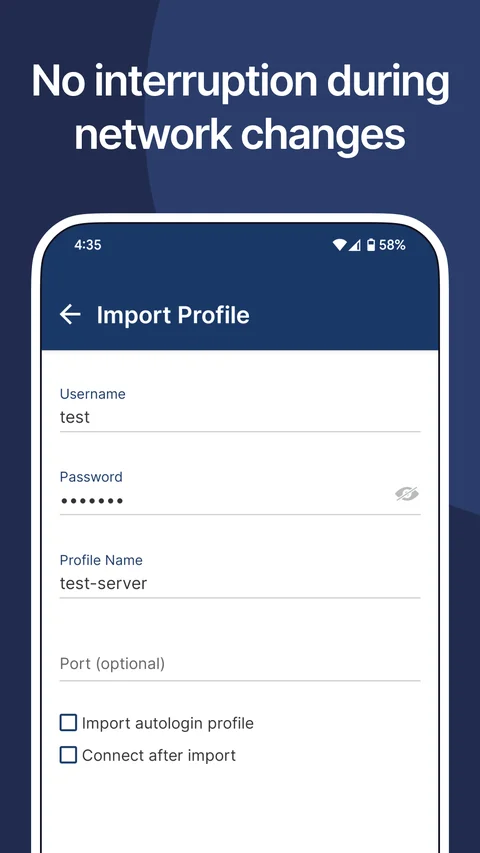
نام کاربری سرویس VPN را با شماره سفارش، ایمیل ورود به فروشگاه یا نام دلخواه پروفایل اشتباه نگیرید. اطلاعاتی را وارد کنید که برای اتصال همان سرویس تحویل گرفتهاید. فاصله ابتدا یا انتهای متن، کیبورد فارسی و تفاوت حروف بزرگ و کوچک را بررسی کنید، بدون اینکه رمز را برای فرد دیگری بفرستید.
اگر رمز بهتازگی عوض شده، ممکن است برنامه هنوز مقدار قبلی را ذخیره کرده باشد. اطلاعات ورود پروفایل را با روش همان نسخه دوباره وارد کنید. نام نمایشی پروفایل را تغییر ندهید و انتظار نداشته باشید رمز سرور اصلاح شود؛ این دو فیلد کاربرد متفاوتی دارند.
در سرویسی که ورود دومرحلهای دارد، روش ورود کد را از مدیر دریافت کنید. بعضی سامانهها فرم جداگانه یا مرورگر دارند؛ چسباندن کد به انتهای رمز، دستور عمومی برای همه سرویسها نیست. اگر ارائهدهنده چنین روشی را معرفی نکرده، ساختار اطلاعات ورود را حدسی تغییر ندهید.
بررسی سوم: فعالبودن حساب را با ارائهدهنده تطبیق دهید
در پنل خرید یا پیام تحویل، مدت اعتبار و وضعیت سرویس را بررسی کنید. پرداخت موفق بهتنهایی تضمین نمیکند حساب تمدیدشده با همان پروفایل قبلی آماده استفاده است. اگر سرویس تازه تحویل گرفتهاید، از پشتیبانی بخواهید فعالبودن حساب و تطبیق آن با اطلاعات ارسالی را تأیید کند.
انقضا، غیرفعالشدن حساب یا محدودیت اتصال میتواند بسته به پیادهسازی سمت سرور به رد احراز هویت منجر شود؛ اما از دیدن AUTH_FAILED بهتنهایی نمیتوان نتیجه گرفت حجم تمام شده است. سیاست دقیق محدودیتها را فروشنده یا مدیر سرور باید مشخص کند.
بررسی چهارم: پروفایل مربوط به همین حساب است؟
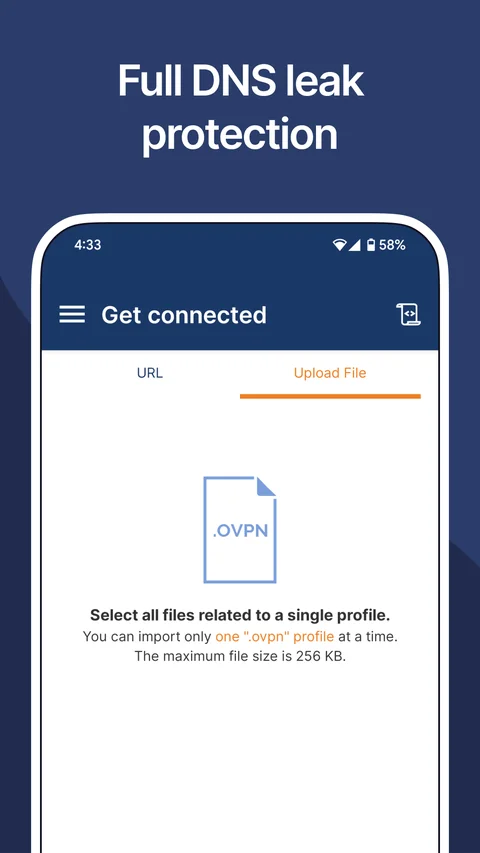
فایل قدیمی، پروفایل مربوط به سرور قبلی یا تنظیمات حساب دیگری میتواند مسیر تشخیص را گمراه کند. نام سرور و تاریخ تحویل فایل را با آخرین پیام رسمی سرویس مقایسه کنید. اگر فایل جدید دریافت کردهاید، آن را با نام قابلتشخیص وارد کنید و نتیجه همان پروفایل را بررسی کنید.
فایل OVPN و نام کاربری/رمز دو گزینه متقابل نیستند؛ یک پروفایل میتواند علاوه بر تنظیمات اتصال، اطلاعات ورود هم بخواهد. اگر در واردکردن فایل مشکل دارید، آموزش واردکردن فایل OVPN را ببینید. خطای Import Profile را پیش از رسیدن به احراز هویت برطرف کنید.
قبل از حذف پروفایل فعلی مطمئن شوید نسخه معتبر آن را دارید. حذف و نصب برنامه بدون فایل یا مسیر دریافت دوباره، ممکن است فقط اطلاعات لازم برای بازگشت را از بین ببرد. گواهی، روش تأیید هویت یا تنظیم امنیتی پروفایل را برای خاموشکردن پیام خطا حذف نکنید.
بررسی پنجم و ششم: نشست ورود و تغییرات مدیر سرویس
اگر قبلاً وصل میشدید و حالا پس از مدتی یا جابهجایی شبکه خطا میگیرید، یک بار با روش رسمی همان سرویس دوباره احراز هویت کنید. نشست یا توکن با رمز حساب یکی نیست؛ عوضکردن بیدلیل رمز، همه مشکلات نشست را برطرف نمیکند. متن خطا مشخص میکند باید کدام مسیر را دنبال کنید.
در سرویس سازمانی، تغییر سیاست ورود، وضعیت حساب یا سامانه احراز هویت هم باید توسط مدیر بررسی شود. کاربر عادی نباید برای رفع خطا، کنترلهای امنیتی سرور را دور بزند. اگر چند کاربر همزمان دچار همین مشکل شدهاند، این نشانه را با زمان شروع به مدیر منتقل کنید.
در راهنمای رسمی OpenVPN GUI مسیر گزارش و ورود اطلاعات توضیح داده شده است. بعضی تصاویر آن مربوط به نسخههای قدیمیاند؛ برای جای دقیق گزینهها، نسخه نصبشده خودتان ملاک است. راهکارهای مختص یک کلاینت را روی کلاینت دیگر اجرا نکنید.
جدول تصمیم پس از مشاهده خطا
این جدول کمک میکند بررسی بعدی را انتخاب کنید. نتیجه هر مرحله را کوتاه یادداشت کنید؛ اگر همزمان رمز، فایل، شبکه و برنامه را عوض کنید، معلوم نمیشود کدام تغییر مؤثر بوده است.
| نشانه | بررسی بعدی |
|---|---|
| AUTH_FAILED پس از تغییر رمز | اطلاعات ذخیرهشده و روش ورود |
| خطای نشست یا token | احراز هویت مجدد طبق روش سرویس |
| Import Profile ناموفق | اعتبار فایل و روش واردکردن |
| Timeout بدون پیام احراز هویت | دسترسی شبکه و سرور؛ مسیر جدا از رمز |
اگر خطا باقی ماند، چه چیزی به پشتیبانی بدهیم؟
نام برنامه و نسخه، سیستمعامل، زمان خطا، نام غیرحساس پروفایل و متن کوتاه لاگ را بفرستید. توضیح دهید آیا قبلاً متصل میشدید، تمدید یا تغییر رمز انجام شده و مشکل برای حسابهای دیگر هم دیده میشود یا نه. این اطلاعات از فرستادن صرف تصویر «وصل نمیشود» کاربردیتر است.
اگر مشتری رهاپینگ هستید، از پشتیبانی رهاپینگ بخواهید حساب و پروفایل را بررسی کند. برای سفارش جدید نیز شرایط اشتراک OpenVPN رهاپینگ را بخوانید؛ خرید دوباره، جای تشخیص علت خطای حساب فعلی نیست.
سؤالات متداول
آیا AUTH_FAILED همیشه یعنی رمز اشتباه است؟
خیر؛ نام کاربری، وضعیت حساب، نشست یا سیاست سمت سرور هم باید بررسی شود. پیام کامل لاگ را ملاک قرار دهید.
آیا تغییر DNS خطای احراز هویت OpenVPN را حل میکند؟
برای پیام مشخص AUTH_FAILED، ابتدا حساب و اطلاعات ورود را بررسی کنید. تغییر DNS راهکار عمومی برای رد احراز هویت نیست.
چرا بعد از تمدید OpenVPN خطای ورود میگیرم؟
فعالشدن تمدید، تطبیق حساب با پروفایل و رمز ذخیرهشده را با پشتیبانی بررسی کنید؛ از روی خطا بهتنهایی علت قطعی مشخص نمیشود.
آیا لازم است برنامه را حذف و دوباره نصب کنم؟
معمولاً اولین اقدام نیست. ابتدا لاگ، رمز، وضعیت حساب و پروفایل را بررسی کنید و قبل از حذف، نسخه معتبر فایل را داشته باشید.
دیدگاه کاربران
اولین دیدگاه را شما ثبت کنید.