


پنل پاسارگارد چیست؟ با امکانات PasarGuard، پیشنیاز نصب، ساخت حساب مدیر، تنظیم Host و Group، ایجاد کاربر و نکات مهاجرت از مرزبان آشنا شوید.
در این راهنما میخوانید
پنل پاسارگارد چیست و چه کاربردی دارد؟
پنل پاسارگارد یا PasarGuard ابزاری برای مدیریت زیرساخت پراکسی، حساب کاربران و لینکهای اشتراک است. مدیر سرویس از طریق رابط وب وضعیت حسابها و منابع را بررسی میکند و دسترسی کاربران را تنظیم میکند. این پنل را نباید با برنامه اتصال گوشی اشتباه گرفت؛ کاربر نهایی معمولاً لینک اشتراک را در کلاینت سازگار وارد میکند و نیازی به دسترسی مدیریتی ندارد.
اگر راهنمای ساخت پنل V2Ray برای فروش با گوشی را خواندهاید، این مقاله یک مسیر تکمیلی برای شناخت پاسارگارد است. ابتدا نصب آزمایشی و ایجاد یک حساب نمونه را یاد میگیرید و بعد میتوانید درباره استفاده روی زیرساخت واقعی تصمیم بگیرید. دستورهای این راهنما برای سرور تازه یا محیط آزمایشاند؛ آنها را بهعنوان دستور مهاجرت مستقیم روی سرور دارای کاربران فعال اجرا نکنید.
| بخش | کاربرد | بررسی اولیه |
|---|---|---|
| Core | تنظیم هسته و ورودیها | اعتبار ساختار و تگها |
| Host | مشخصات خروجی اتصال | آدرس، پورت و فعالبودن |
| Group | ساماندهی دسترسی | ارتباط کاربر و ورودی |
| User | حساب مشتری | وضعیت، حجم و انقضا |
| Subscription | تحویل لینک و کانفیگ | خروجی قابل ورود در کلاینت |
امکانات مهم PasarGuard برای مدیر سرویس
طبق مستندات، پاسارگارد امکاناتی مانند تعیین حجم و تاریخ انقضا، کنترل وضعیت حساب، خروجی اشتراک در فرمتهای مختلف و مدیریت چند نود را فراهم میکند. در عمل، ارزش این امکانات زمانی مشخص میشود که چرخه ایجاد حساب، تحویل اشتراک و پیگیری مصرف را با نیاز خود تطبیق دهید. داشتن گزینههای بیشتر بهتنهایی دلیل کیفیت بهتر اتصال نیست.
پیش از انتخاب، چند کار روزانه خود را روی پنل آزمایش کنید: ایجاد یک کاربر، تغییر سقف حجم، غیرفعالکردن حساب و دریافت مجدد لینک. بررسی کنید انجام این کارها برای شما و همکارانتان روشن باشد. اگر زمان زیادی برای یافتن گزینهها صرف میکنید، ابتدا محیط آزمایش و نامگذاری منظم بسازید.
گزارشهای پنل برای مدیریت مفیدند، اما هیچ عددی بدون بررسی ظرفیت شبکه و مصرف واقعی، تعداد کاربران قابل پشتیبانی را تضمین نمیکند.
پیشنیاز نصب پنل پاسارگارد
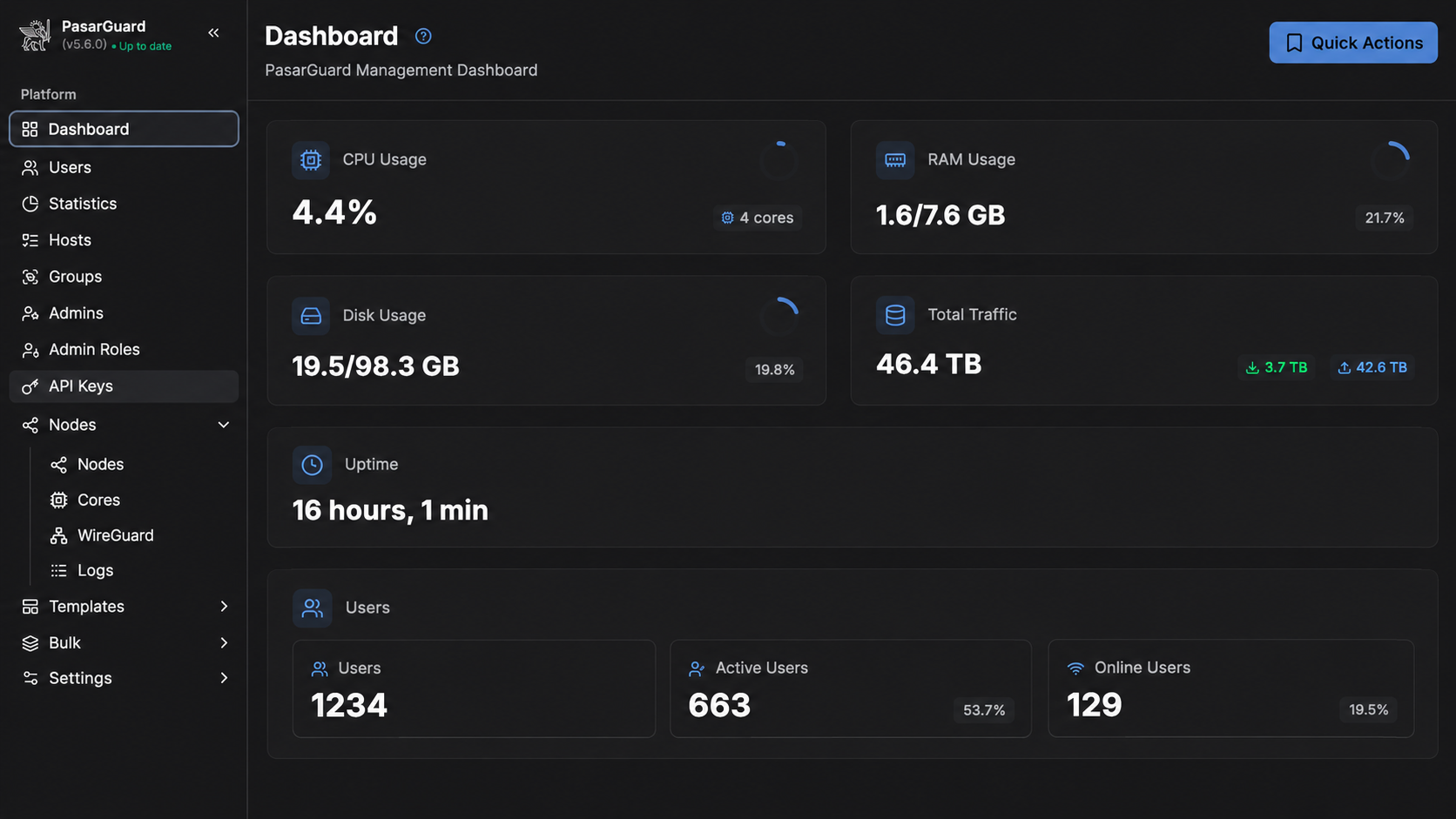
مستندات نصب، حداقل یک هسته پردازنده، یک گیگابایت رم و ده گیگابایت فضای ذخیرهسازی را ذکر میکند؛ منابع پیشنهادی دو هسته، دو گیگابایت رم و بیست گیگابایت فضاست. این اعداد نیاز پایه نرمافزارند و نباید آنها را ظرفیت قطعی فروش در نظر گرفت. رشد پایگاه داده و گزارشها هم فضای دیسک مصرف میکند.
برای شروع، یک سرور آزمایشی با دسترسی SSH، اطلاعات ورود معتبر و امکان بازیابی تهیه کنید. دامنه مدیریت و برنامه گواهی SSL را مشخص کنید و قبل از نصب، فهرست سرویسها و پورتهای موجود را بنویسید. توصیه عملی این است که برای اولین تجربه، سرور خالی انتخاب کنید؛ نصب پنل دوم کنار سرویس فعلی میتواند تشخیص تداخلها را دشوار کند.
از همان ابتدا نام دامنه مدیریت و دامنههای اتصال را در یادداشتهای خود جدا ثبت کنید.
خرید سرور مجازی مناسب برای پنل پاسارگارد
برای نصب پنل پاسارگارد به سرور مجازی لینوکسی با دسترسی مدیریتی نیاز دارید. هاست اشتراکی وردپرس جایگزین VPS نیست؛ باید بتوانید سرویسها، پورتها و تنظیمات سیستمعامل را مدیریت کنید. پیش از خرید، سازگاری سیستمعامل و معماری پردازنده را با نسخه فعلی پنل و روش نصب انتخابی بررسی کنید.
چه منابعی برای شروع انتخاب کنیم؟
برای شروع آزمایشی، منابع پیشنهادی مستندات یعنی دو هسته پردازنده، دو گیگابایت رم و بیست گیگابایت فضای ذخیرهسازی را مبنا بگیرید. این مشخصات تضمین تعداد مشخصی کاربر نیست. اگر پنل، پایگاه داده و ترافیک کاربران روی همان سرور قرار دارند، ظرفیت را با اندازهگیری مصرف واقعی و بار همزمان تنظیم کنید.
هنگام خرید سرور مجازی برای پاسارگارد، فقط رم و پردازنده را مقایسه نکنید. حجم ترافیک ماهانه، هزینه مصرف اضافه، سرعت پورت، امکان تهیه بکاپ و دسترسی کنسول نیز مهماند. پیش از انتخاب ارزانترین پلن، هزینه نهایی IPv4، پشتیبانگیری و ترافیک موردنیازتان را حساب کنید.
لوکیشن و کیفیت شبکه را چگونه انتخاب کنیم؟
نام کشور بهتنهایی کیفیت اتصال را مشخص نمیکند. پیش از خرید بلندمدت، مسیر شبکه و دسترسی IP را روی اینترنت مخاطبان خود آزمایش کنید. کیفیت یک دیتاسنتر روی اینترنت همراه ممکن است با وایفای متفاوت باشد؛ بنابراین نتیجه تست شخص دیگر را تضمین عملکرد برای تمام کاربران در نظر نگیرید.
اگر پنل مدیریت و نودهای اتصال روی سرورهای جدا هستند، منابع هرکدام را متناسب با نقش آن انتخاب کنید. برای سرور عبور ترافیک، کیفیت شبکه و سهمیه انتقال داده اهمیت ویژهای دارد. در سرور مدیریت نیز رشد پایگاه داده، گزارشها و فضای بکاپ را در برنامه ظرفیت لحاظ کنید.
هتزنر؛ Hetzner Cloud
هتزنر سرور ابری با منابع اشتراکی و پردازنده اختصاصی ارائه میکند. برای مقایسه پلنها، به تفاوت نوع CPU، ترافیک و هزینه IP توجه کنید. انتخاب بین منابع اشتراکی و اختصاصی باید بر اساس بار واقعی انجام شود؛ معروفبودن ارائهدهنده، دسترسی مناسب به هر IP را تضمین نمیکند.
دیجیتالاوشن؛ DigitalOcean Droplets
دیجیتالاوشن سرورهای مجازی خود را با نام Droplet عرضه میکند و گزینههای مختلف منابع و موقعیت دیتاسنتر دارد. هنگام انتخاب، سهمیه انتقال داده و هزینههای اضافه را بررسی کنید. مدیریت سیستمعامل و نصب پاسارگارد را بخشی از مسئولیت راهاندازی در نظر بگیرید؛ خرید ماشین مجازی بهتنهایی پنل آماده تحویل نمیدهد.
ولتر؛ Vultr Cloud Compute
ولتر نیز از ارائهدهندگان شناختهشده ماشین مجازی است. پلنهای Cloud Compute آن را از نظر منابع، منطقه استقرار و شرایط ترافیک با گزینههای دیگر مقایسه کنید. قبل از پرداخت، موجودبودن پلن موردنظر و امکان استفاده از سرویس با شرایط حساب خود را بررسی کنید.
خرید مستقیم یا از فروشنده واسط؟
اگر از فروشنده واسط سرور میخرید، پیش از پرداخت درباره دسترسی root، کنسول بازیابی، شرایط تعویض IP، تمدید و مسئولیت بکاپ سؤال کنید. شرایط استفاده قابل قبول ارائهدهنده و امکان ایجاد و پرداخت حساب را نیز بررسی کنید. برای شروع، سرویسی انتخاب کنید که مشخصات و تعهدات آن روشن و قابل پیگیری باشد.
آموزش نصب پاسارگارد روی سرور آزمایشی
منبع دریافت دستور نصب باید مخزن رسمی پروژه باشد. ابتدا نسخه و راهنمای روز را بخوانید، سپس اسکریپت را از منبع رسمی دریافت و پیش از اجرا بررسی کنید. نمونه زیر مسیر نصب با TimescaleDB را نشان میدهد؛ مستندات برای پایگاههای داده دیگر هم روش جداگانه دارد. انتخاب پایگاه داده را با نیاز نگهداری و پشتیبانگیری هماهنگ کنید، نه صرفاً با کپیکردن یک دستور.
curl -fsSL https://github.com/PasarGuard/scripts/raw/main/pasarguard.sh -o /tmp/pasarguard-install.sh
# Review the downloaded script before running it
sudo bash /tmp/pasarguard-install.sh install --database timescaledb
پس از پایان، پیامهای نصب را بخوانید و خطاها را پیش از ادامه برطرف کنید. پوشه نصب در راهنمای رسمی /opt/pasarguard و مسیر دادهها /var/lib/pasarguard است. فایل تنظیمات میتواند اطلاعات حساس داشته باشد؛ محتوای آن را برای دریافت کمک، بدون حذف رمزها و کلیدها در گروه عمومی نفرستید. اگر نصب ناقص ماند، اجرای مکرر فرمانها بدون بررسی گزارش، علت اصلی را روشن نمیکند.
ورود به داشبورد و ساخت حساب Owner
برای دسترسی عمومی به داشبورد، دامنه و گواهی معتبر تنظیم کنید. مسیر نمونه در مستندات https://YOUR_DOMAIN:8000/dashboard/ است و در نصب دارای پراکسی معکوس یا پورت سفارشی ممکن است متفاوت باشد. راهنمای رسمی امکان SSH port forwarding را نیز برای آزمایش معرفی میکند؛ آن مسیر به بازماندن اتصال SSH وابسته است.
برای ایجاد حساب مالک، در صفحه ورود مسیر Owner access و Create owner را دنبال کنید و روی سرور فرمان pasarguard cli generate-temp-key را اجرا کنید. کلید موقت را در فرم راهاندازی وارد کنید و اطلاعات مالک را بسازید. طبق مستندات فعلی، کلید پنج دقیقه اعتبار و یک بار امکان استفاده دارد.
رمز قوی و مجزا انتخاب کنید و اطلاعات مالک را همراه لینک مشتری نگهداری نکنید.
تفاوت Core، Host و Group در پاسارگارد
Core محل تعریف تنظیمات هسته ارتباط است. در پیکربندی Xray، ورودیها و خروجیها باید ساختار معتبر داشته باشند و تگها بهدرستی تعریف شوند. برای درک کلی مسیر ارتباط، راهنمای تفاوت V2Ray و Xray مفید است. معتبر بودن فایل از نظر ساختار، به معنی مناسببودن تمام مقادیر آن برای اینترنت هدف نیست.
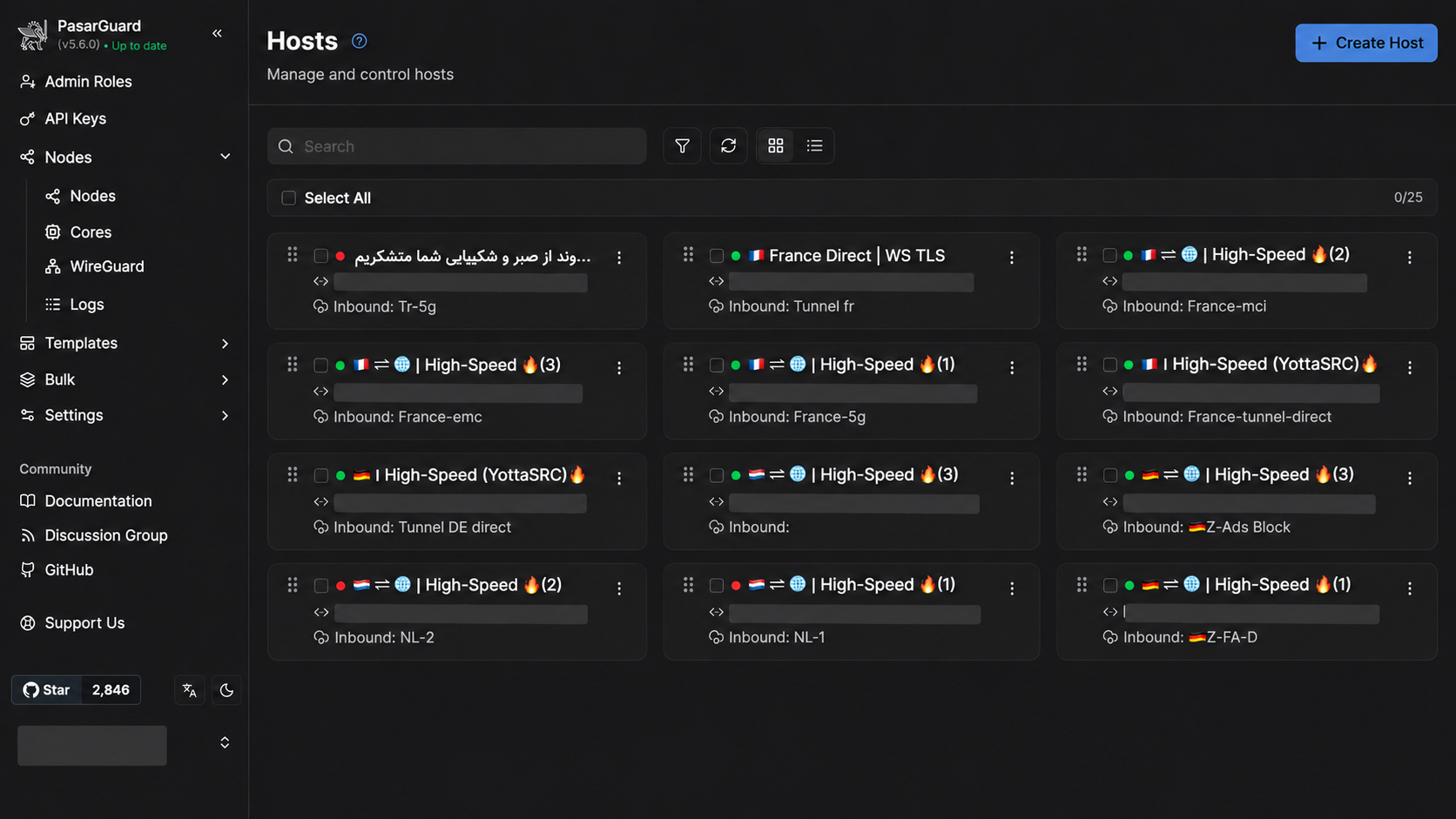
Host اطلاعاتی را که در خروجی اشتراک به کاربر میرسد تنظیم میکند؛ مانند آدرس، پورت و نام نمایشی. Group نیز دسترسی کاربران به ورودیها و هاستهای مربوط را سامان میدهد. اگر لینک اشتراک باز میشود اما سروری در آن دیده نمیشود، فقط ساخت کاربر را تکرار نکنید؛ ارتباط گروه کاربر با ورودی و فعالبودن هاست را بررسی کنید.
یک نامگذاری روشن برای هر ورودی و هاست انتخاب کنید تا بعداً مسیر هر کانفیگ قابل پیگیری باشد.
ساخت اولین کاربر و دریافت لینک اشتراک
در بخش Users گزینه Create User را باز کنید، نام حساب و وضعیت آن را تعیین کنید و گروه مناسب را انتخاب کنید. سپس سقف حجم و زمان انقضا را وارد و ذخیره کنید. تنظیمات اختصاصی پروتکل را فقط وقتی تغییر دهید که دلیل مشخصی دارید. برای پلنهای تکراری، استفاده از قالب کاربر میتواند احتمال اختلاف تنظیمات را کم کند.
پس از ذخیره، نمای اشتراک کاربر را باز کنید و لینک یا کانفیگ خروجی را بردارید. پیش از تحویل، با یک حساب آزمایشی مطمئن شوید سرورهای درست نمایش داده میشوند. برای شناخت تفاوت خروجیها، مقاله تفاوت لینک اشتراک و لینک یک کانفیگ را بخوانید. لینک اشتراک مشتری را محرمانه در نظر بگیرید؛ آن را داخل تصویر آموزشی یا صفحه عمومی منتشر نکنید.
تست اشتراک در V2Box و بررسی مصرف
لینک حساب آزمایشی را در برنامه سازگار وارد کنید و فهرست سرورها را بهروزرسانی کنید. برای مراحل برنامه، آموزش افزودن اشتراک در V2Box را ببینید. بازشدن صفحه اشتراک فقط دسترسی به آن صفحه را نشان میدهد؛ باید اتصال واقعی و بازشدن سایت موردنیاز را جدا بررسی کنید.
یک دانلود کوتاه انجام دهید و سپس تغییر شمارنده مصرف را در پنل ببینید. وضعیت حساب، تاریخ انقضا و سقف حجم را هم کنترل کنید تا کاربر آزمایشی ناخواسته بدون محدودیت باقی نماند. آزمون را روی اینترنتی انجام دهید که مخاطب شما استفاده میکند. برای اجرای منظم مراحل، از چکلیست تست کانفیگ V2Ray کمک بگیرید و نتیجه هر تغییر را جدا یادداشت کنید.
مهاجرت از مرزبان به پاسارگارد را چگونه ارزیابی کنیم؟
اگر اکنون مرزبان دارید، نصب موفق پاسارگارد روی یک سرور خالی به معنی آمادهبودن مهاجرت نیست. ابتدا فهرست کاربران، حجم مصرفشده، انقضاها، شناسهها، نودها و لینکهای اشتراک را ثبت کنید. بعد بررسی کنید روش مهاجرت موردنظر دقیقاً چه دادههایی را در نسخه مبدأ و مقصد منتقل میکند. تغییر نام یا ظاهر پنل نباید باعث نادیدهگرفتن اعتبار حساب مشتری شود.
پیشنهاد عملی، اجرای آزمایشی با چند حساب غیرواقعی و مقایسه وضعیت قبل و بعد است. بهخصوص روشن کنید لینکهای قدیمی چه رفتاری خواهند داشت و آیا مشتری به دریافت لینک جدید نیاز دارد. تا وقتی خروجی و مصرف آزمایش نشده، پنل قبلی را حذف نکنید. بدون بررسی نسخهها نمیتوان وعده انتقال کامل و بدون قطعی داد؛
اگر مدیریت فعلی نیازتان را برطرف میکند، ابتدا منفعت مشخص مهاجرت را بنویسید.
پشتیبانگیری و نگهداری پنل
در راهنمای رسمی، فرمان sudo pasarguard backup برای تهیه نسخه پشتیبان معرفی شده است. خروجی محلی در مسیر /var/lib/pasarguard/backups/ نگهداری میشود و مستندات، دادههای پایگاه داده و تنظیمات مرتبط را در پوشش بکاپ توضیح میدهد. وجود فایل بکاپ را با موفقیت بازیابی یکسان ندانید؛ یک بار بازیابی را در محیط جدا آزمایش کنید.
نسخهای خارج از سرور اصلی داشته باشید تا خرابی دیسک یا ازدسترفتن سرور، بکاپ را هم از بین نبرد. قبل از ارتقا، تغییرات نسخه را بخوانید، نسخه فعلی را یادداشت کنید و مسیر بازگشت مشخص داشته باشید. گزارشها، فضای آزاد و گواهی دامنه مدیریت را بهصورت منظم بررسی کنید.
اگر چند مدیر دارید، دسترسی هر فرد را بر اساس وظیفهاش تنظیم کنید و حساب مالک را برای استفاده عمومی تیم به اشتراک نگذارید.
خطاهای رایج پس از نصب پاسارگارد
اگر داشبورد باز نمیشود، ابتدا وضعیت سرویس، DNS دامنه، گواهی و دسترسی پورت مورد استفاده را بررسی کنید. اگر داشبورد سالم است ولی اشتراک خالی است، گروهها، هاستها و ورودیهای مرتبط را کنترل کنید. اگر کانفیگ دیده میشود اما اتصال برقرار نیست، آدرس و پورت خروجی، وضعیت نود و سازگاری کلاینت را جدا بررسی کنید.
در عیبیابی، همزمان چند مقدار را تغییر ندهید. یک نمونه کاربر سالم را با نمونه مشکلدار مقایسه کنید و پس از هر تغییر دوباره تست بگیرید. برای مشکل سمت برنامه هم راهنمای رفع مشکل وصل نشدن V2Box مفید است. هدف این است که مشخص شود ایراد از دسترسی مدیریت، تولید اشتراک یا مسیر اتصال است؛
نصب دوباره پنل باید پس از تشخیص علت مطرح شود، نه اولین اقدام.
مراحل و اصطلاحات این راهنما بر اساس مستندات رسمی پاسارگارد و مخزن رسمی PasarGuard بررسی شدهاند. نام گزینهها و مسیر راهاندازی ممکن است با نسخه نصبشده متفاوت باشد؛ پیش از اجرا راهنمای همان نسخه را بخوانید.
سؤالات متداول
پنل پاسارگارد روی خود گوشی نصب میشود؟
پنل روی سرور اجرا میشود؛ گوشی میتواند برای اتصال SSH و مدیریت داشبورد در مرورگر استفاده شود.
نصب پاسارگارد به معنی آمادهبودن کانفیگ است؟
خیر؛ باید هسته، ورودی، هاست، گروه و حساب کاربر تنظیم شوند و خروجی اشتراک آزمایش شود.
چرا لینک اشتراک پاسارگارد خالی است؟
ارتباط گروه کاربر با ورودی، وضعیت گروه و فعالبودن هاست را بررسی کنید.
آیا مهاجرت از مرزبان بدون تغییر لینک ممکن است؟
بدون بررسی روش مهاجرت و نسخهها قابل تضمین نیست؛ رفتار لینک قدیمی باید در محیط آزمایش بررسی شود.
آیا منابع حداقلی تعداد کاربران را مشخص میکند؟
خیر؛ ظرفیت واقعی به ترافیک، مصرف همزمان، پایگاه داده و منابع زیرساخت وابسته است.
چطور از پاسارگارد بکاپ بگیریم؟
طبق مستندات رسمی از sudo pasarguard backup استفاده کنید و علاوه بر خروجی محلی، نسخه خارج سرور و آزمون بازیابی داشته باشید.
نصب و راهاندازی پنل پاسارگارد توسط تیم رهاپینگ
اگر برای نصب، کانفیگ یا راهاندازی پنل پاسارگارد به کمک نیاز دارید، میتوانید انجام این مراحل را به تیم رهاپینگ بسپارید. برای بررسی سرور مناسب، توضیح نیازها و هماهنگی خدمات نصب و تنظیمات، با پشتیبانی سایت تماس بگیرید.
هنگام درخواست، مشخصات سرور، تعداد تقریبی کاربران و وضعیت فعلی پنل را توضیح دهید. اگر از پنل دیگری استفاده میکنید، موضوع انتقال کاربران را هم مطرح کنید تا مراحل موردنیاز بررسی شود. جزئیات خدمات، هزینه و زمان انجام کار را پیش از شروع با پشتیبانی هماهنگ کنید.
دیدگاه کاربران
اولین دیدگاه را شما ثبت کنید.