


برای استفاده از Shadowrocket در آیفون، برنامه را از اپ استور نصب کنید، لینک اشتراک یا کانفیگ معتبر را وارد کنید، یک سرور را انتخاب کنید و اتصال را روشن کنید. در اولین اتصال باید مجوز ساخت پیکربندی VPN را هم تأیید کنید. شادوراکت بهتنهایی اشتراک یا سرور آماده ندارد؛ خرید برنامه با تهیه سرویس اتصال دو موضوع جداست.
در این آموزش تصویری، از افزودن لینک سابسکریپشن و اسکن QR تا تست سرور، بهروزرسانی اشتراک و رفع مشکل «وصل میشود ولی اینترنت ندارد» را دنبال میکنیم. تصاویر مربوط به نسخه قبلی برنامه و نمونه پنل ارائهدهنده هستند؛ نام و جای برخی گزینهها ممکن است در نسخه نصبشده شما متفاوت باشد.
Shadowrocket چیست و برای شروع چه چیزهایی لازم داریم؟
Shadowrocket یا شادوراکت یک برنامه مدیریت اتصال پروکسی است. اطلاعات سرور را میگیرد و با توجه به حالت مسیریابی و قواعد انتخابشده، درخواستها را بهصورت مستقیم یا از مسیر پروکسی ارسال میکند. برای آشنایی با اطلاعاتی که در این برنامه وارد میکنید، راهنمای V2Ray چیست و چگونه کار میکند را بخوانید.
- آیفون یا آیپد سازگار با نسخه فعلی برنامه؛ سازگاری را در صفحه اپ استور بررسی کنید.
- امکان دریافت نسخه اصلی Shadowrocket از حساب اپل خودتان.
- اینترنت فعال و لینک اشتراک، کد QR یا مشخصات معتبر سرور.
لینک اشتراک مانند اطلاعات ورود شماست؛ آن را در گروههای عمومی یا سایتهای ناشناس تبدیل کانفیگ وارد نکنید. اگر هنوز برای انتخاب برنامه تصمیم نگرفتهاید، مقایسه برنامههای V2Ray برای آیفون به شناخت گزینهها کمک میکند.
دانلود و نصب Shadowrocket روی آیفون
- صفحه رسمی Shadowrocket در App Store را باز کنید.
- نام برنامه و توسعهدهنده Shadow Launch Technology Limited را بررسی کنید تا برنامه مشابهی نصب نکنید.
- قیمت و سازگاری نسخه را ببینید، خرید را با روش پرداخت حساب خود انجام دهید و اجازه دهید نصب کامل شود.
- برنامه را باز کنید و اطلاعات اتصال را با یکی از روشهای بعد وارد کنید.
Shadowrocket برنامه پولی است و قیمت به فروشگاه و منطقه حساب بستگی دارد. خرید آن شامل هزینه اشتراک سرور نمیشود. اگر صفحه برنامه باز نمیشود، منطقه حساب و دسترسی اپ استور را بررسی کنید؛ برای نصب از حساب اپل ناشناس استفاده نکنید.
افزودن کانفیگ به شادوراکت: لینک اشتراک یا کانفیگ تکی؟
لینک Subscription یا سابسکریپشن معمولاً فهرست چند سرور را دریافت میکند و امکان بهروزرسانی آن فهرست را میدهد. لینک تکی مانند vless:// یا vmess:// معمولاً مشخصات یک نود است. این دو را با هم اشتباه نگیرید: لینک اشتراک در بخش Subscribe وارد میشود؛ اطلاعات یک نود باید با نوع پروتکل خودش ثبت شود.
۱. لینک اشتراک را از پنل سرویس بگیرید
وارد پنل ارائهدهنده شوید و بخش راهنمای iOS یا Shadowrocket را پیدا کنید. در نمونه زیر، انتخاب سیستمعامل و برنامه پیش از دریافت لینک نمایش داده شده است؛ ظاهر پنل رهاپینگ یا سرویس دیگر ممکن است با این نمونه فرق کند.
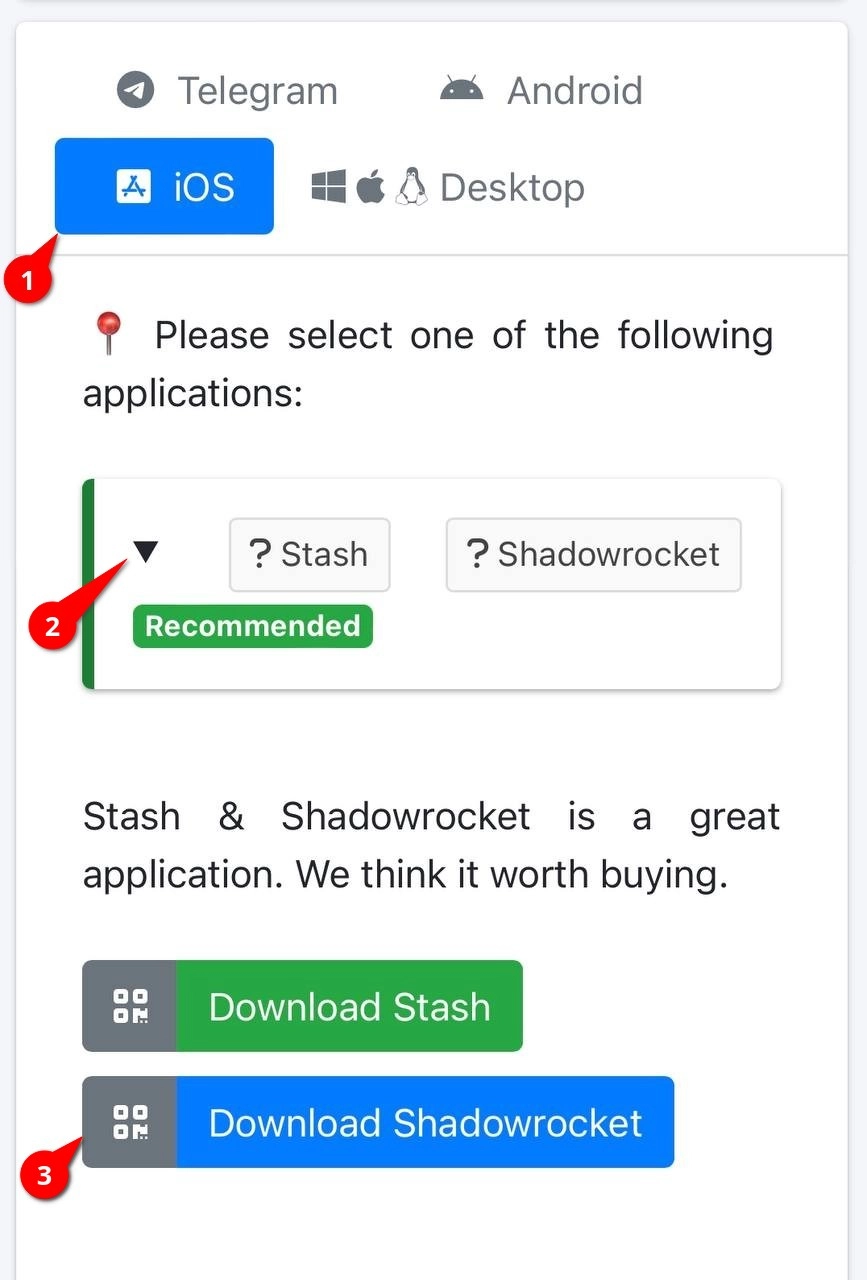
بعضی پنلها چند لینک با قواعد متفاوت ارائه میکنند. نامهایی مانند Normal و Lite استاندارد همگانی Shadowrocket نیستند. توضیح کنار لینک را بخوانید یا از پشتیبانی بپرسید کدام گزینه برای اشتراک شما مناسب است.
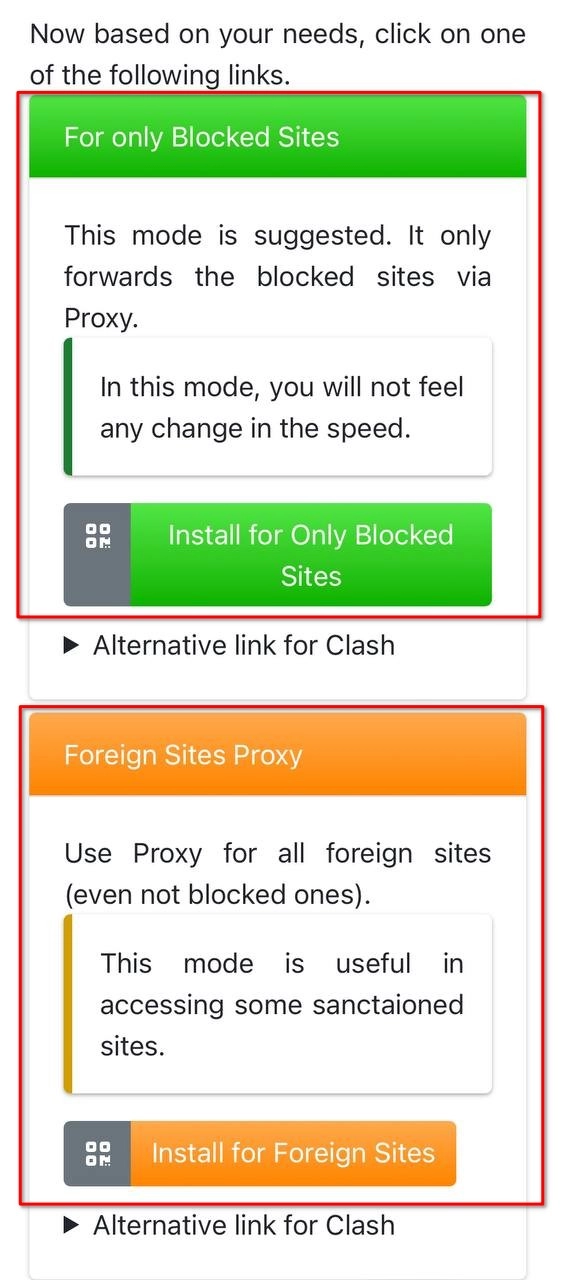
عبور مستقیم سایتهای داخلی، مسدود شدن آنها یا استفاده از مسیر دیگر به قواعد فایل و تنظیمات سرویس بستگی دارد؛ از روی رنگ دکمه یا نام لینک نمیتوان نتیجه یکسانی برای همه اشتراکها گرفت.
۲. لینک سابسکریپشن را در Subscribe وارد کنید
- لینک کامل اشتراک را بدون فاصله اضافی کپی کنید.
- در صفحه Home برنامه، روی علامت + بالا سمت راست بزنید.
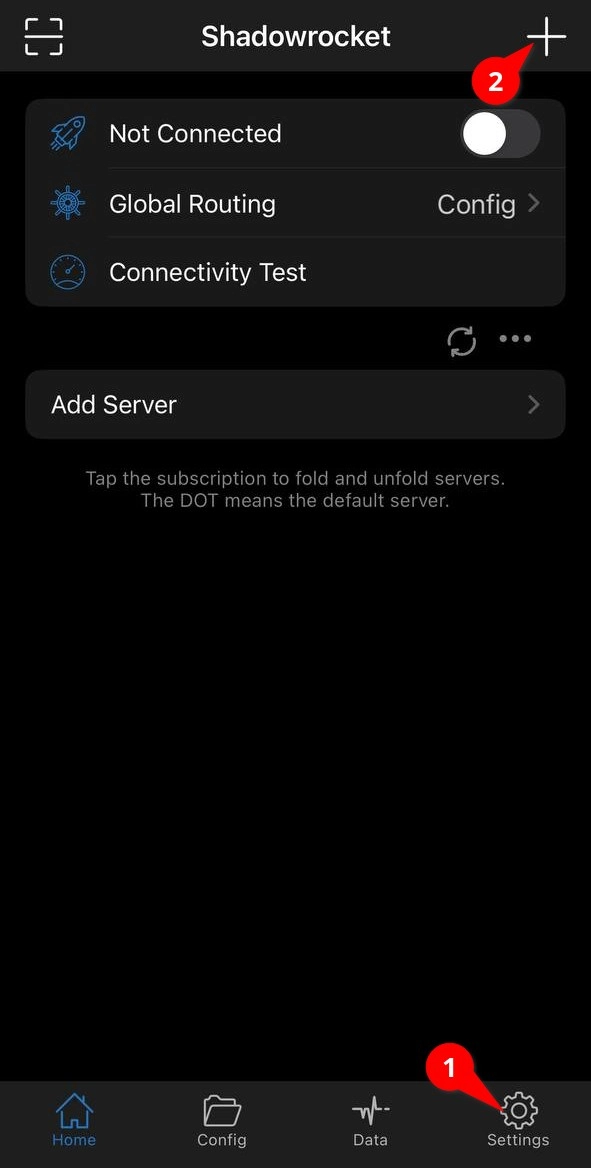
- در قسمت Type گزینه Subscribe را انتخاب کنید.
- لینک را در URL قرار دهید و در صورت نیاز نامی برای آن بنویسید.
- Save را بزنید، دریافت فهرست سرورها را بررسی کنید و اگر فهرست خالی بود اشتراک را دستی بهروزرسانی کنید.
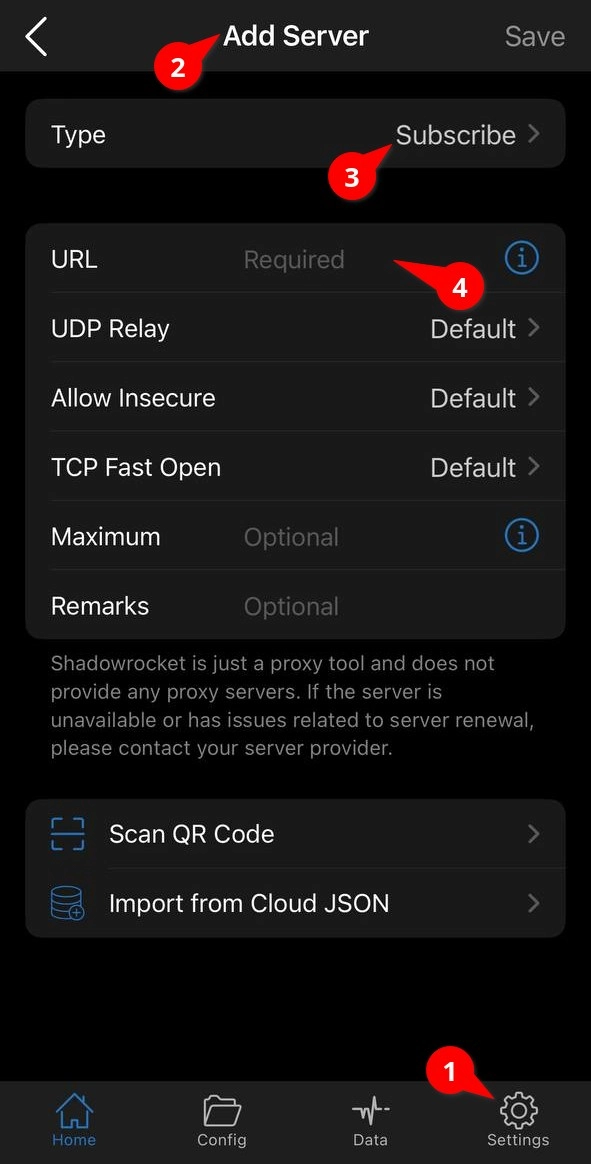
اگر لینک با خطا دریافت میشود، اتصال اینترنت، کامل بودن آدرس و اعتبار اشتراک را بررسی کنید. ذخیره شدن URL به معنی موفق بودن دریافت فهرست یا سالم بودن همه سرورها نیست.
۳. افزودن کانفیگ با QR کد یا کلیپبورد
برای اسکن QR، روی آیکون اسکنر صفحه اصلی بزنید، مجوز دوربین را در صورت درخواست تأیید کنید و کد را مقابل دوربین قرار دهید. پس از ورود اطلاعات، نام گروه یا سرور افزودهشده را بررسی کنید. QR میتواند لینک اشتراک یا کانفیگ تکی داشته باشد؛ نتیجه به محتوای کد بستگی دارد.
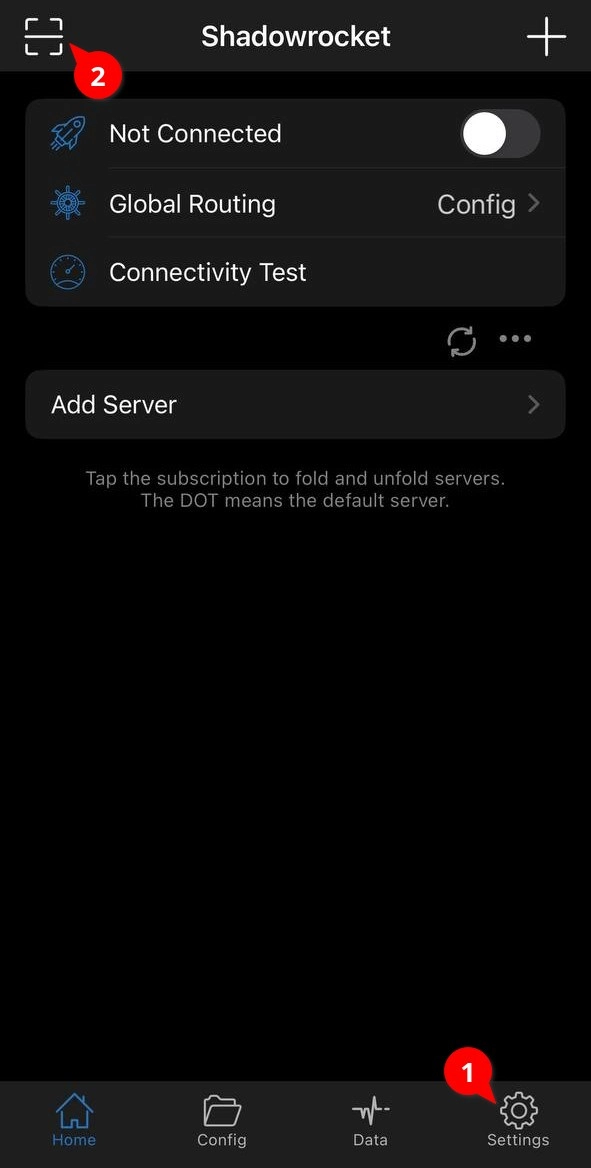
اگر لینک تکی را کپی کردهاید، از گزینه ورود از کلیپبورد یا پیام شناسایی لینک در نسخه برنامه خود استفاده کنید. اگر برنامه لینک را تشخیص نداد، ابتدا مطمئن شوید کل آدرس را کپی کردهاید و پروتکل آن پشتیبانی میشود؛ صرفاً برای وارد کردن آن، Type را روی Subscribe نگذارید.
اتصال به سرور و تأیید مجوز VPN آیفون
- پس از اضافه شدن فهرست، یک نود را از صفحه Home انتخاب کنید.
- سوئیچ اتصال بالای صفحه را روشن کنید.
- در اولین اتصال، درخواست Add VPN Configurations را بررسی کنید و اگر از همین برنامه ایجاد شده، با Allow و احراز هویت دستگاه اجازه دهید.
- یک سایت را باز کنید و عملکرد واقعی اتصال را بسنجید. برای مقصدی که قرار است از پروکسی عبور کند، میتوانید آیپی خروجی اتصال را هم بررسی کنید.
نمایش نشان VPN فقط فعال بودن پیکربندی را نشان میدهد و بهتنهایی سلامت سرور یا عبور همه برنامهها از پروکسی را ثابت نمیکند. نتیجه به تنظیمات مسیریابی هم وابسته است.
تست پینگ و انتخاب سرور در Shadowrocket
برای بررسی اولیه نودها، Connectivity Test را اجرا کنید. این کار کمک میکند سرورهای پاسخگو را از گزینههایی که خطا میدهند جدا کنید.
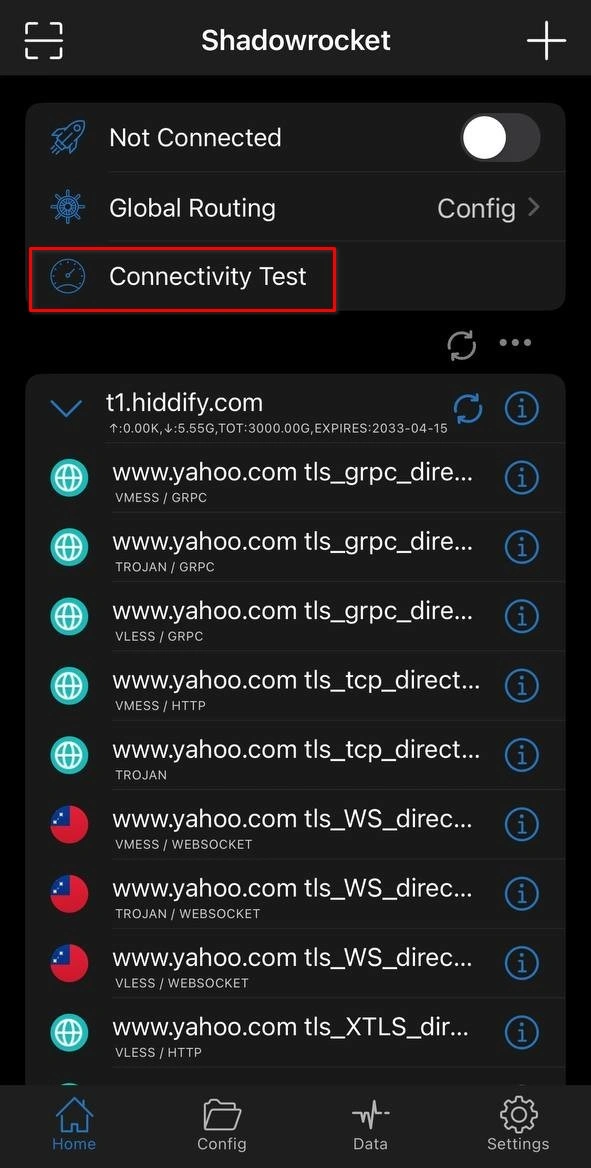
در Settings → Test Method، اگر گزینه CONNECT را دارید میتوانید آن را برای بررسی اتصال انتخاب کنید. نوع آزمون بر نتیجه اثر میگذارد؛ در مقایسه چند سرور، روش تست را ثابت نگه دارید.
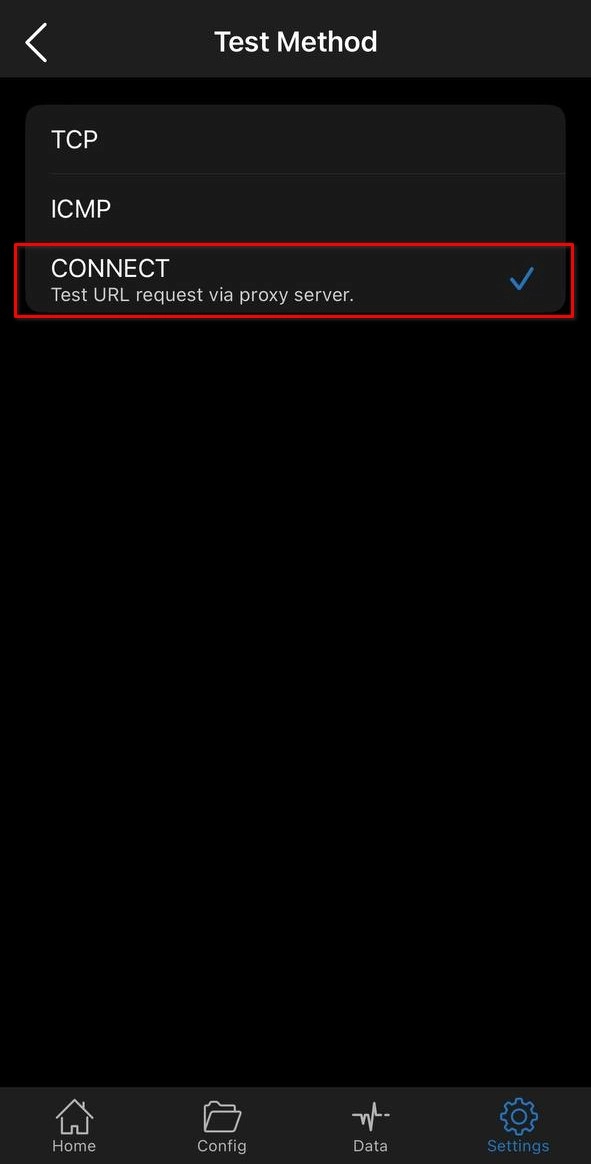
پینگ کمتر همیشه به معنی سرعت دانلود بیشتر نیست. بعد از انتخاب نود، فعالیت واقعی خود مانند باز کردن سایت، پخش ویدئو یا تماس را هم امتحان کنید. برای مشکل کندی، راهنمای افزایش سرعت V2Ray و بررسی تنظیمات را ببینید.
بهروزرسانی اشتراک و کانفیگهای شادوراکت
آپدیت دستی فهرست سرورها
برای دریافت تغییرات اشتراک، روی دکمه بهروزرسانی گروه مربوطه بزنید؛ در تصویر زیر محل دکمه با کادر قرمز مشخص شده است. پس از پایان عملیات، وجود نودها و پیام خطای احتمالی را بررسی کنید.
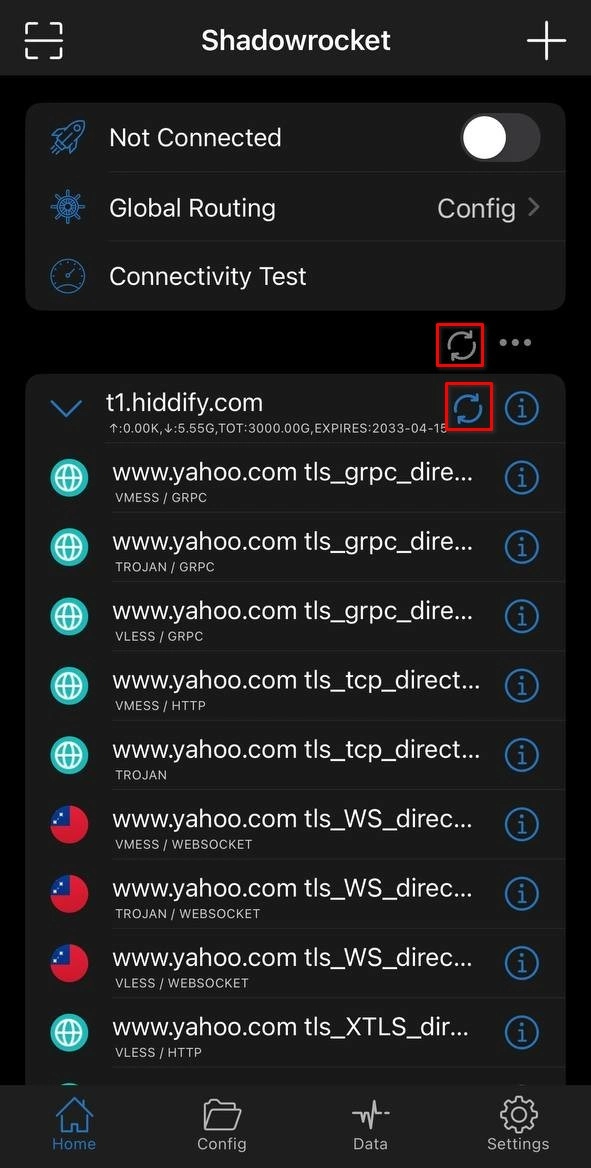
اگر ارائهدهنده خودِ آدرس اشتراک را عوض کرده باشد، بهروزرسانی لینک قبلی کافی نیست؛ باید URL جدید را وارد کنید. تغییر فهرست سرورها نیز لزوماً نود انتخابشده شما را عوض نمیکند.
بهروزرسانی هنگام باز کردن برنامه
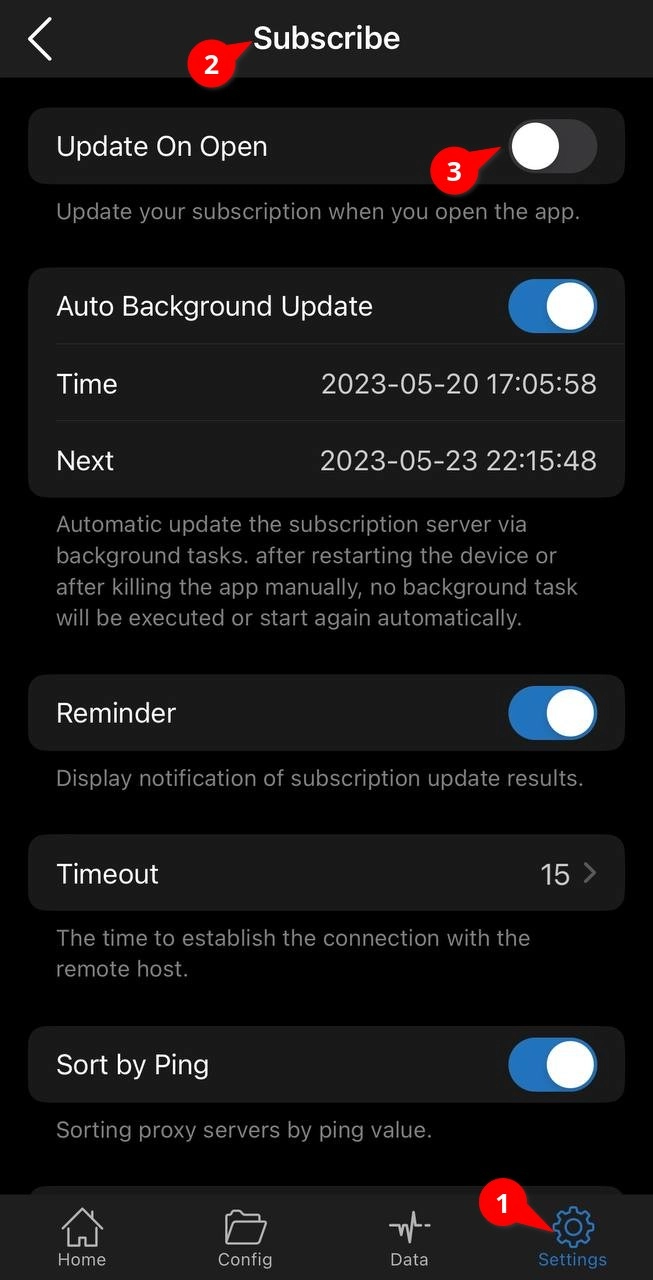
در Settings → Subscribe، گزینه Update On Open برای تازه کردن اشتراک هنگام باز شدن برنامه است. فعال کردن آن، دریافت تغییرات را سادهتر میکند، اما معتبر بودن URL و دسترسی به سرور اشتراک همچنان ضروری است.
آپدیت پسزمینه و مرتبسازی بر اساس پینگ
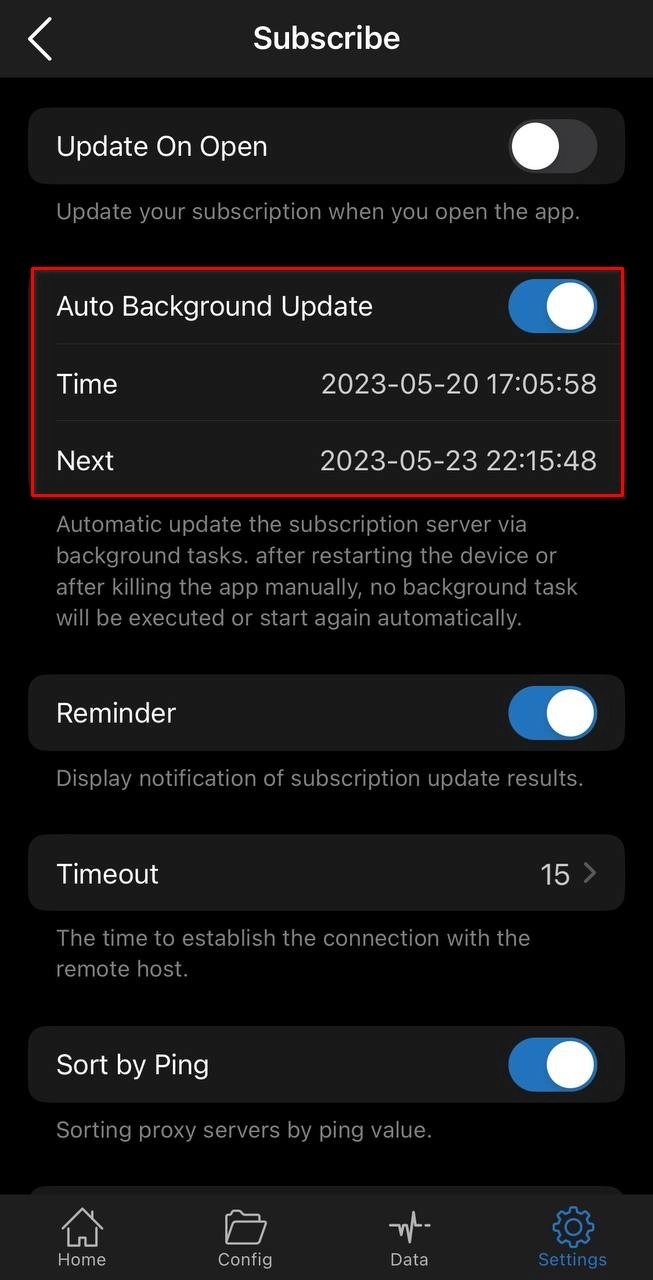
گزینه Auto Background Update برای بهروزرسانی در پسزمینه است. اجرای آن میتواند به محدودیتهای پسزمینه iOS، تنظیمات دستگاه و دسترسی شبکه وابسته باشد؛ پیش از استفاده مهم، نتیجه آخرین آپدیت را داخل برنامه کنترل کنید.
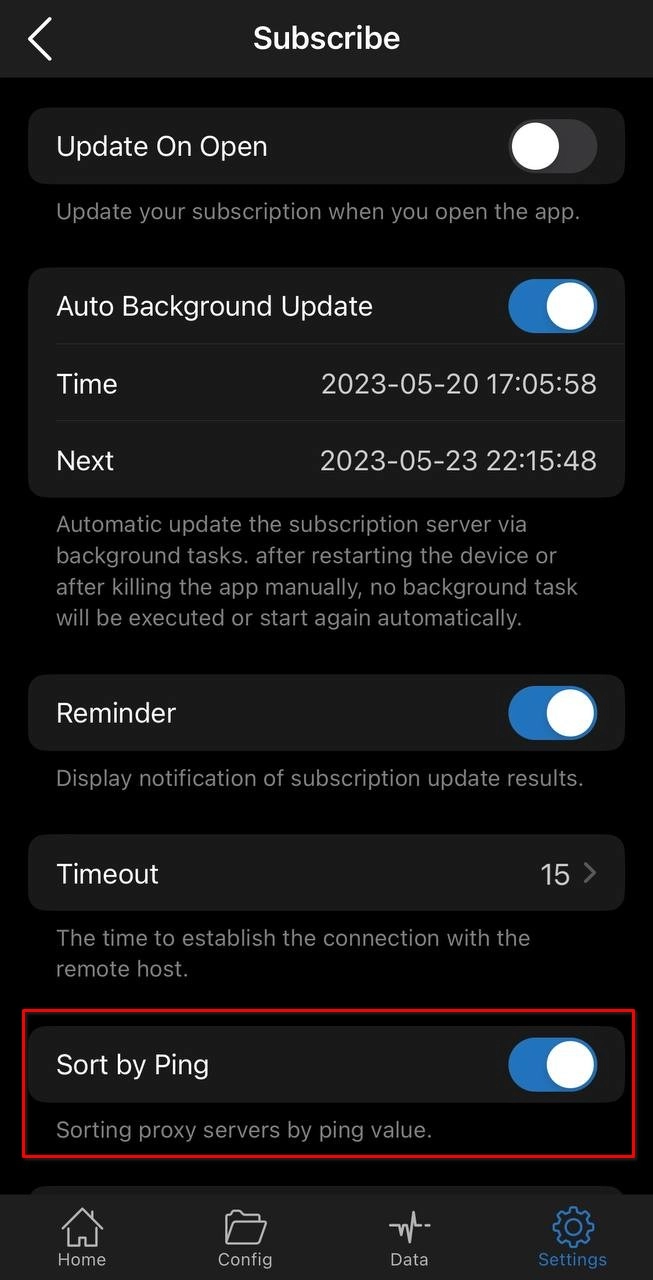
با Sort by Ping میتوانید فهرست را بر اساس نتایج تست مرتب کنید. این قابلیت جای آزمون کیفیت واقعی را نمیگیرد؛ نود پاسخگو ممکن است برای مقصد موردنظر شما سرعت مناسبی نداشته باشد.
تنظیم دستی VMess و VLESS در Shadowrocket
اگر لینک یا QR آماده دارید، وارد کردن آن معمولاً از تایپ دستی کمخطاتر است. تنظیم دستی را زمانی انجام دهید که ارائهدهنده تمام مشخصات نود را به شما داده باشد. برای شناخت تفاوت این دو نوع اتصال، مقایسه VLESS و VMess را بخوانید.
| گزینه | چه مقداری وارد کنیم؟ |
|---|---|
| Type | VMess یا VLESS، دقیقاً مطابق نوع نود |
| Address و Port | آدرس سرور و پورت در فیلدهای جدا |
| UUID یا شناسه کاربر | شناسه ارائهشده؛ عنوان فیلد ممکن است با نسخه برنامه فرق کند |
| Transport، Path و Host | فقط مقادیر اعلامشده برای انتقال همان نود |
| TLS و SNI | نوع امنیت و نام سرور اعلامشده، بدون حدس زدن |
| REALITY و Flow | فقط برای نود سازگار و مطابق مشخصات سرویس |
در صفحه افزودن سرور، ابتدا Type را انتخاب و سپس مشخصات لازم را تکمیل کنید. در VMess، روش رمزنگاری و فیلدهای اضافی را طبق اطلاعات نود قرار دهید. در VLESS مبتنی بر REALITY، پارامترهایی مانند SNI، کلید سمت کلاینت، Short ID، Fingerprint و Flow باید با تنظیمات سرور و قابلیت نسخه برنامه هماهنگ باشند. کلید خصوصی سرور را وارد نکنید.
برای آشنایی بیشتر، توضیح REALITY و تفاوت آن با VLESS را ببینید. جزئیات فنی VLESS نیز در مستندات رسمی Project X آمده است. برای رفع خطا، تنظیمات امنیتی را خودسرانه خاموش نکنید و گزینه Allow Insecure را بهعنوان راهحل عمومی فعال نکنید.
Global Routing و تنظیمات پیشرفته شادوراکت
اگر فقط میخواهید متصل شوید، بیشتر تنظیمات پیشرفته را روی حالت موجود نگه دارید. در Global Routing، حالت Config از قواعد پیکربندی پیروی میکند، Proxy ترافیک تحت مدیریت برنامه را به مسیر پروکسی میفرستد و Direct مسیر مستقیم را انتخاب میکند. انتخاب Proxy برای تشخیص خطای قواعد مفید است، اما الزاماً تنظیم مناسب استفاده همیشگی شما نیست.
Disable STUN چه اثری دارد؟
در تصویر زیر، گزینه Disable STUN در بخش Settings → UDP دیده میشود. این گزینه برای محدود کردن ترافیک STUN و برخی مسیرهای افشای نشانی شبکه مرتبط است؛ فعال کردن آن تضمین نمیکند که هیچ نوع نشت IP رخ ندهد.
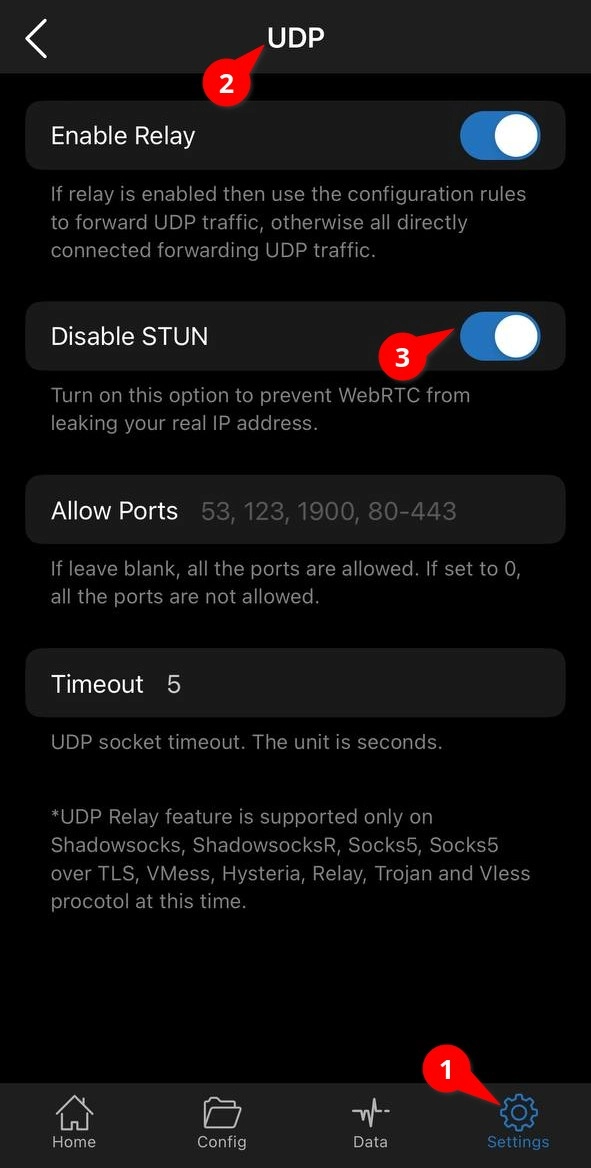
این تغییر ممکن است روی بعضی تماسها یا قابلیتهای ارتباطی اثر بگذارد. اگر پس از فعال کردن آن مشکل پیدا کردید، تنظیم را به حالت قبل برگردانید و نتیجه را مقایسه کنید. برای بررسی مرورگر، ابزار تست WebRTC یک بررسی تکمیلی است و نتیجه آن را نباید به همه برنامهها تعمیم داد.
تنظیمات TCP، TLS و Fingerprint
در Settings → TCP گزینههایی مانند TLS و Fingerprint دیده میشوند. مقادیر داخل تصویر نمونه تنظیمات یک نسخه قدیمیاند؛ قرار دادن Fingerprint روی یک نسخه مشخص Safari یا تغییر Max Read Length، درمان ثابت باز نشدن سایتها و مشکل صدای برنامهها نیست.
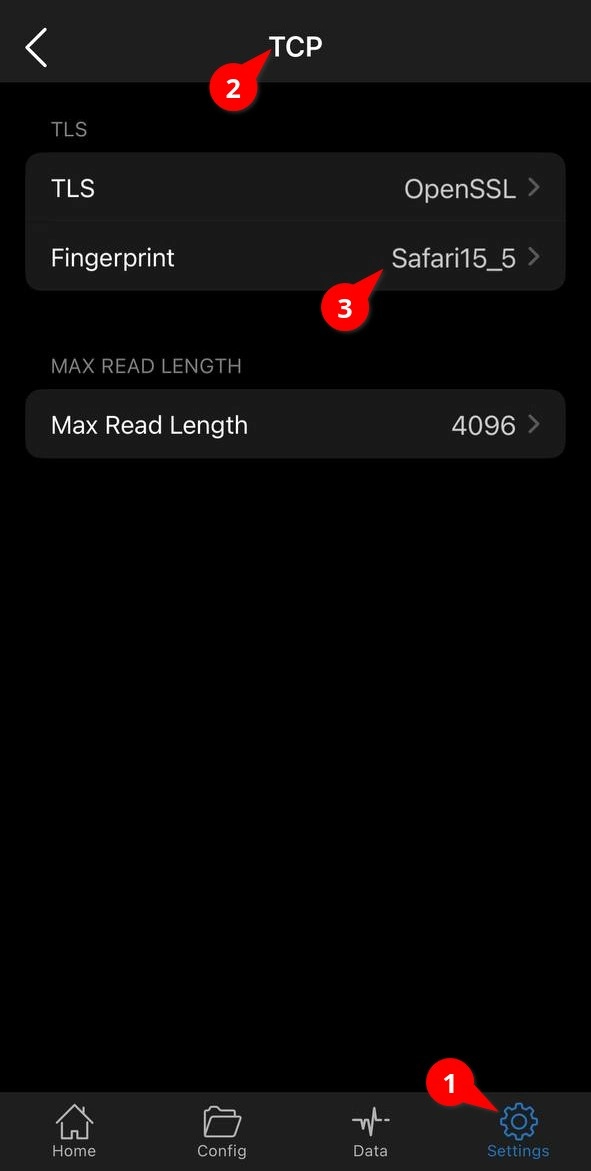
فقط زمانی این گزینهها را تغییر دهید که با مشخصات نود و راهنمای ارائهدهنده هماهنگ باشد. پیش از هر تغییر، مقدار قبلی را یادداشت کنید و هر بار فقط یک گزینه را تغییر دهید تا اثر آن قابل تشخیص باشد.
Shortcuts و اتصال خودکار On Demand
بخش Settings → Shortcuts میانبرهایی برای کارهایی مانند شروع، توقف یا تغییر وضعیت اتصال دارد. میانبر موردنیاز را متناسب با امکانات نسخه برنامه به Shortcuts اپل اضافه کنید.
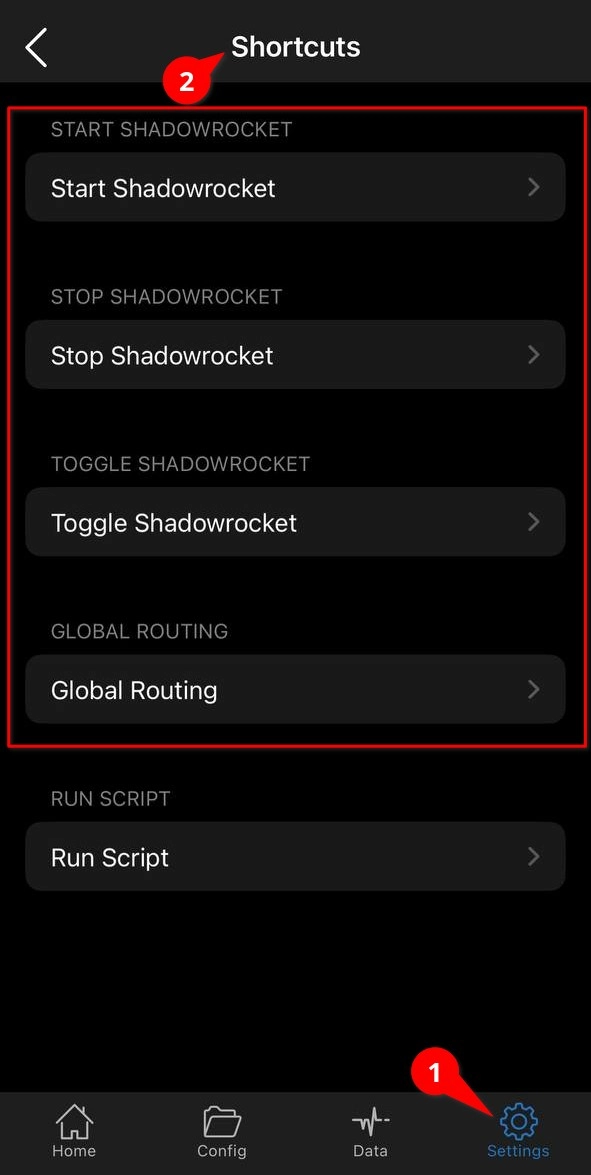
On Demand به شرایط برقراری خودکار اتصال مربوط است و نباید صرفاً با فعال کردن آن، قطع قطعی همه ترافیک هنگام خرابی سرور را تضمینشده بدانید. گزینههای این بخش را با توضیح داخل نسخه خود بررسی کنید. اگر اتصال هنگام قفل شدن گوشی قطع میشود، وضعیت Disconnect on Sleep را هم در صورت وجود بررسی کنید.
اشتراکگذاری پروکسی با Proxy Share
در Settings → Proxy → Proxy Share میتوانید قابلیت اشتراکگذاری پروکسی را، در صورت پشتیبانی نسخه، فعال کنید. دستگاه دوم باید به نشانی و پورت اعلامشده دسترسی شبکه داشته باشد و امکان تنظیم پروکسی را فراهم کند.
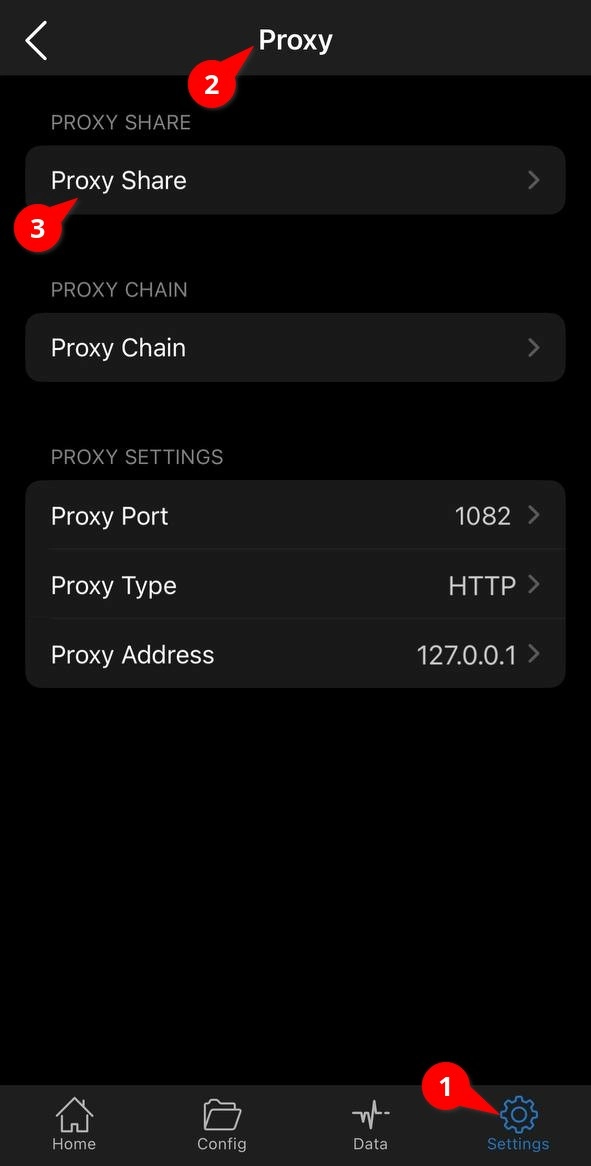
تنظیم پروکسی برای یک دستگاه به معنی عبور ترافیک همه برنامههای آن نیست؛ بعضی برنامهها تنظیم پروکسی سیستم را نادیده میگیرند. این قابلیت را فقط در شبکه مورداعتماد فعال کنید و پس از استفاده خاموش کنید. نشانی 127.0.0.1 نشانی محلی همان دستگاه است و برای اتصال دستگاه دوم به گوشی استفاده نمیشود.
ساخت گروه Load Balance
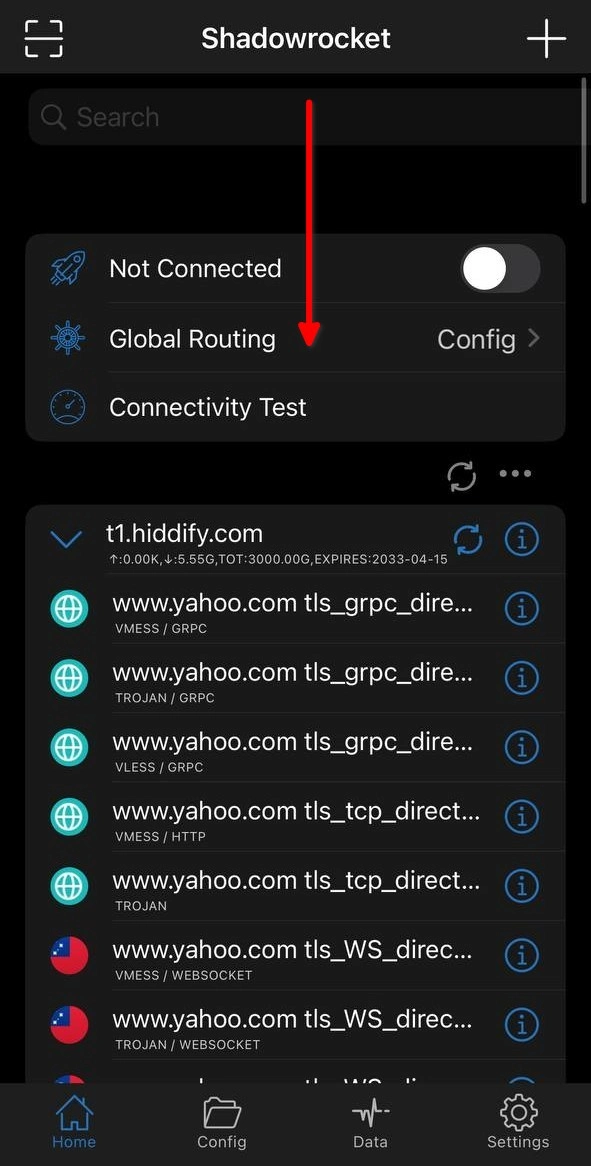
برای دیدن گروههای پروکسی در نمونه تصویری، صفحه Home را به پایین بکشید. اگر رابط نسخه شما فرق دارد، بخش گروهها یا Proxy Group را پیدا کنید.
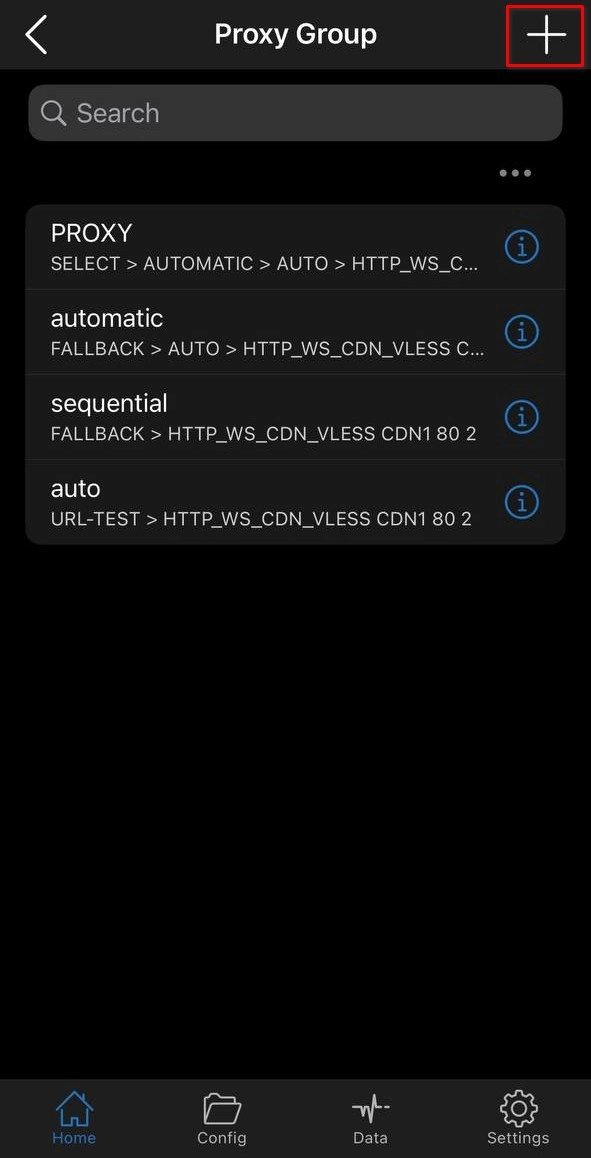
علامت + را بزنید تا گروه جدید بسازید.
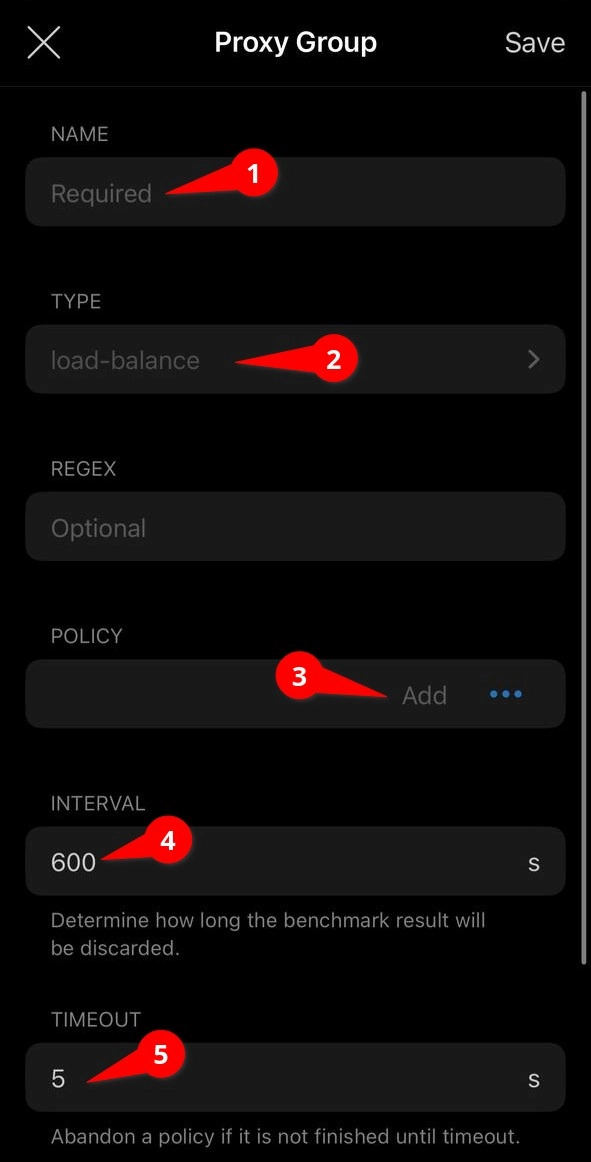
نام گروه را وارد کنید، Type را روی load-balance قرار دهید و در Policy نودهای سالم موردنظر را اضافه کنید. Interval به فاصله بررسیها و Timeout به مهلت انتظار آزمون مربوط است؛ برای شروع، بدون نیاز مشخص این مقادیر را تغییر ندهید.
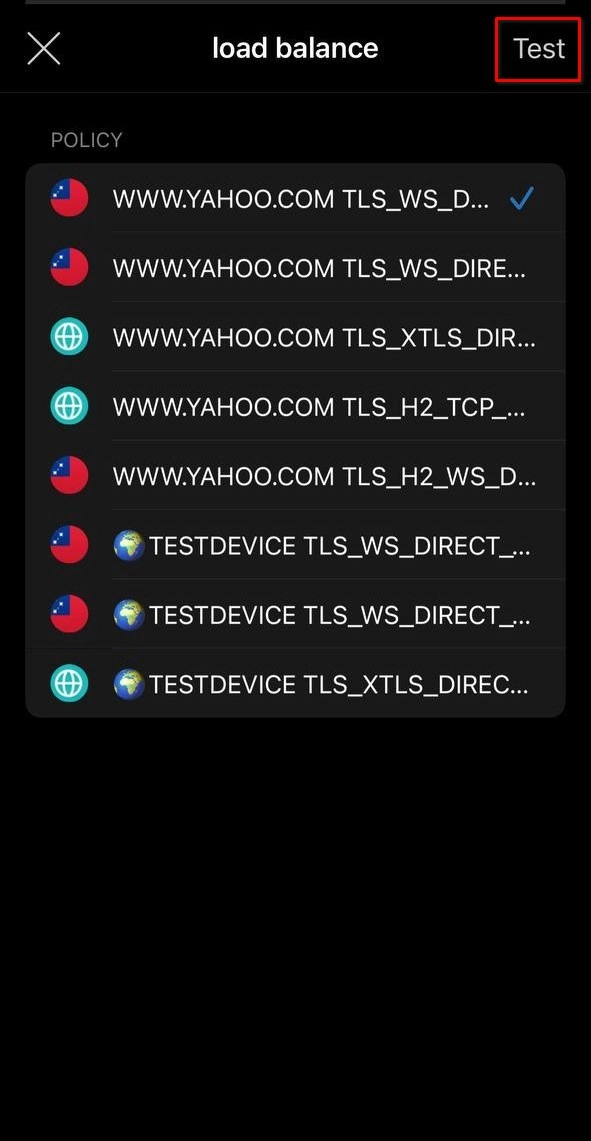
پس از ذخیره، با Test وضعیت اعضای گروه را بررسی کنید. برای استفاده، گروه باید در مسیر یا Policy فعال پیکربندی شما انتخاب شده باشد؛ زدن Test بهتنهایی تضمین نمیکند ترافیک از آن گروه عبور کند.
Load Balance اتصالهای مختلف را میان اعضای گروه توزیع میکند؛ به معنی جمع شدن سرعت چند سرور برای یک دانلود یا ثابت ماندن IP خروجی نیست. برای فعالیتی که به IP یکسان نیاز دارد، جابهجایی میان نودهای متفاوت را در نظر بگیرید.
رفع مشکل وصل نشدن Shadowrocket در آیفون
اگر شادوراکت وصل نمیشود یا نشان VPN روشن است اما اینترنت ندارید، از بررسی ساده شروع کنید. تغییر همزمان DNS، Fingerprint و قواعد، پیدا کردن علت را دشوار میکند.
| نشانه | اول چه چیزی را بررسی کنیم؟ |
|---|---|
| هیچ سروری بعد از Save دیده نمیشود | نوع Subscribe، کامل بودن URL و نتیجه بهروزرسانی گروه |
| فقط یک سرور خطا میدهد | وضعیت همان نود؛ نود دیگری از اشتراک را امتحان کنید |
| VPN روشن است ولی سایتها باز نمیشوند | اینترنت پایه، نود انتخابی، اعتبار سرویس و Global Routing |
| فقط بعضی سایتها باز نمیشوند | قواعد Config و DNS؛ مقایسه موقت با حالت Proxy |
| روی وایفای کار میکند ولی روی سیمکارت نه | اینترنت عادی همان سیمکارت و عملکرد نود دیگر روی آن شبکه |
| با قفل شدن گوشی قطع میشود | تنظیمات خواب، On Demand، وضعیت شبکه و نسخه برنامه |
اگر وصل میشود ولی اینترنت ندارد
- برنامه را خاموش کنید و مطمئن شوید اینترنت معمولی گوشی کار میکند.
- اعتبار و حجم سرویس را در پنل ارائهدهنده بررسی کنید.
- اشتراک را بهروزرسانی کنید و سرور دیگری انتخاب کنید.
- برای تشخیص مشکل قواعد، موقتاً Global Routing را با حالت Proxy مقایسه کنید؛ سپس تنظیم مناسب خود را برگردانید.
- اگر مشکل باقی ماند، تنظیم DNS، سایر VPNها و پروفایلهای شبکه را بررسی کنید. پروفایل کاری یا سازمانی را بدون هماهنگی حذف نکنید.
- متن خطا، نسخه برنامه، نام اپراتور و زمان بروز مشکل را برای پشتیبانی بفرستید؛ لینک کامل اشتراک را عمومی منتشر نکنید.
قطعی روی همراه اول یا ایرانسل
همان نود را روی وایفای و اینترنت سیمکارت مقایسه کنید. اگر فقط روی یک شبکه مشکل دارید، ابتدا دیتای عادی آن شبکه و سپس نود دیگری از اشتراک را امتحان کنید. تفاوت نتیجه میتواند به مسیر شبکه مربوط باشد، اما بدون آزمون در همان زمان و محل نمیتوان علت را قطعی به اپراتور نسبت داد. هیچ تنظیم واحدی برای همه سیمکارتها و همه شرایط وجود ندارد.
جمعبندی: مسیر کوتاه راهاندازی شادوراکت
برنامه اصلی را نصب کنید، لینک اشتراک را با Type مناسب وارد کنید، دریافت سرورها را کنترل کنید و پس از انتخاب نود و تأیید مجوز VPN، عملکرد واقعی را بسنجید. برای بیشتر کاربران، اشتراک معتبر و تنظیمات هماهنگ از دستکاری گزینههای پیشرفته مهمتر است. اگر به سرویس اتصال نیاز دارید، شرایط خرید VPN را بررسی کنید و سازگاری کانفیگ با Shadowrocket را پیش از انتخاب بپرسید.
سؤالات متداول درباره Shadowrocket
شادوراکت رایگان است؟
خیر؛ نسخه رسمی Shadowrocket در اپ استور پولی است. قیمت روز را در فروشگاه حساب خود بررسی کنید. هزینه برنامه شامل اشتراک سرور نمیشود.
برای وارد کردن لینک اشتراک کدام Type را انتخاب کنیم؟
برای لینک سابسکریپشن، Type را روی Subscribe قرار دهید و آدرس کامل را در URL بنویسید. لینک یک نود VMess یا VLESS را با لینک اشتراک اشتباه نگیرید.
چرا بعد از وارد کردن لینک هیچ سروری اضافه نمیشود؟
ممکن است لینک ناقص، منقضی یا از شبکه شما غیرقابلدسترسی باشد. نوع ورود لینک و نتیجه آپدیت دستی را بررسی کنید و در صورت تداوم خطا، URL معتبر را از ارائهدهنده بگیرید.
چرا شادوراکت وصل است ولی سایت باز نمیشود؟
نشان VPN سلامت سرور را ثابت نمیکند. اینترنت عادی، اعتبار سرویس، نود دیگر، حالت مسیریابی و DNS را بهترتیب بررسی کنید.
آیا برای هر بار اتصال باید کانفیگ را دوباره وارد کنیم؟
خیر؛ اطلاعات ذخیرهشده باقی میماند. اگر سرویس فهرست را تغییر دهد، اشتراک را بهروزرسانی کنید. فقط در صورت تغییر خودِ URL لازم است لینک جدید را ثبت کنید.
آیا کمترین پینگ همیشه بهترین انتخاب است؟
خیر؛ روش تست، پایداری مسیر و مقصد استفاده مهماند. پس از تست اولیه، عملکرد سرور را با فعالیت واقعی خود هم مقایسه کنید.
آیا On Demand همان Kill Switch است؟
On Demand به قواعد اتصال خودکار مربوط است. فعال بودن آن بهتنهایی تضمین نمیکند که در هر نوع خرابی سرور، همه ترافیک خارج از VPN مسدود شود.
دیدگاه کاربران
اولین دیدگاه را شما ثبت کنید.