



نصب نود پاسارگارد برای اضافهکردن یک سرور اجرای سرویس به پنل مدیریت انجام میشود. پنل با نود ارتباط مدیریتی دارد، اما اتصال کاربر مسیر دیگری را طی میکند. اگر این دو مسیر را جدا نبینید، ممکن است نود در پنل سالم باشد ولی کانفیگ مشتری وصل نشود، یا برعکس در تشخیص پورتها اشتباه کنید.
این راهنما مسیر نصب روی سرور آزمایشی، تطبیق تنظیمات ارتباط و بررسی خروجی کاربر را توضیح میدهد. مستندات فعلی نود بخشهایی را با برچسب توسعه و آزمایش معرفی میکنند؛ نسخه پنل و نود را پیش از استفاده روی کاربران فعال بررسی کنید. این متن گزارش نصب آزمایششده روی سرور مشتری یا دستور مهاجرت خودکار نیست.
در این راهنما میخوانید
پیشنیاز نصب نود پاسارگارد و ثبت نسخهها
یک سرور لینوکسی با دسترسی مدیریتی، امکان بازیابی و پورتهای مشخص آماده کنید. نسخه پنل، نسخه نود و روش نصب را یادداشت کنید. اگر تازه با ساختار آشنا میشوید، ابتدا آموزش اصلی پنل پاسارگارد را بخوانید؛ این مقاله روی اضافهکردن نود متمرکز است و نصب دوباره پنل را آموزش نمیدهد.
حداقل منابع نرمافزار را با ظرفیت فروش اشتباه نگیرید. مقدار رم و پردازنده، ترافیک همزمان و تعداد اتصالها باید در عمل سنجیده شود. روی سروری که هماکنون سرویس دیگری دارد، قبل از نصب، وضعیت پورتها و مسیر فایلها را ثبت کنید تا احتمال تداخل قابل بررسی باشد.
پورت ارتباط پنل و نود با پورت کاربران فرق دارد
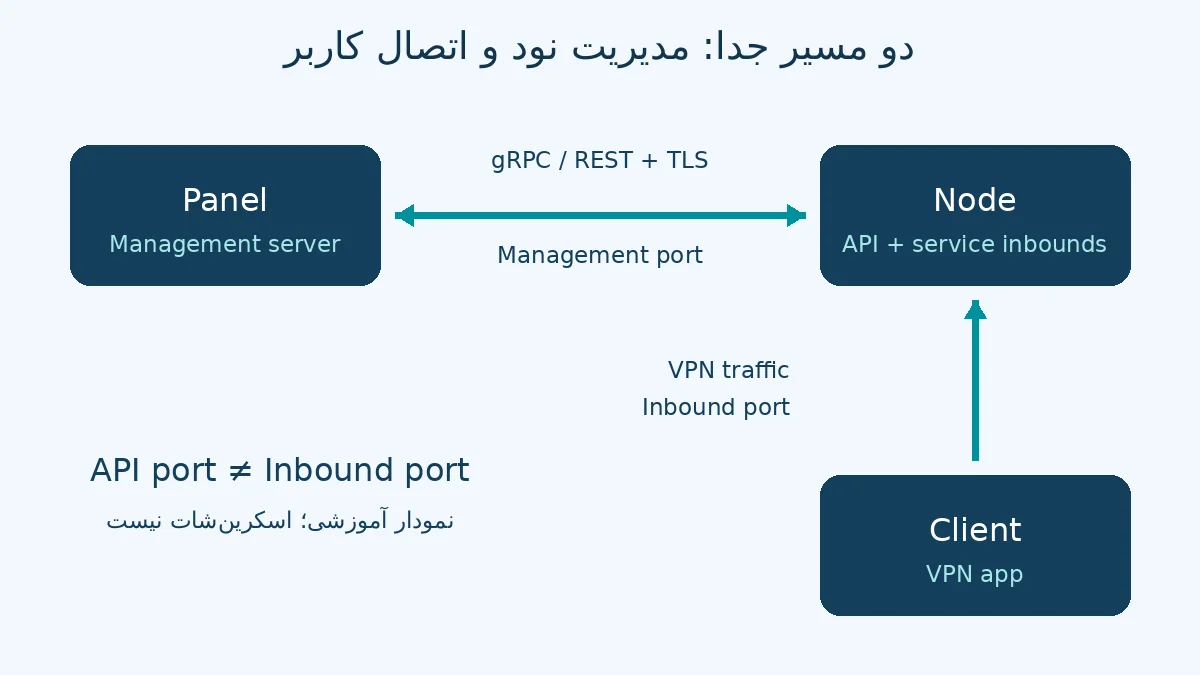
ارتباط پنل با نود برای مدیریت و دریافت وضعیت است. اتصال کاربر به پورت ورودی سرویس روی مسیر تعریفشده در کانفیگ انجام میشود. بازبودن پورت مدیریتی بهتنهایی نشان نمیدهد پورت ورودی کاربران هم قابلدسترسی است؛ این دو را جدا در فایروال سیستم و فایروال میزبان بررسی کنید.
اگر از تونل شبکه جداگانهای استفاده میکنید، نگاشت آدرس و پورت آن هم باید روشن باشد. خود PasarGuard Node را با ابزار تونلزنی یکسان فرض نکنید. مقدار Host خروجی کاربر باید با مسیری که واقعاً برای اتصال طراحی کردهاید سازگار باشد، نه لزوماً همان آدرس مدیریت نود.
مرحله اول: نصب از اسکریپت رسمی نود
منبع نصب را از مستندات رسمی نصب PasarGuard Node بردارید. بهجای اجرای نسخههای ناشناس اسکریپت، فایل رسمی را دریافت و بررسی کنید. روش دانلود جداگانه زیر، اجازه میدهد پیش از اجرای فرمان مدیریتی، محتوای اسکریپت را ببینید.
پس از دانلود، فایل را با ویرایشگر یا less بررسی کنید و در صورت تطبیق با روش موردنظر اجرا کنید. فرمان نصب را روی سرور نود اجرا میکنید، نه صرفاً روی سروری که داشبورد پنل دارد. اگر هر دو نقش روی یک ماشین هستند، تداخل پورت و منابع را جدا کنترل کنید.
curl -fsSL https://github.com/PasarGuard/scripts/raw/main/pg-node.sh -o pg-node.sh
# Inspect the script first
less pg-node.sh
# Run only after review
sudo bash pg-node.sh install
مرحله دوم: API Key، آدرس و پروتکل را تطبیق دهید
در تنظیمات نود، API_KEY برای احراز هویت ارتباط مدیریتی استفاده میشود؛ آن را با کلید یا شناسه کانفیگ مشتری اشتباه نگیرید. یک مقدار امن و مستقل داشته باشید و همان مقدار را در تنظیم اتصال نود داخل پنل وارد کنید. تصویر فرم یا فایل env را با کلید آشکار منتشر نکنید.
متغیر SERVICE_PROTOCOL باید با انتخاب پنل یکسان باشد. مستندات فعلی grpc را پیشفرض معرفی میکنند و SERVICE_PORT را 62050 میگذارند؛ ولی مقدار نهایی را از نصب خودتان بخوانید. NODE_HOST هم تعیین میکند سرویس روی چه آدرسی گوش دهد؛ اگر فقط روی loopback باشد، پنل یک سرور دیگر مستقیماً به آن نمیرسد.
مقادیر حساس و مسیرهای واقعی را از راهنمای رسمی تنظیمات نود تطبیق دهید. مثال زیر قالب آموزشی است و برای کپی بدون تکمیل مناسب نیست. مسیر گواهی و آدرس bind باید با محیط شما، روش نصب و محدودیت دسترسی شبکه سازگار باشند.
API_KEY=REPLACE_WITH_A_SECURE_UUID
NODE_HOST=REPLACE_WITH_THE_INTENDED_BIND_ADDRESS
SERVICE_PORT=62050
SERVICE_PROTOCOL=grpc
SSL_CERT_FILE=/path/to/certificate.pem
SSL_KEY_FILE=/path/to/private-key.pem
مرحله سوم: گواهی TLS و دسترسی شبکه را بررسی کنید
گواهی باید با IP یا دامنهای که پنل برای اتصال استفاده میکند سازگار باشد. گواهی صادرشده برای یک نام را با آدرس متفاوت به کار نبرید و انتظار تأیید هویت صحیح نداشته باشید. فایل کلید خصوصی روی نود میماند؛ آن را با گواهی عمومی یا مقدار API Key یکی ندانید.
اگر از گواهی خودامضا در محیط آزمایش استفاده میکنید، روش معرفی و اعتماد به آن را مطابق نسخه پنل انجام دهید. خاموشکردن بررسی TLS را راهحل عمومی خطای certificate verify failed قرار ندهید. ابتدا تطبیق نام، اعتبار گواهی و مسیر فایلها را بررسی کنید.
پورت مدیریتی را فقط برای مسیر و مبدأ لازم در دسترس قرار دهید. فایروال سیستمعامل، فایروال دیتاسنتر و وضعیت گوشدادن سرویس سه بررسی جدا هستند. دستکاری فایروال بدون درنظرگرفتن دسترسی SSH میتواند مدیریت ماشین را قطع کند؛ قوانین فعلی را پیش از تغییر ثبت کنید.
مرحله چهارم: نود را در پنل اضافه کنید
در فرم فعلی، Server CA و Core configuration هم لازماند. گواهی عمومی نود را معرفی و Core معتبر را انتخاب کنید؛ کلید خصوصی TLS در این فیلد وارد نمیشود.
در پنل، بخش Nodes و گزینه افزودن نود را باز کنید. نام، آدرس، پورت ارتباط، پروتکل و اطلاعات احراز هویت را مطابق نود وارد کنید؛ نام و ترتیب فیلدها ممکن است با نسخه متفاوت باشد. فقط مقادیر سازگار با همان نصب را ثبت کنید و وضعیت ارتباط را بعد از ذخیره ببینید.
اگر نود متصل نشد، از تغییر همزمان همه فیلدها خودداری کنید. ابتدا آدرس و پورت، سپس پروتکل، API Key و گواهی را تطبیق دهید. لاگ پنل و نود را با زمان یک تلاش مشترک بررسی کنید. اتصال مدیریت موفق، مرحله بعد را ممکن میکند؛ هنوز تست کانفیگ مشتری انجام نشده است.
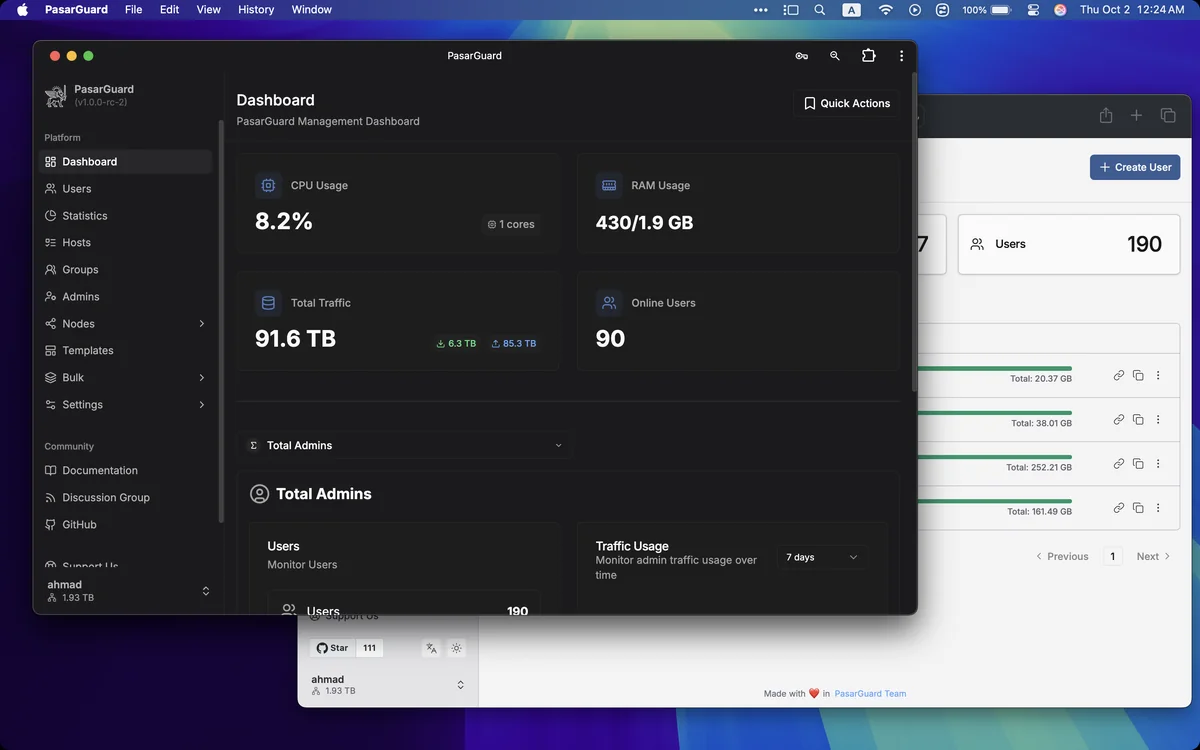
تصویر نمونه ناشر پروژه در این بخش، محل Nodes را در رابط واقعی نشان میدهد. این تصویر فرم تکمیلشده نود شما یا شاهد نصب موفق این آموزش نیست. برای دنبالکردن فیلدهای دقیق، نسخه نصبشده خودتان و راهنمای همان نسخه را ملاک بگیرید.
مرحله پنجم: Core، Host، Group و خروجی کاربر را تست کنید
پس از برقراری ارتباط، تنظیم Core و ورودی مرتبط را بررسی کنید. Host باید آدرس و پورت قابلاستفاده کاربر را نشان دهد و دسترسی گروه و حساب آزمایشی با آن سازگار باشد. اگر اشتراک خالی است، صرفاً نصب نود را تکرار نکنید؛ ارتباط گروه و ورودیها را هم کنترل کنید.
یک حساب آزمایشی بسازید، خروجی آن را در کلاینت سازگار وارد کنید و اتصال واقعی را روی اینترنت هدف امتحان کنید. برای ترتیب آزمون از چکلیست تست کانفیگ V2Ray استفاده کنید. وضعیت حساب، مصرف و انقضا را هم کنترل کنید تا حساب آزمایشی با دسترسی ناخواسته باقی نماند.
اگر مدیریت نود سالم است ولی مشتری Timeout میگیرد، آدرس و پورت Host، پورت ورودی و دسترسی شبکه را بررسی کنید. اگر فقط یک اپراتور مشکل دارد، نتیجه شبکههای دیگر را جدا ثبت کنید. این نشانه بهتنهایی اثبات نمیکند API Key یا گواهی ارتباط پنل خراب شده است.
چکلیست خطا و نصب چند نود روی یک سرور
در روش نامگذاریشده اسکریپت رسمی، میتوان نمونههای جدا داشت؛ هر نمونه باید نام و پورتهای بدون تداخل داشته باشد. چند نود روی یک ماشین، منابع یا مسیر مستقل فیزیکی ایجاد نمیکند. پیش از تغییر نصب فعال، نگاشت هر نمونه به تنظیمات Core و پورتهای آن را ثبت کنید.
اگر پنل آماده نیاز دارید، مشخصات پنل آماده V2Ray رهاپینگ را بررسی کنید. خدمات نصب و کانفیگ نیز با پشتیبانی قابل هماهنگی است؛ نوع سرور، تعداد نود و حدود کار باید قبل از شروع روشن باشد. اطلاعات دسترسی را فقط از مسیر امن و موردتوافق تحویل دهید.
| نشانه | نقطه بررسی |
|---|---|
| نود از پنل در دسترس نیست | آدرس، bind، پورت و فایروال |
| رد احراز هویت مدیریت | تطبیق API Key و نسخهها |
| خطای گواهی | نام/IP، زنجیره اعتماد و مسیر گواهی |
| نود سالم؛ اشتراک خالی | گروه، Host و ورودی مرتبط |
| اشتراک موجود؛ اتصال ناموفق | آدرس و پورت خروجی و مسیر کاربر |
سؤالات متداول
پورت نود پاسارگارد همان پورت کانفیگ مشتری است؟
خیر؛ ارتباط مدیریتی پنل و نود با ورودی اتصال کاربران تفاوت دارد. پورتهای هر مسیر را مطابق تنظیمات خودتان بررسی کنید.
برای اتصال نود grpc را انتخاب کنیم یا rest؟
انتخاب دو سمت باید یکسان باشد. مستندات فعلی grpc را پیشفرض معرفی میکنند؛ سازگاری نسخه و تنظیم نصب خودتان را کنترل کنید.
میتوان چند نود روی یک سرور نصب کرد؟
روش نامگذاریشده اسکریپت برای نمونههای جدا وجود دارد، ولی نام و پورتها نباید تداخل داشته باشند و منابع فیزیکی مشترک میمانند.
چرا نود متصل است ولی کانفیگ کاربر وصل نمیشود؟
موفقیت ارتباط مدیریت، مسیر مشتری را تضمین نمیکند. Core، ورودی، Host، گروه کاربر و دسترسی پورت خروجی را بررسی کنید.
دیدگاه کاربران
اولین دیدگاه را شما ثبت کنید.