



بکاپ پاسارگارد زمانی قابل اتکاست که بتوانید اطلاعات آن را در یک محیط جدا بازیابی و کنترل کنید. وجود یک فایل ZIP یا پیام پایان پشتیبانگیری، بهتنهایی ثابت نمیکند کاربران، تنظیمات و لینکهای اشتراک پس از خرابی سرور درست برمیگردند. این راهنما مسیر تهیه نسخه پشتیبان، نگهداری خارج سرور و آزمون ریستور PasarGuard را توضیح میدهد.
مراحل برای مدیر نصب دارای دسترسی SSH نوشته شدهاند. اگر فقط پنل تحت وب نمایندگی دارید، ممکن است اجرای فرمانهای سرور در اختیار شما نباشد؛ در این حالت باید درباره پوشش و تناوب بکاپ با مدیر زیرساخت هماهنگ کنید. دستور بازیابی را روی سرور اصلی برای امتحان اجرا نکنید، زیرا میتواند پایگاه داده فعلی را بازنویسی کند.
فهرست مطالب
- بکاپ پاسارگارد باید چه اطلاعاتی را پوشش دهد؟
- قبل از اجرا، نسخه اسکریپت و مسیرهای واقعی را بشناسید
- آموزش گرفتن بکاپ دستی از پاسارگارد
- نگهداری امن بکاپ خارج از سرور اصلی
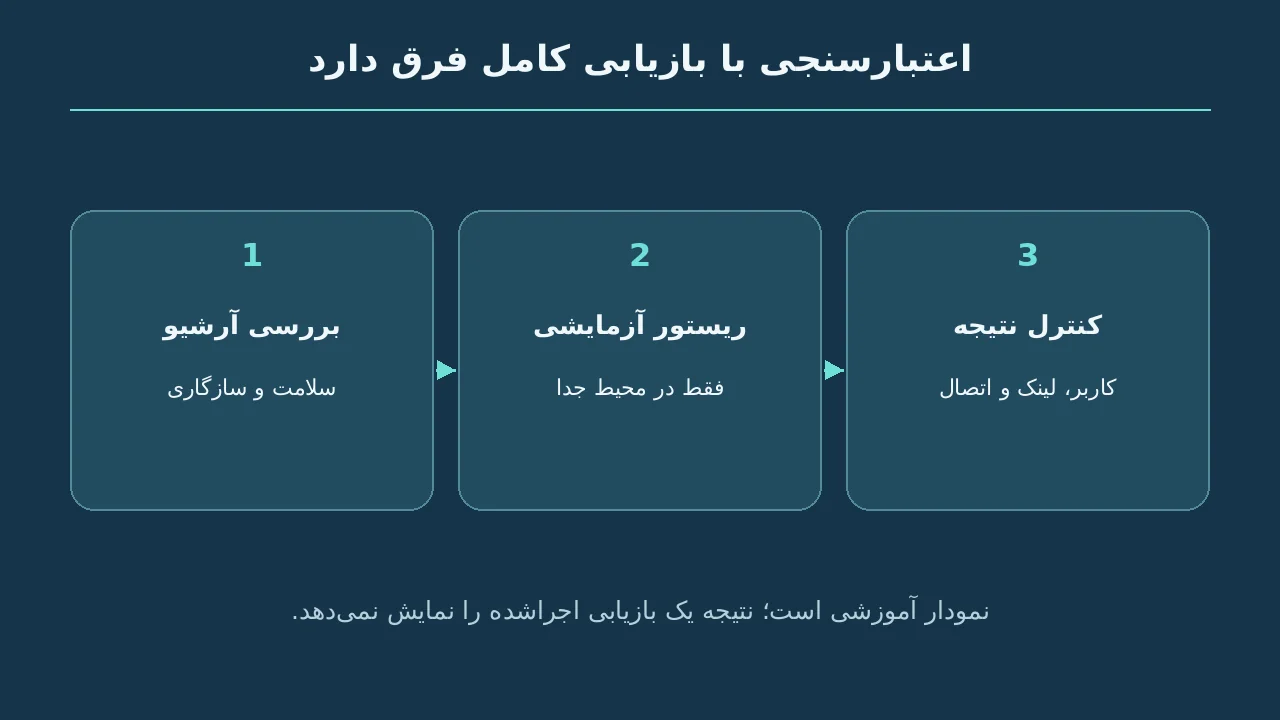
- بررسی فایل قبل از ریستور؛ تفاوت اعتبارسنجی و بازیابی
- آزمون ریستور پاسارگارد در محیط جدا
- بعد از بازیابی چه دادههایی را کنترل کنیم؟
- بکاپ خودکار و مسئولیت نگهداری
- سؤالات متداول بکاپ و ریستور پاسارگارد
بکاپ پاسارگارد باید چه اطلاعاتی را پوشش دهد؟
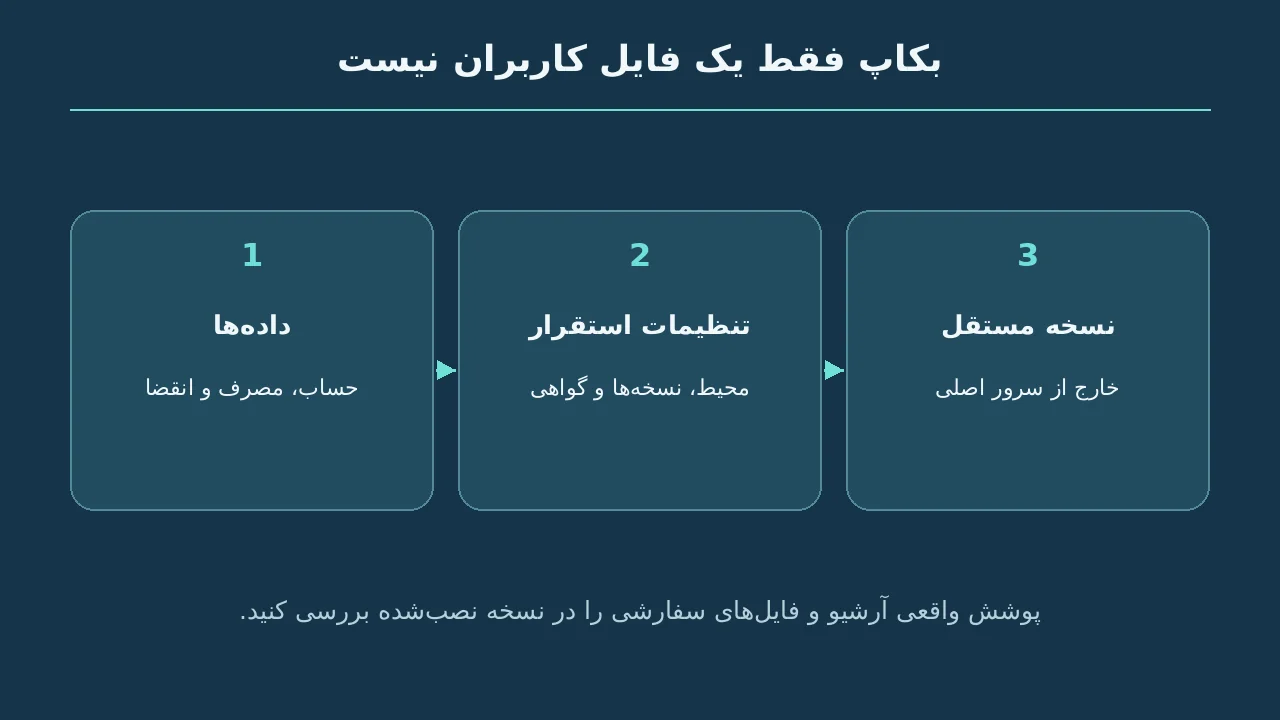
اطلاعات کاربران، وضعیت حسابها، حجم مصرفشده، تاریخ انقضا و تنظیمات مدیریتی در پایگاه داده اهمیت دارند. فایل محیطی، تنظیمات استقرار و گواهیها نیز میتوانند برای راهاندازی دوباره لازم باشند. فقط خروجی گرفتن از فهرست کاربران، جای نسخه پشتیبان قابل بازیابی را نمیگیرد؛ باید بدانید هر ابزار دقیقاً کدام دادهها را داخل خروجی قرار میدهد.
بکاپ پنل را با بکاپ کامل زیرساخت یکی ندانید. اگر پراکسی معکوس، فایروال، نود مستقل یا فایل سفارشی بیرون از مسیرهای پوششدادهشده دارید، آن بخشها ممکن است به پشتیبان جدا نیاز داشته باشند. برای شناخت نقش پنل، هاست و گروه، راهنمای نصب و مدیریت پاسارگارد نقطه شروع مناسبی است.
همراه هر نسخه پشتیبان، نسخه پنل، نوع و نسخه پایگاه داده، زمان تهیه و نام سرور مبدأ را ثبت کنید. این یادداشت نباید رمزها را در فایل عمومی قرار دهد. هدف این است که هنگام خرابی بتوانید بفهمید یک فایل به کدام نصب تعلق دارد و برای بازیابی آن چه محیطی لازم است.
قبل از اجرا، نسخه اسکریپت و مسیرهای واقعی را بشناسید
نام فرمان اصلی در نصب رسمی معمولاً pasarguard است، اما امکانات آن با نسخه اسکریپت مدیریت تغییر میکند. ابتدا راهنمای همان فرمان نصبشده را بخوانید. بهویژه گزینههای جدید بازیابی را بدون بررسی روی نسخه قدیمی کپی نکنید؛ متن مستندات وب و نسخه روی سرور ممکن است همزمان بهروز نشده باشند.
sudo pasarguard help
sudo pasarguard version-script
در زمان بررسی این راهنما، صفحه مستندات مسیر /var/lib/pasarguard/backups/ و نمونه آرشیو فشرده را معرفی میکرد، اما کد فعلی اسکریپت، بکاپ ZIP را زیر $APP_DIR/backup میسازد؛ در نصب پیشفرض، این مسیر معمولاً /opt/pasarguard/backup است. بنابراین مسیر نهایی را از پیام اجرای نسخه خودتان بخوانید و پسوند فایل را حدس نزنید.
آموزش گرفتن بکاپ دستی از پاسارگارد
پیش از شروع، فضای آزاد دیسک و دسترسی نوشتن در محل بکاپ را بررسی کنید. تهیه خروجی میتواند به فضای موقت بیشتر از اندازه آرشیو نهایی نیاز داشته باشد. در زمان شلوغی سرویس، اثر عملیات بر پایگاه داده را نیز در نظر بگیرید و برای اولین اجرا بازهای انتخاب کنید که بتوانید نتیجه و گزارش را پیگیری کنید.
sudo pasarguard backupمنتظر پایان فرمان بمانید و مسیر خروجی، هشدارها و خطاها را بخوانید. اگر ابزار فایل چندقسمتی تولید کرده، همه قسمتها را نگه دارید. دانلود تنها یکی از بخشها ممکن است برای بازیابی کافی نباشد. فایل خروجی را بر اساس زمان و سرور مبدأ ثبت کنید تا با نسخههای قدیمی اشتباه نشود.
برای دیدن اطلاعات یک فایل مشخص، مسیر واقعی را در دستور زیر جایگزین کنید. نمونه عمداً از متغیر مسیر استفاده میکند؛ لازم نیست نام فایل شما همین باشد. اندازه صفر، فایل ناقص یا تاریخ نامرتبط را پیش از هر انتقال بررسی کنید.
backup_file='/path/to/your-backup.zip'
sudo stat -- "$backup_file"
sudo sha256sum -- "$backup_file"
هش SHA-256 اثر انگشت فایل است. اگر همان فایل را به محل دیگری منتقل میکنید، برابر بودن هش دو نسخه به بررسی سلامت انتقال کمک میکند. این برابری جای آزمون بازیابی را نمیگیرد؛ دو کپی یکسان میتوانند از ابتدا حاوی خروجی ناکامل باشند.
نگهداری امن بکاپ خارج از سرور اصلی
نسخهای روی فضای مستقل از سرور پنل نگه دارید. بکاپی که فقط کنار داده اصلی ذخیره شده، در حذف ماشین یا خرابی دیسک ممکن است همراه آن از بین برود. انتقال را از مسیر امن انجام دهید و دسترسی را به افراد لازم محدود کنید؛ آرشیو میتواند اطلاعات حساس حسابها، رمز پایگاه داده یا کلیدها را در خود داشته باشد.
پیش از ارسال به فضای ابری یا پیامرسان، سیاست نگهداری و رمزگذاری را مشخص کنید. فشردهبودن فایل به معنی رمزگذاریشدن آن نیست. اگر خروجی چندقسمتی است، نامگذاری و مجموعه کامل قسمتها را حفظ کنید. همچنین راه بازیابی دسترسی به محل بکاپ را جدا از همان سروری نگه دارید که احتمال خرابی آن را در نظر گرفتهاید.
بهجای نگهداری تنها آخرین فایل، چند نقطه زمانی داشته باشید تا بتوانید به قبل از یک حذف اشتباه برگردید. تناوب را از مقدار دادهای که تحمل ازدسترفتنش را دارید تعیین کنید. برای پنلی که روزانه کاربران و پرداختهای زیادی تغییر میکنند، یک بکاپ قدیمی ممکن است اختلاف قابل توجهی در حساب مشتریان ایجاد کند.
بررسی فایل قبل از ریستور؛ تفاوت اعتبارسنجی و بازیابی
در کد فعلی ابزار مدیریت، گزینه --check برای بررسی آرشیو و نمایش اطلاعات نسخه مبدأ وجود دارد. ابتدا از پشتیبانی این گزینه در نسخه نصبشده مطمئن شوید. این بررسی طبق توضیح ابزار، داده مقصد و سرویسها را تغییر نمیدهد؛ بااینحال، واردکردن واقعی پایگاه داده را هم انجام نمیدهد.
sudo pasarguard restore --help
sudo pasarguard restore /path/to/your-backup.zip --check
اگر فرمان خطای فایل ناقص، ناسازگاری یا نبودن جزء لازم داد، همان خطا را حل کنید و به مرحله بازنویسی داده نروید. تغییر پسوند فایل یا نادیدهگرفتن بررسی، محتوای آن را سالم نمیکند. فایلهای چندقسمتی باید با مجموعه کامل و مطابق روش پشتیبانیشده همان نسخه بررسی شوند.
پیام موفقیت اعتبارسنجی، مرحله اول اطمینان است. هنوز باید معلوم شود نسخه پنل و موتور پایگاه داده در مقصد با خروجی سازگارند و دادهها پس از راهاندازی درست خوانده میشوند. بهویژه بازیابی پایگاه داده جدیدتر روی نسخه قدیمیتر را بدون روش مستند و آزمایش، مجاز فرض نکنید.
آزمون ریستور پاسارگارد در محیط جدا
یک محیط آزمایشی جدا از سرویس مشتری آماده کنید و دسترسی عمومی آن را محدود نگه دارید. از ارسال اعلان، اجرای ربات فروش یا اتصال ناخواسته آن به نودهای عملیاتی جلوگیری کنید. اگر بکاپ داده واقعی دارد، همان محرمانگی سرور اصلی را برای محیط آزمایش هم رعایت کنید.
دو مسیر بازیابی را از هم جدا کنید: ریستور روی یک نصب موجود و بازیابی روی سرور خالی. در ابزار فعلی، حالت معمول روی نصب موجود کار میکند و میتواند پایگاه داده مقصد را بازنویسی کند. گزینه --fresh برای مقصد خالی و بکاپ دارای اطلاعات بازیابی پیشبینی شده است؛ برای هر آرشیو قدیمی یا استقرار سفارشی قابل فرض نیست.
# Existing installation: use only on the isolated test destination
sudo pasarguard restore /path/to/your-backup.zip

# Empty destination: only if supported by this script and backup format
sudo pasarguard restore /path/to/your-backup.zip --fresh
این دو دستور جایگزین یکدیگر در شرایط متفاوتاند؛ آنها را پشت سر هم اجرا نکنید. پیام تأیید و گزارش ابزار را بخوانید. ترتیب توقف و راهاندازی سرویس را از راهنمای همان نسخه بگیرید؛ دستور عمومی را بهصورت خودکار به نسخهای که مدیریت سرویس متفاوت دارد اضافه نکنید.
در این راهنما، بازیابی روی سرور شما اجرا نشده و نتیجه موفق برای یک نصب مشخص ادعا نمیشود. مسیر بالا باید پیش از استفاده عملیاتی روی محیط جدا با همان نسخهها آزموده شود. اگر برای سازگاری موتور پایگاه داده یا محتوای آرشیو ابهام دارید، مرحله اجرا را متوقف کنید و ابتدا اطلاعات مبدأ و مقصد را تطبیق دهید.
بعد از بازیابی چه دادههایی را کنترل کنیم؟
بازشدن داشبورد کافی نیست. چند حساب نمونه با وضعیتهای متفاوت را از قبل ثبت کنید: فعال، منقضی، دارای مصرف و محدودشده. بعد از ریستور، نام حساب، وضعیت، سقف حجم، مصرف و زمان انقضا را با زمان تهیه بکاپ مقایسه کنید. انتظار نداشته باشید تغییرات پس از زمان بکاپ هم خودبهخود داخل آن باشند.
برای حسابی که تمدید شده، منطق حجم و اعتبار را جدا بررسی کنید. راهنمای تمدید کاربر و افزایش حجم در پاسارگارد کمک میکند بدانید کدام فیلدها باید با سابقه حساب تطبیق داده شوند. یکسانبودن تعداد کاربران، بهتنهایی درستبودن اعتبار تکتک حسابها را ثابت نمیکند.
هاستها، گروهها و خروجی اشتراک را نیز بررسی کنید. اگر پنل به نودهای جدا وابسته است، سالمبودن پایگاه داده به معنی سالمبودن ارتباط آن نودها نیست. برای شناخت این بخش، راهنمای اتصال نود پاسارگارد را ببینید؛ بازسازی زیرساخت باید با حفظ مرز محیط آزمایشی و عملیاتی انجام شود.
در پایان، با یک حساب غیرواقعی و مسیر کنترلشده، تولید لینک و اتصال را بیازمایید. زمان بازیابی و خطاهای پیشآمده را ثبت کنید. فقط بعد از عبور از این کنترلها میتوان درباره آمادگی آن نسخه پشتیبان برای سناریوی خرابی مشخص تصمیم گرفت.
بکاپ خودکار و مسئولیت نگهداری
پس از موفقیت بکاپ دستی و آزمون بازیابی، زمانبندی منظم را تنظیم کنید. اجرای زمانبندیشده باید گزارش قابل بررسی داشته باشد؛ خاموشکردن تمام خروجیها باعث میشود خطای روزانه مدتها پنهان بماند. موفقیت را با زمان آخرین فایل سالم و وجود نسخه خارج سرور کنترل کنید، نه فقط وجود یک ردیف زمانبندی.
اگر بهجای مدیریت زیرساخت، پنل آماده تحت وب میخواهید، مشخصات پنل نمایندگی V2Ray رهاپینگ را بررسی کنید. تحویل پنل وب با دسترسی root سرور یکسان نیست؛ پیش از انتخاب درباره مسئولیت بکاپ، امکان دریافت خروجی و شرایط بازیابی سؤال کنید و امکاناتی را که در مشخصات تأیید نشدهاند فرض نکنید.
منابع این راهنما، مستندات رسمی پشتیبانگیری پاسارگارد و نسخه بررسیشده اسکریپت مدیریت هستند. اختلاف مسیر و قالب خروجی به همین دلیل در متن توضیح داده شده است؛ برای اجرا، رفتار نسخه نصبشده شما ملاک است.
سؤالات متداول بکاپ و ریستور پاسارگارد
دستور بکاپ پاسارگارد چیست؟
در نصب دارای ابزار مدیریت رسمی، sudo pasarguard backup برای تهیه خروجی به کار میرود. مسیر و قالب فایل را از پیام نسخه نصبشده بخوانید.
فایل بکاپ پاسارگارد کجا ذخیره میشود؟
به نسخه ابزار و مسیر نصب وابسته است. در کد بررسیشده، خروجی زیر APP_DIR/backup ساخته میشود؛ متن برخی راهنماها مسیر دیگری دارد، بنابراین خروجی فرمان خودتان ملاک است.
آیا گزینه check همان ریستور کامل است؟
خیر. در نسخه دارای این قابلیت، --check آرشیو را اعتبارسنجی میکند و واردکردن واقعی پایگاه داده را انجام نمیدهد. آزمون بازیابی جدا لازم است.
آیا میتوان بکاپ را روی سرور اصلی امتحان کرد؟
برای آزمون از محیط جدا استفاده کنید؛ بازیابی معمول میتواند پایگاه داده مقصد را بازنویسی کند. قبل از عملیات واقعی، بکاپ و مسیر بازگشت داشته باشید.
بعد از ریستور پاسارگارد چه چیزهایی را بررسی کنیم؟
حسابهای نمونه، وضعیت، حجم مصرفشده، سقف حجم و انقضا را با زمان بکاپ تطبیق دهید؛ سپس هاستها، گروهها، لینک اشتراک و اتصال کنترلشده را بررسی کنید.
دیدگاه کاربران
اولین دیدگاه را شما ثبت کنید.